Windows 11で右クリックすると新しいコンテキストメニューが表示されますが、主な項目しかないので旧バージョンも表示することができます。
しかし、いちいち操作するのが面倒であれば【レジストリを追加する】ことで常に表示することができます。
ただし、アップデートによって新しいバージョンではできなくなりました。
レジストリを追加する手順
レジストリエディターより以下の場所を開きます。
コンピューター\HKEY_CURRENT_USER\Software\Classes\CLSID
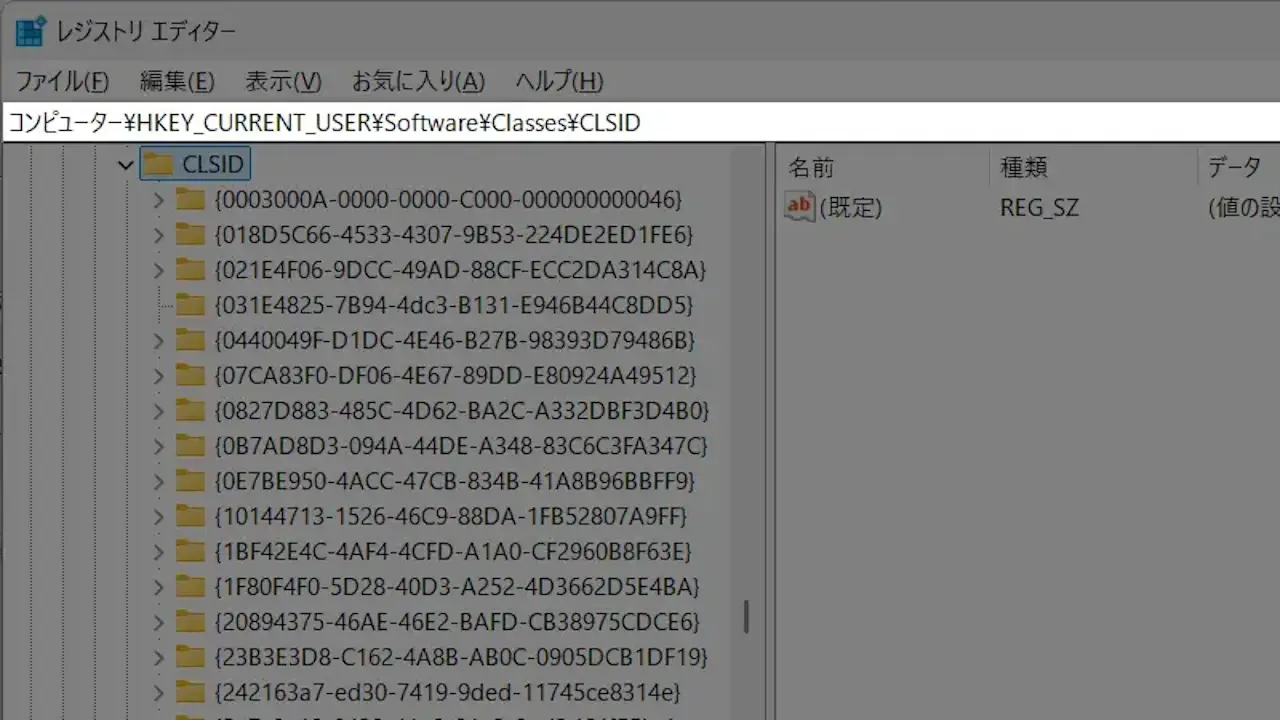
CLSIDを右クリックし新規>キーをクリックします。
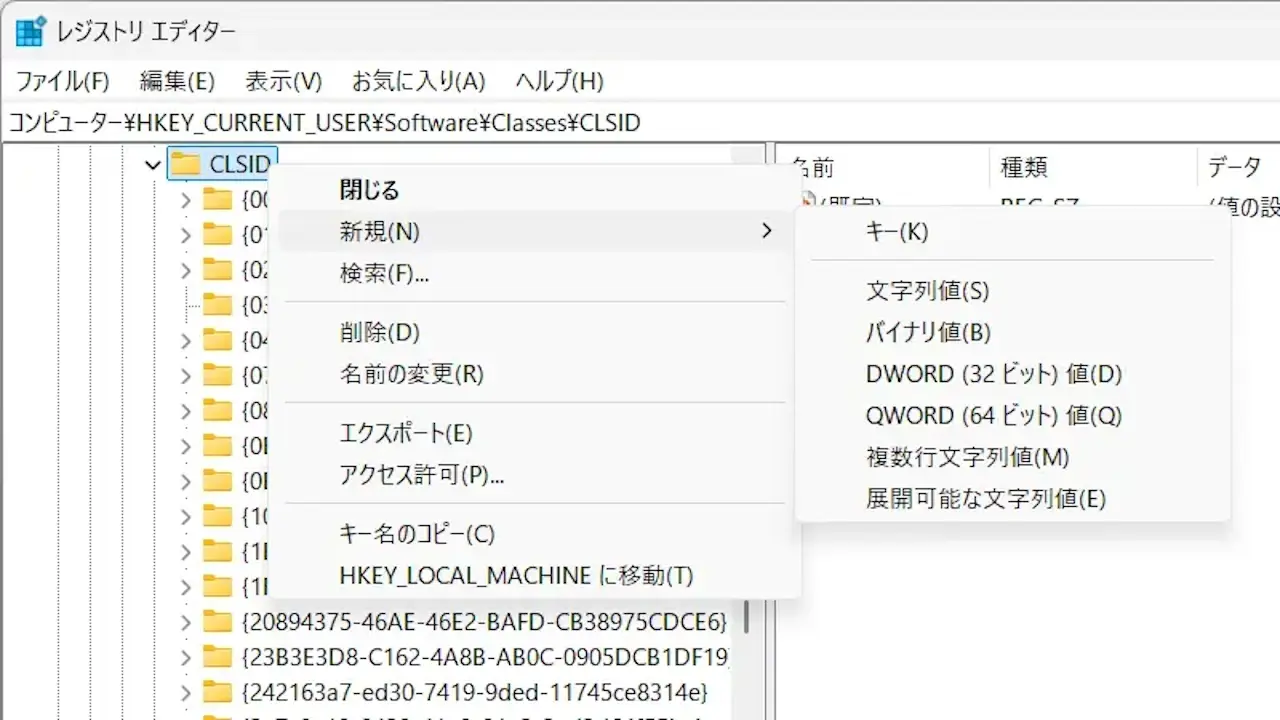
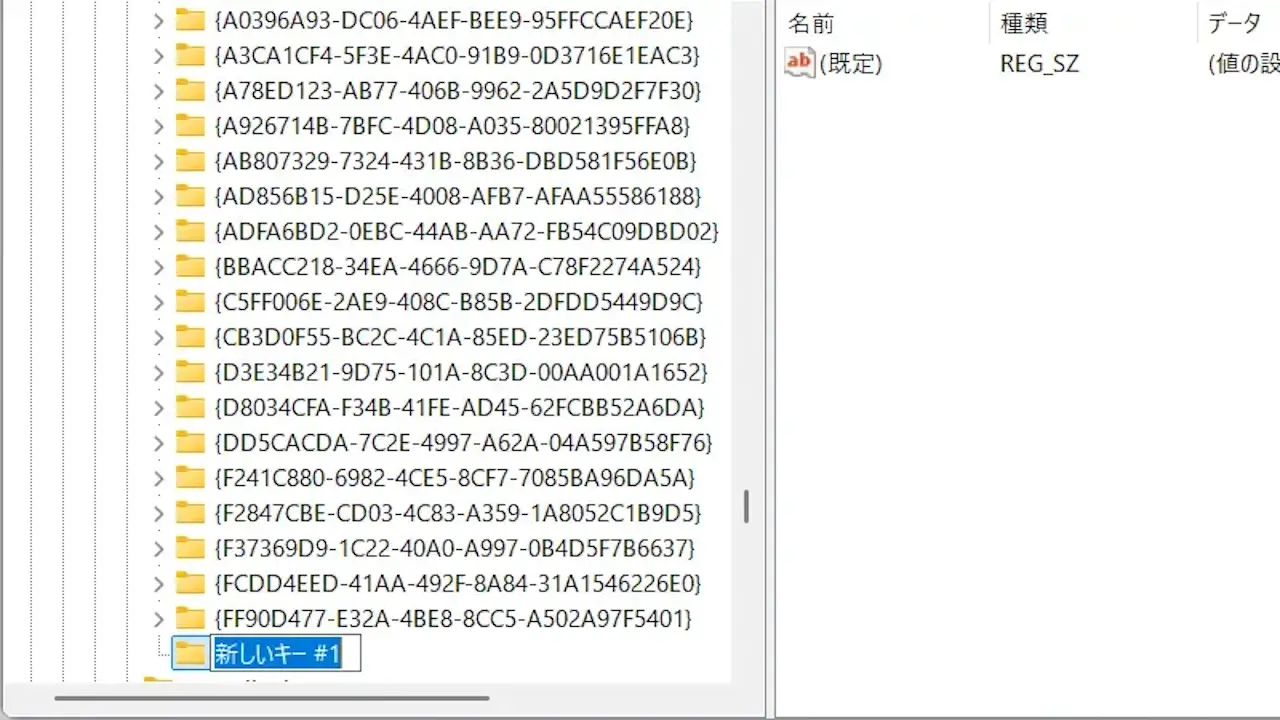
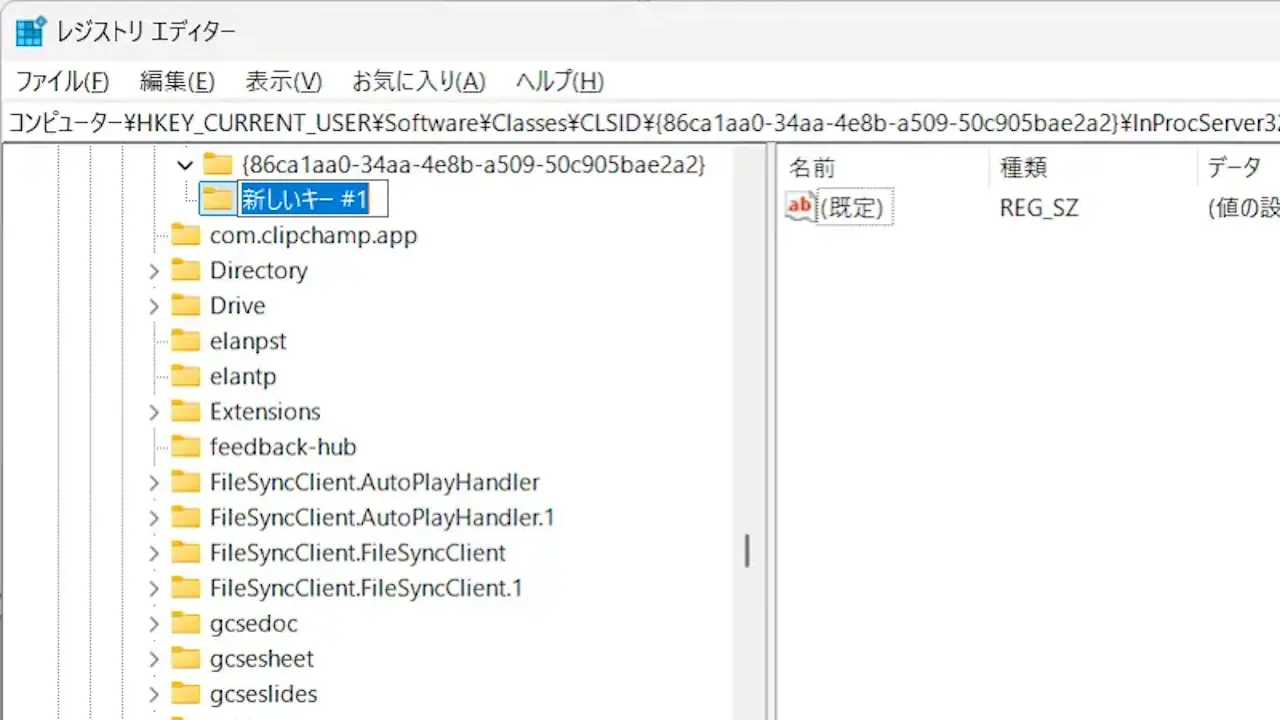
追加された新しいキー #1の名前を以下に変更します。
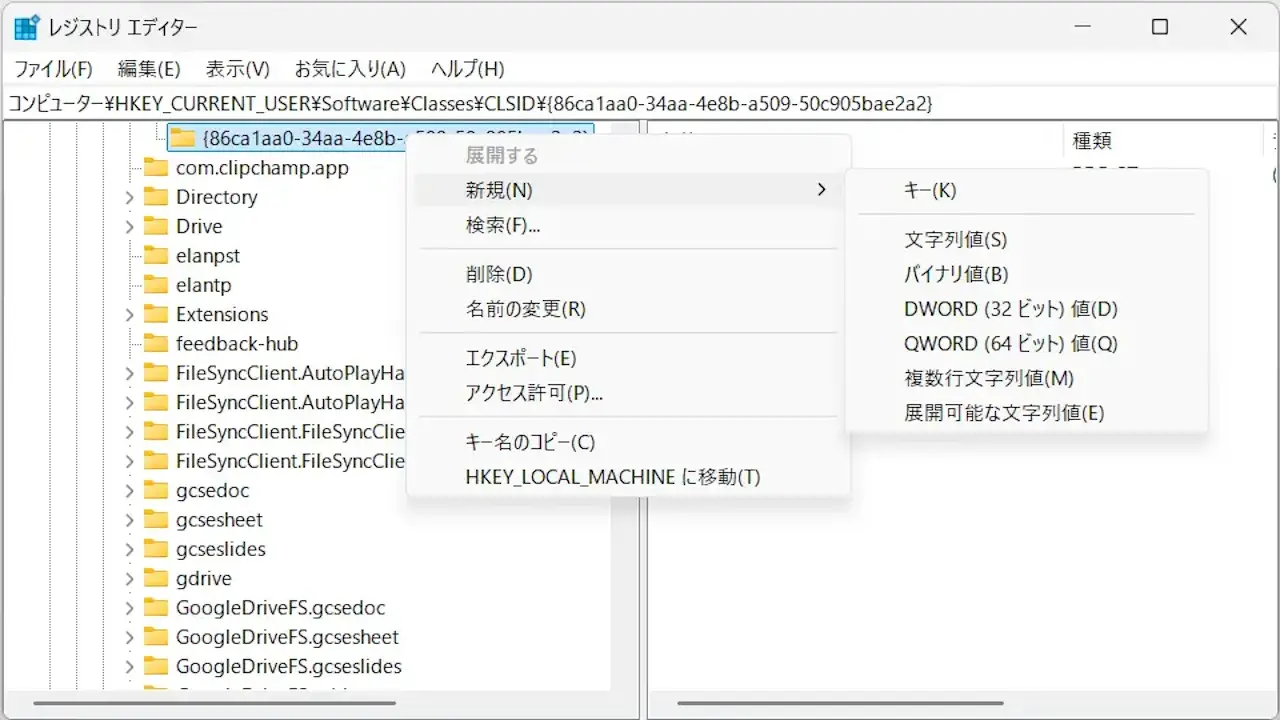
{86ca1aa0-34aa-4e8b-a509-50c905bae2a2}
名前を変更した{86ca1aa0~を右クリックし新規>キーをクリックします。
追加された新しいキー #1の名前を以下に変更します。
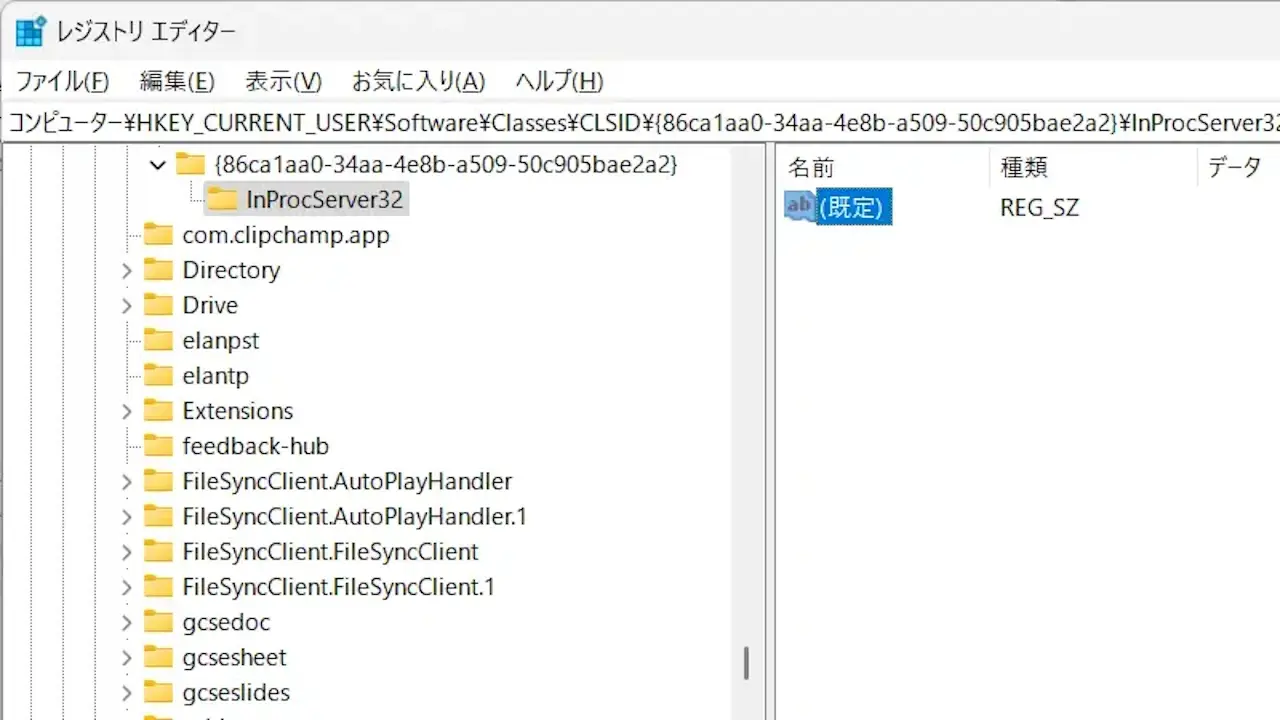
InProcServer32
名前を変更したInProcServer32を選択し、画面の右にある(既定)をダブルクリックして開きます。
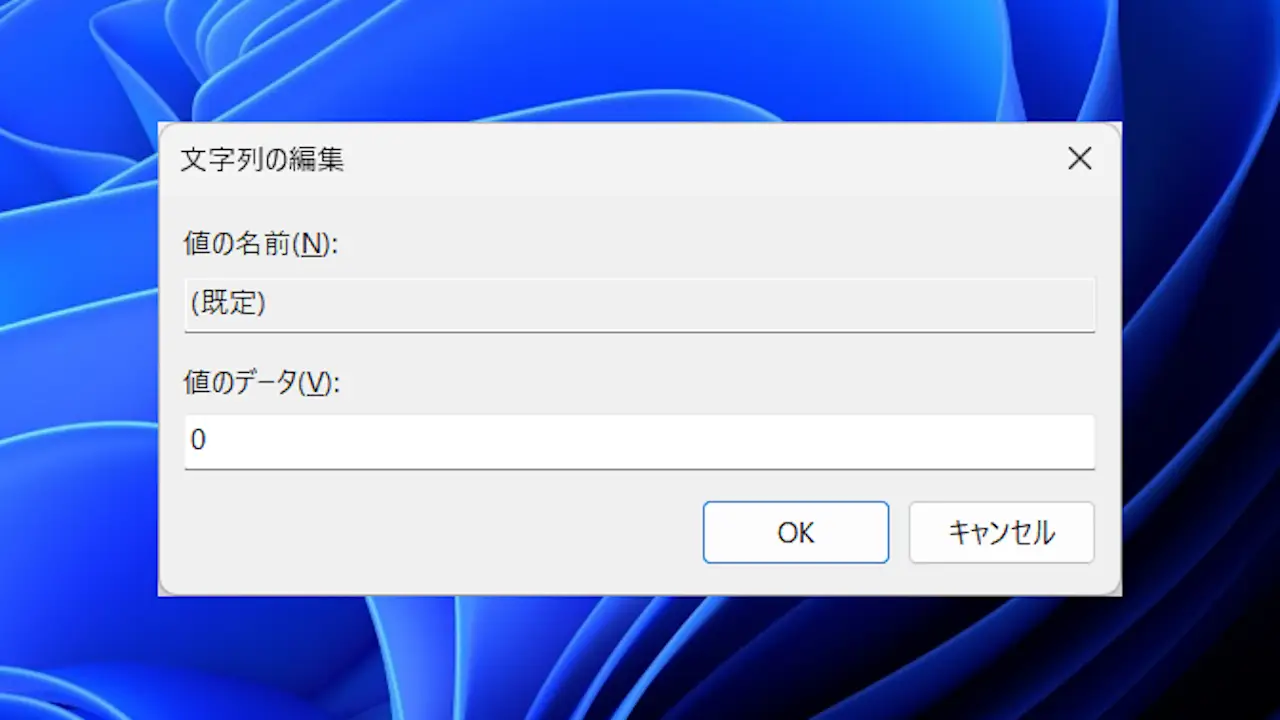
(既定)より値のデータ>0を入力しOKをクリックします。
最後にWindowsを再起動します。
レジストリを追加するやり方は以上です。
右クリックするだけで表示されるようになる
右クリックで表示されるようになります。

Windows 11の右クリックをWindows 10のように“常に”表示するやり方は以上です。