Windows 11で右クリックをすると[コンテキストメニュー]が表示されますが、これまではアプリなどによって追加/削除されることはあっても、ユーザーが行うのは難しかったです。
しかし、アップデートによってコンテキストメニューのカスタマイズができ、オン/オフするだけで【追加/削除する】ことができるようになりました。
メニューのカスタマイズの例
追加/削除できるのは送信先/印刷するなどプリセットされた項目であり、すべて非表示/表示した場合は以下のように表示されます。
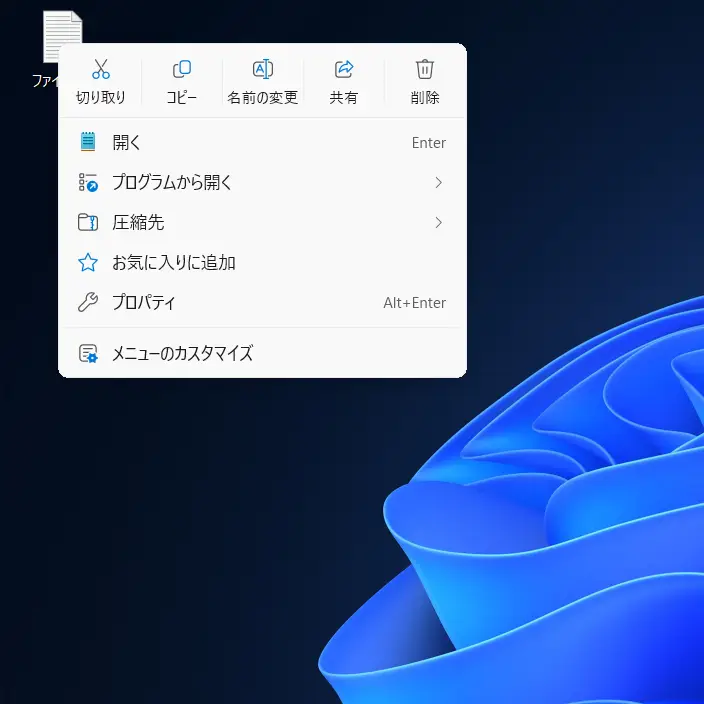
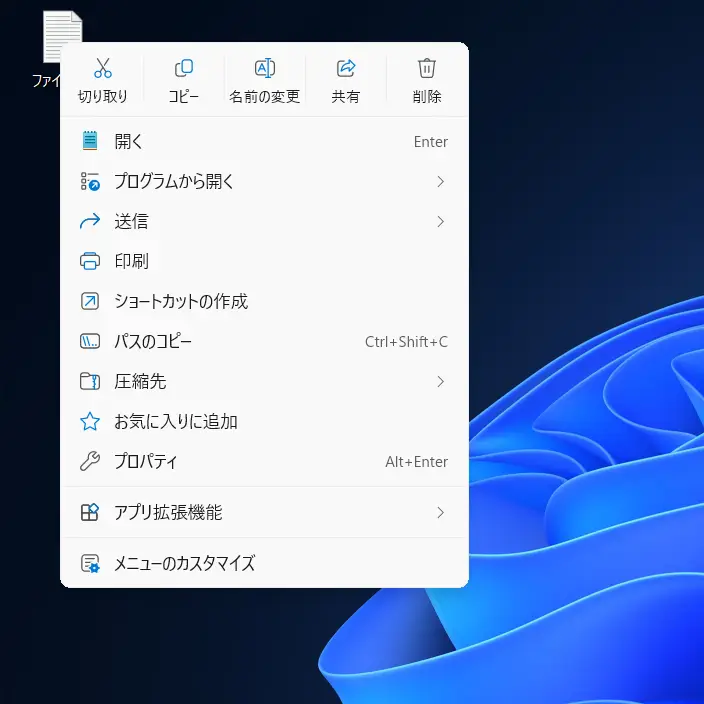
任意の項目を追加するのは難しいですが、それでも取捨選択できるようになったので、使いやすくなるでしょう。
メニューをカスタマイズする手順
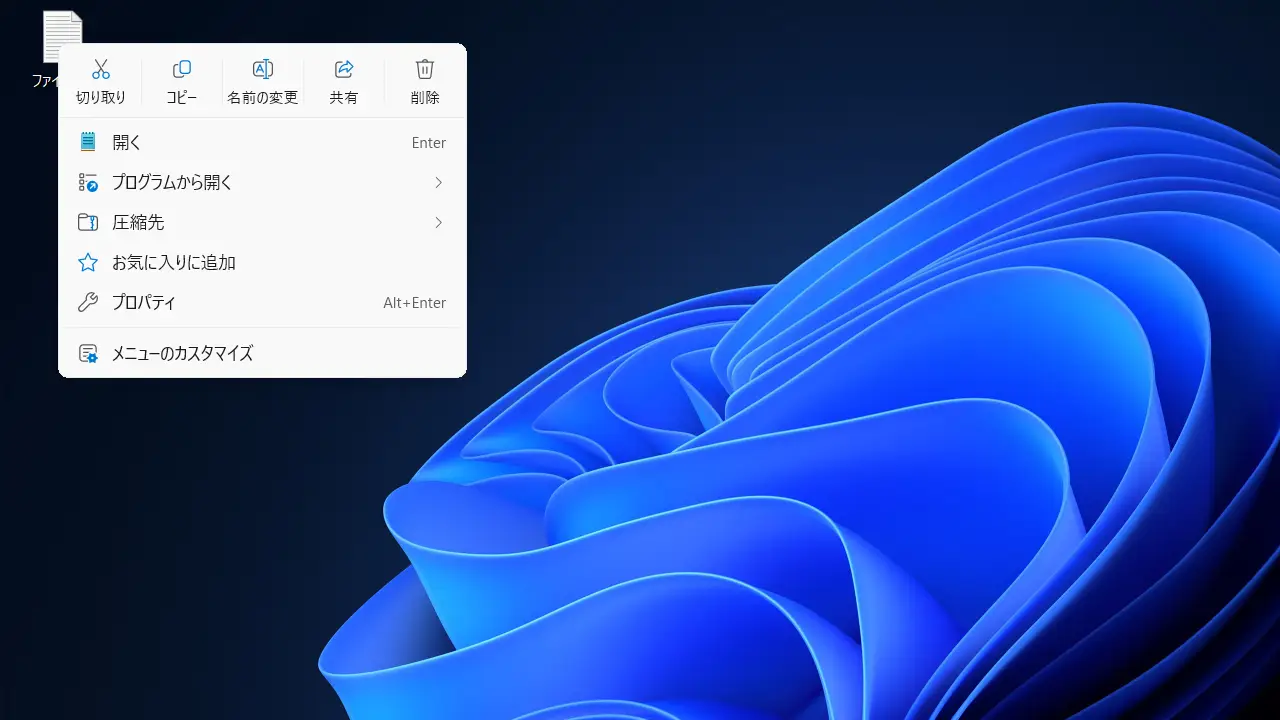
任意の場所で“右クリック”し、コンテキストメニューよりメニューのカスタマイズをクリックします。
メニューのカスタマイズが表示されない場合は、Windows Updateが必要です。
設定のコンテキストメニューより送信先/印刷する…のオン/オフを切り替えます(画像はオンの状態)。
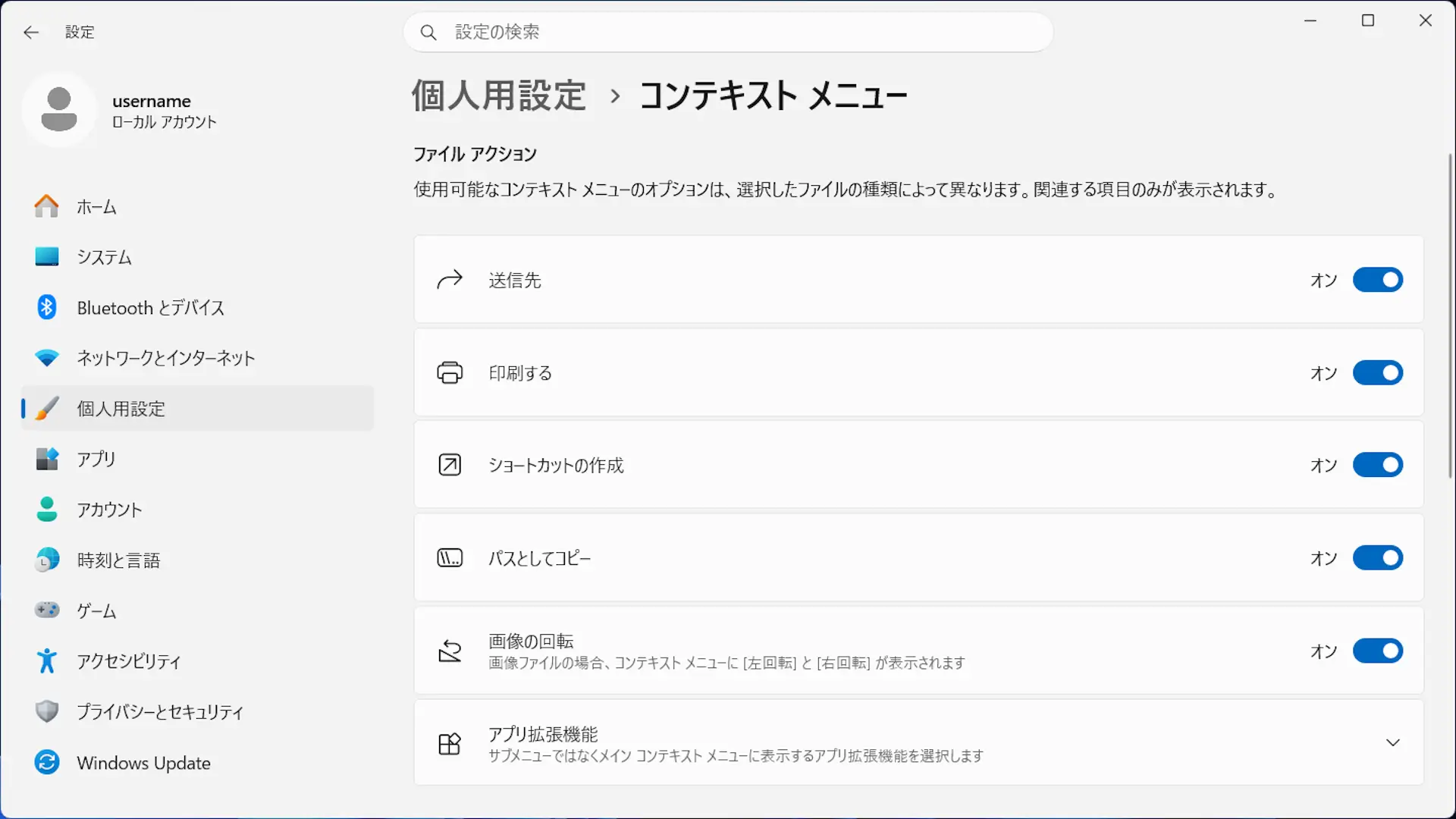
送信先は、従来の“送る”と同じです。
メニューをカスタマイズするやり方は以上です。