Windowsに保存されたファイルやフォルダーを、同じネットワークの他デバイスに公開するのを【共有】と呼びます。
同じネットワークに接続されていれば2台以上のデバイスで「ファイルを移動/コピーなど送受信する」と言ったことをUSBメモリーなどを使わずにできたり「同じファイルを編集する」と言ったこともできます。
ちなみに、同じネットワークとは「同じWi-Fiルーターに接続する」などを指します。また、デバイスはWindows同士だけでなくMacをはじめiPhoneやAndroidスマートフォンでも利用できるので「WindowsのファイルやフォルダーをMacから操作する」と言ったことも可能です。
共有する手順
アカウントを作成する
設定のアカウント>他のユーザーよりローカルユーザーアカウントを作成します。
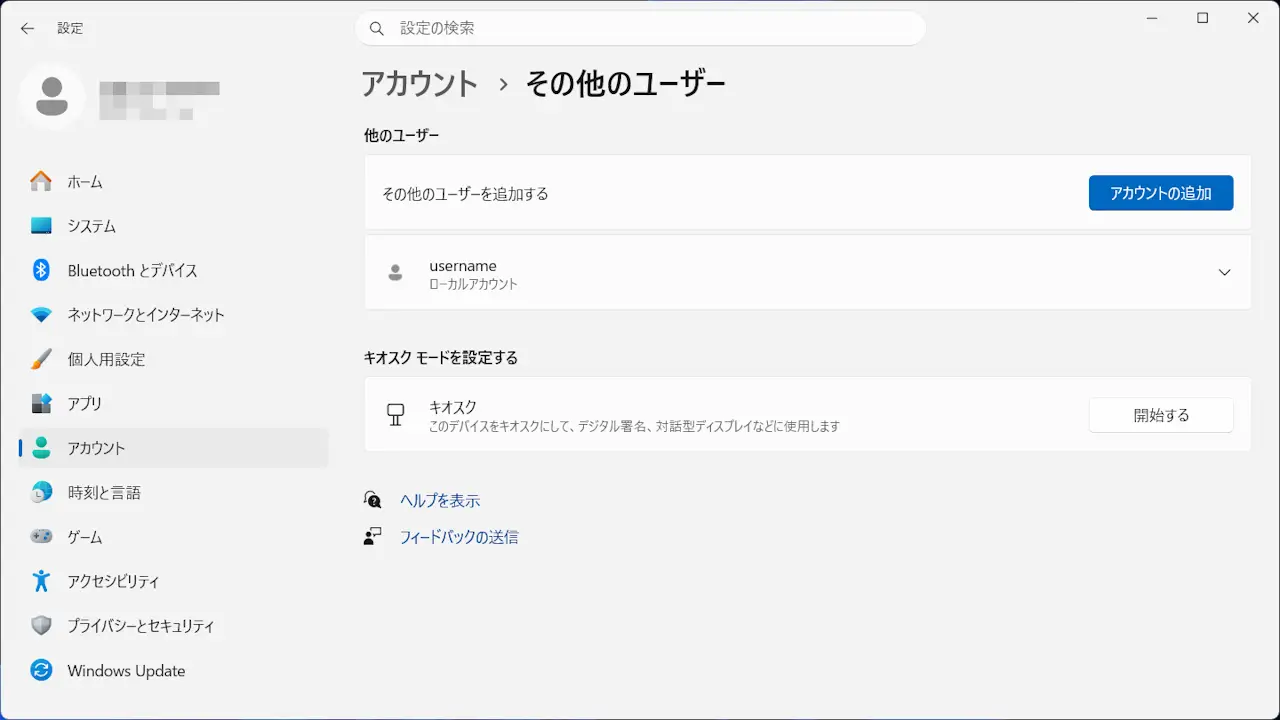
アカウントを作成するやり方は以上です。
アクセス許可する
対象のフォルダーを右クリックしプロパティをクリックします。
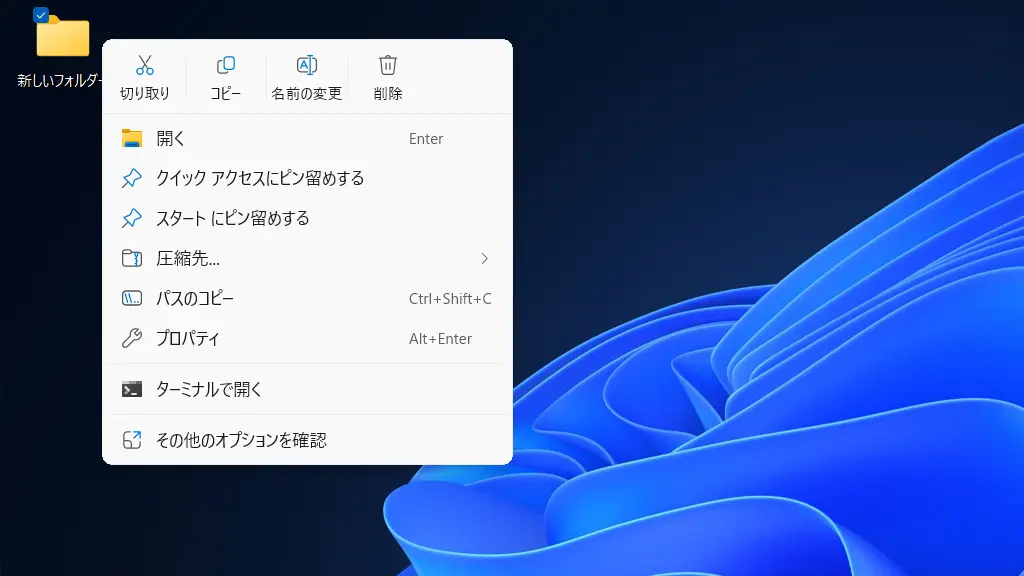
プロパティの共有より詳細な共有をクリックします。

詳細な共有よりこのフォルダーを共有するをチェックしアクセス許可をクリックします。

アクセス許可のグループ名またはユーザー名を追加/削除します。

追加する場合、選択するオブジェクト名を入力してくださいにユーザー名を入力し名前の確認をクリックします。

ユーザー名が補完されたらOKをクリックします。

アクセス許可のグループ名またはユーザー名を選択しアクセス許可を

プロパティに表示されたネットワークパスを確認し閉じるをクリックします。

アクセス許可するやり方は以上です。
別のデバイスから接続するには?
プロパティの共有で表示されたネットワークパスを使ってWindowsやAndroidスマートフォンなどから接続します。
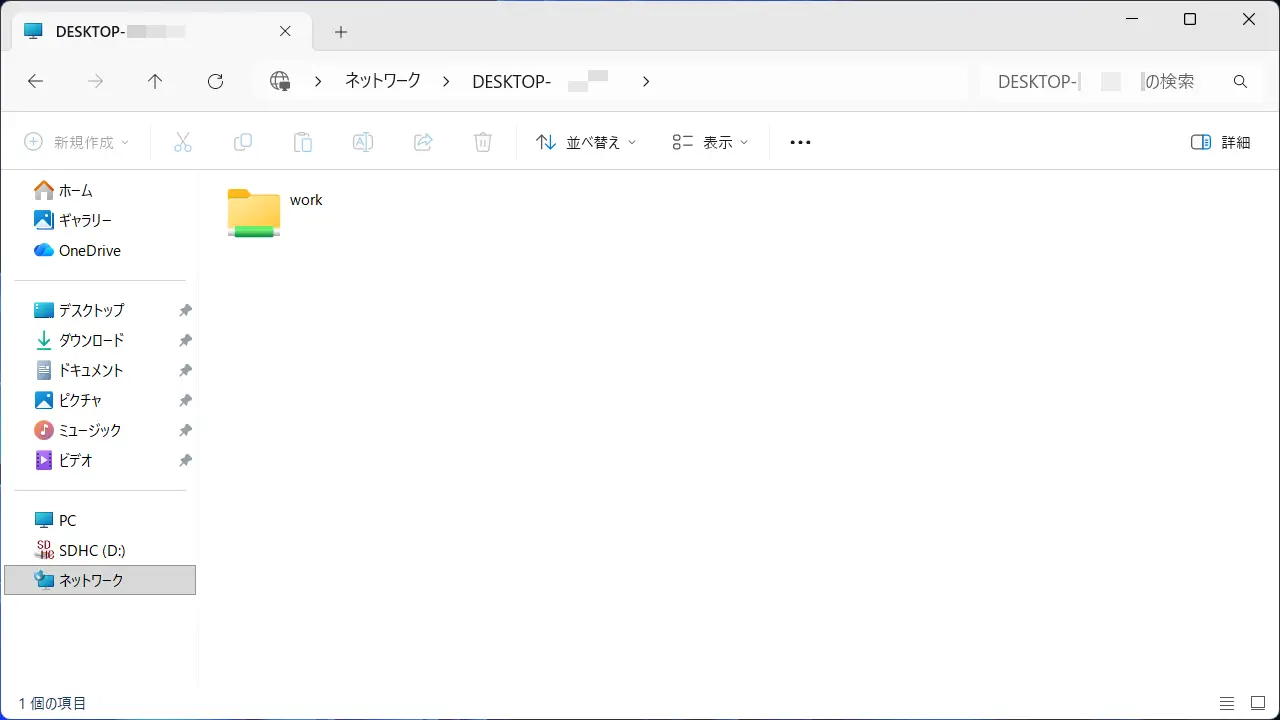
接続できない場合にはIPアドレスを使うと解決する場合があります。また、環境によっては以下のようなフォーマットで入力する場合があります。
192.168.xxx.xxx
smb://192.168.xxx.xxx
\\192.168.xxx.xxx
操作するやり方は以上です。