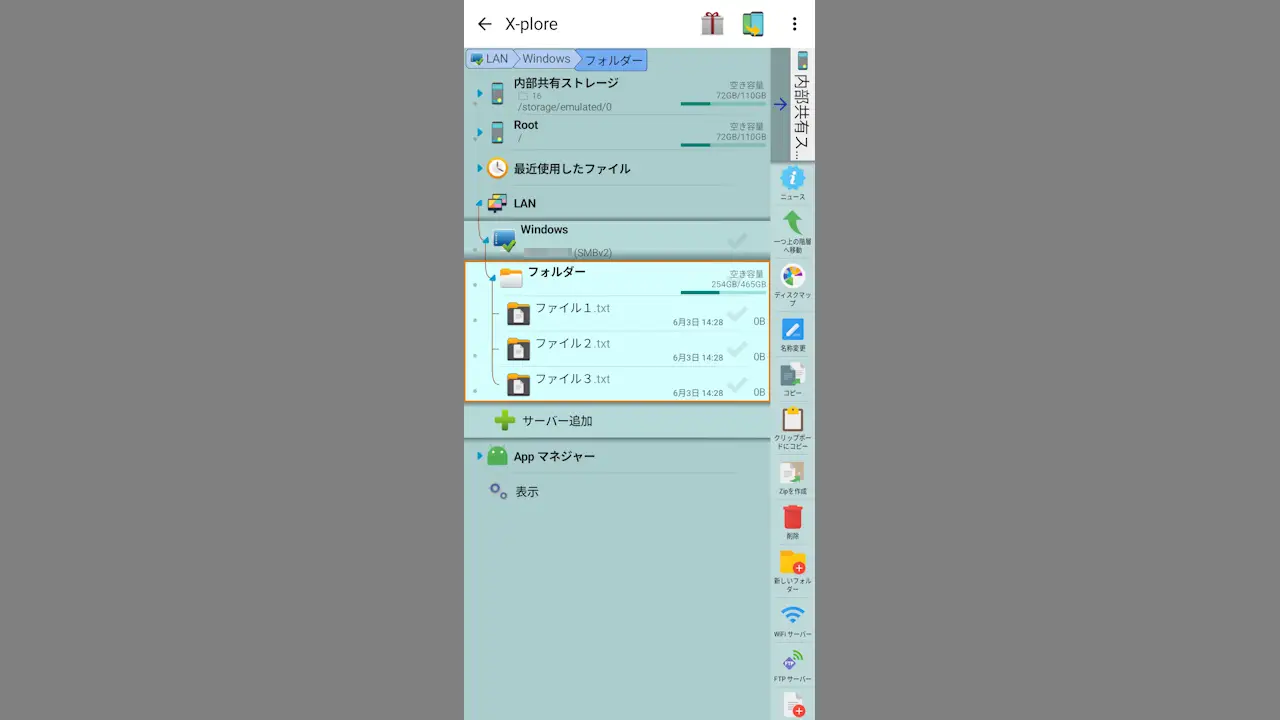
NASのファイル/フォルダーやWindowsの共有フォルダーなど[ネットワークの場所]にアクセスする場合、Androidスマートフォンでは【X-plore File Manager】アプリなどをダウンロード&インストールすれば接続できます。
ネットワークの場所にアクセスできるAndroidアプリ
ネットワークの場所にアクセスする場合、Windows 11ではエクスプローラーで接続できますが、Androidスマートフォンにプリインストールされていることが多いFiles by Googleアプリなどは接続できないことが多いです。
このため、今回はGoogle Playよりダウンロード&インストールできるX-plore File Managerアプリ使います。
また、USBケーブルを使った有線による接続の場合、Androidスマートフォン内に保存されたファイル・フォルダーをパソコンから操作しますが、今回の場合はAndroidスマートフォンから操作することになります。
X-ploreアプリの使いかた
初期設定
アプリを起動しすべてのファイルへのアクセス/通知の送信をX-ploreに許可しますか?と表示されたら許可します。
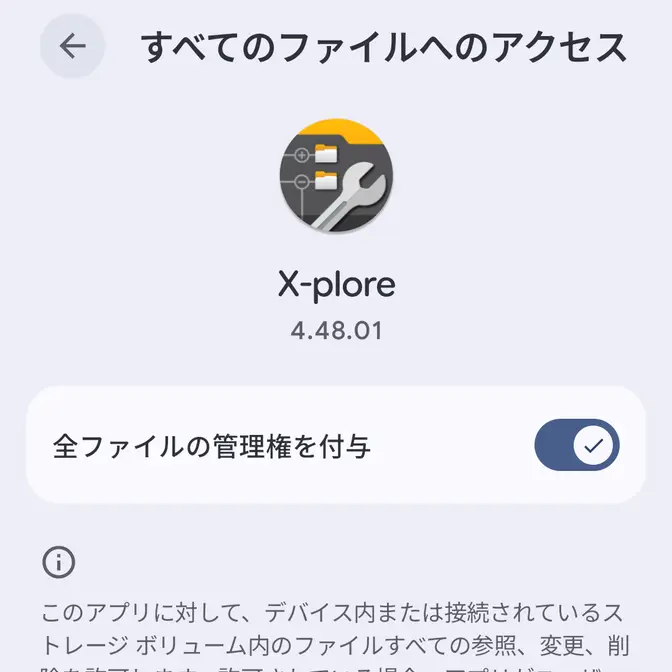
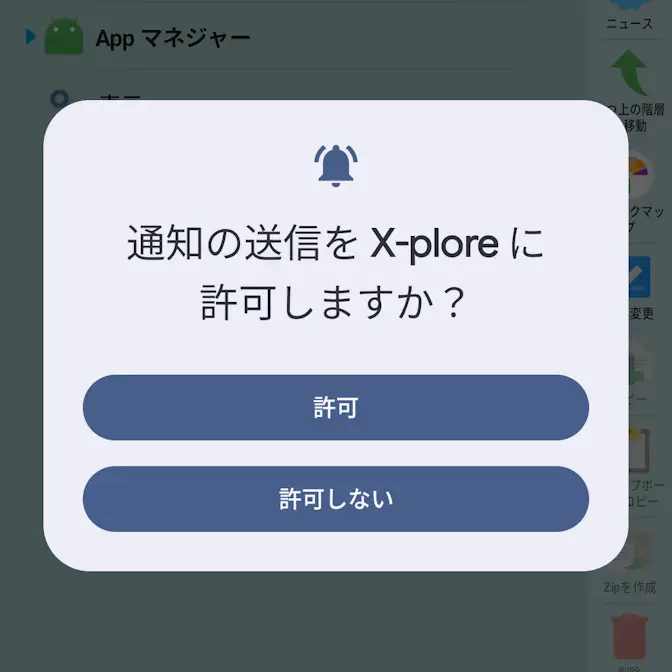
これは初回のみの操作です。
接続する
アプリの表示よりLANをタップし
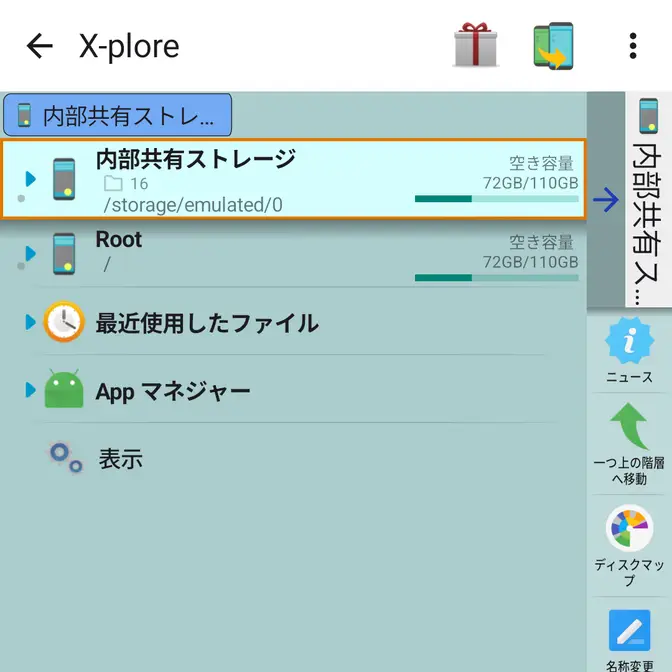
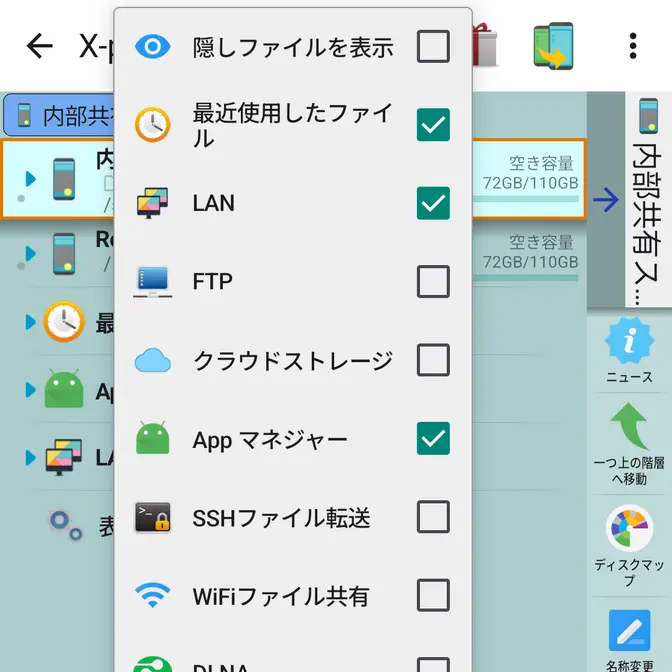
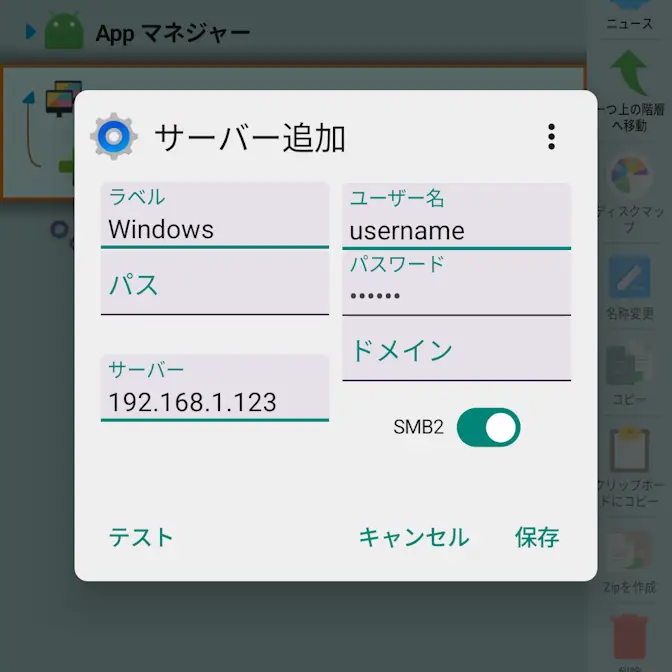
アプリのLAN>サーバー追加>サーバー追加よりサーバー/ユーザー名/パスワードなどを入力し保存をタップします。
テストをタップすると正常に接続できるか確認できます。
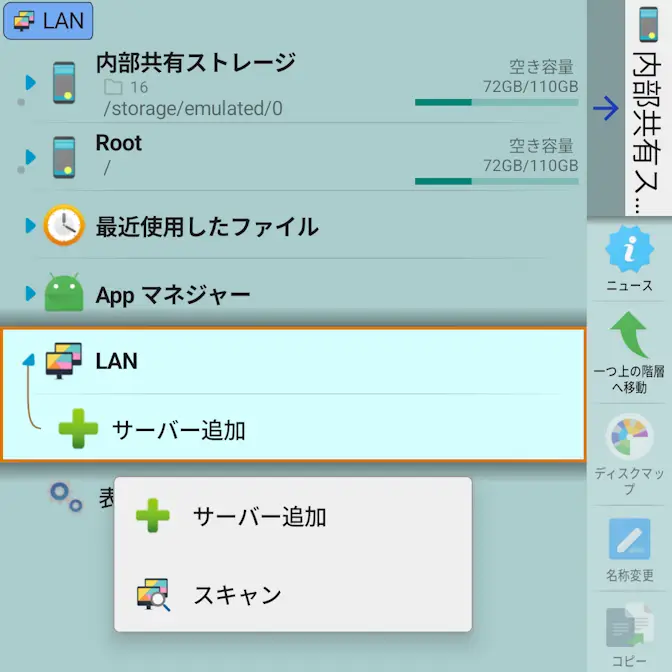
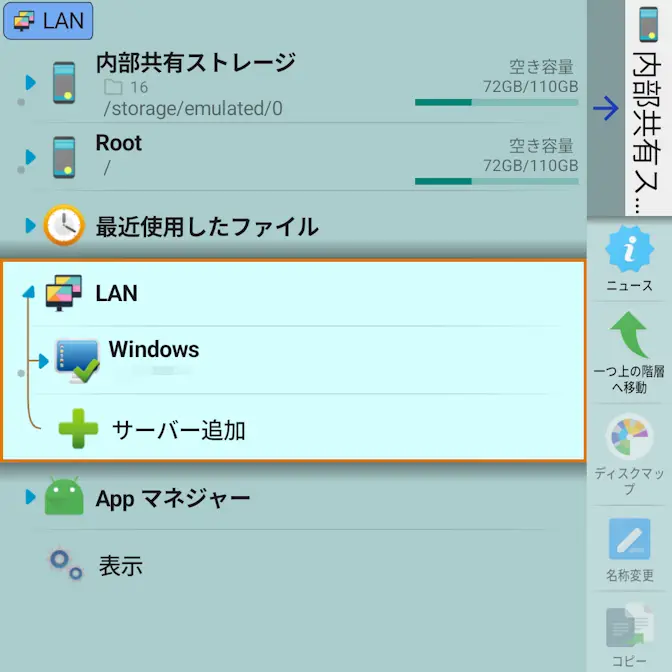
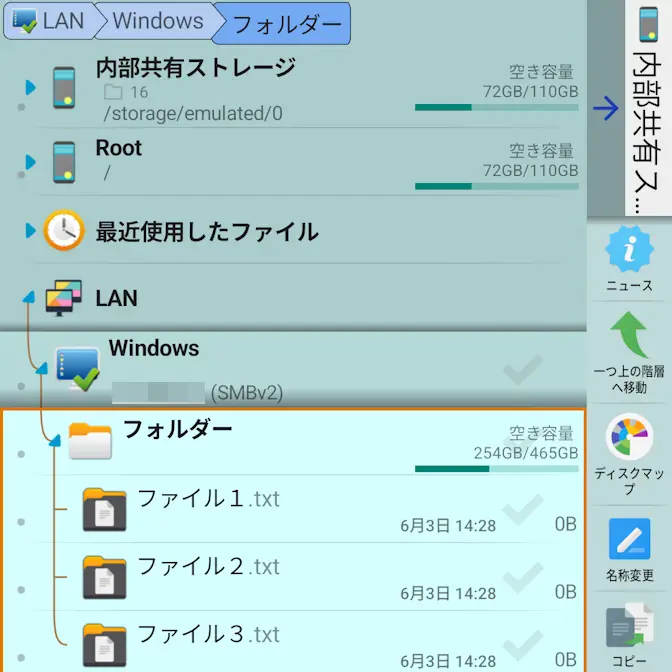
アプリのLAN>対象のサーバーよりフォルダー/ファイルを操作できます。
表示するファイルがありませんなどと表示される場合は、何度かタップを繰り返すと表示されることがあります。それでもダメなら対象のサーバーを長押ししサーバーを編集または削除をしてやり直します。
ファイルを開く
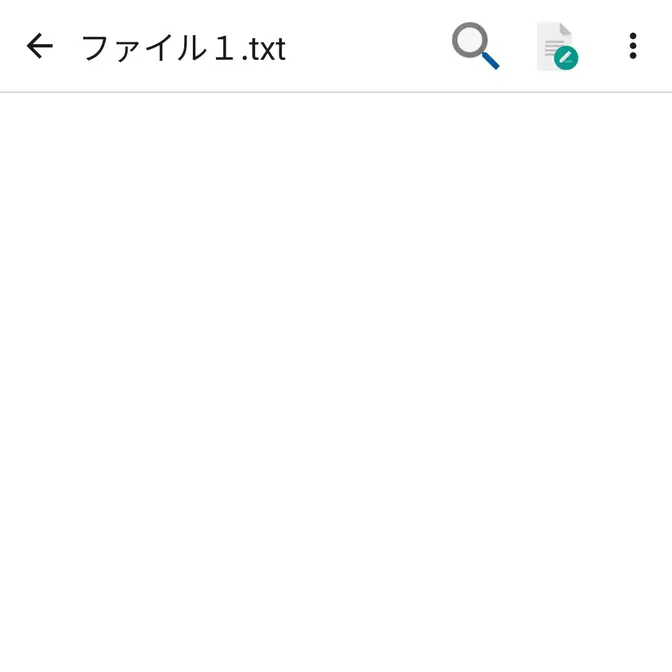
アプリより対象のファイルをタップすると表示されます。
ファイル/フォルダーをコピーする
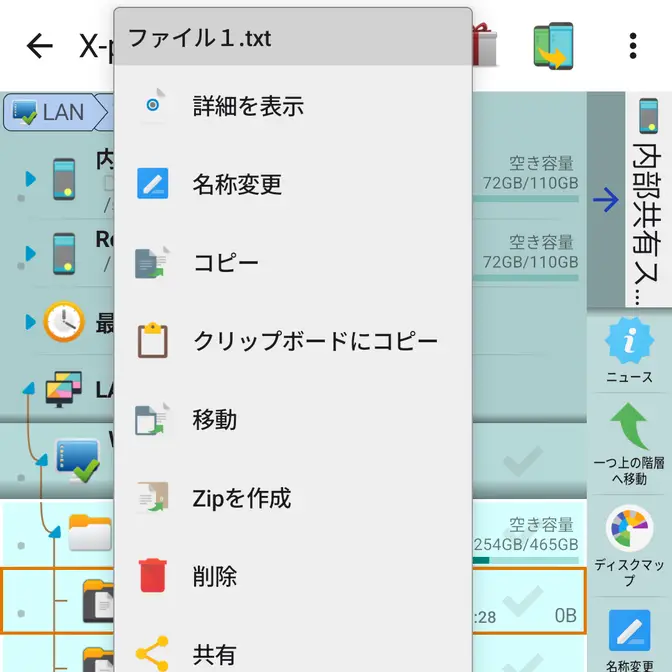
アプリより対象のファイル/フォルダーを長押ししクリップボードにコピーをタップします。
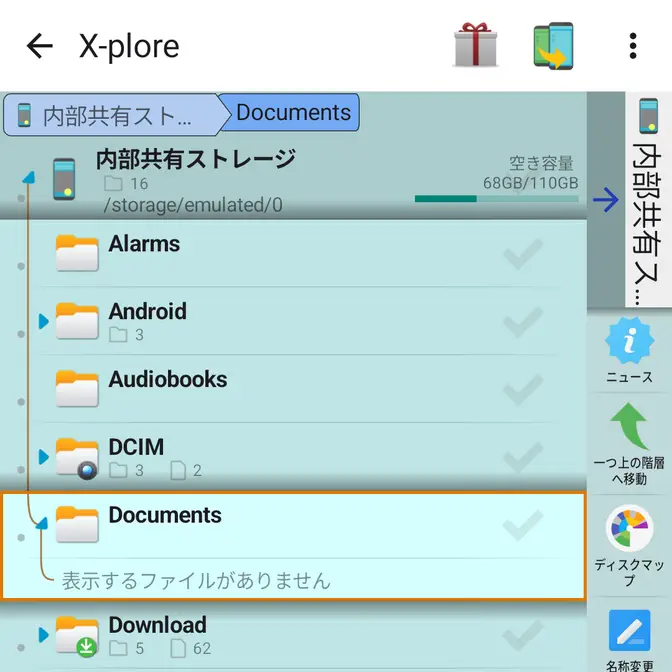
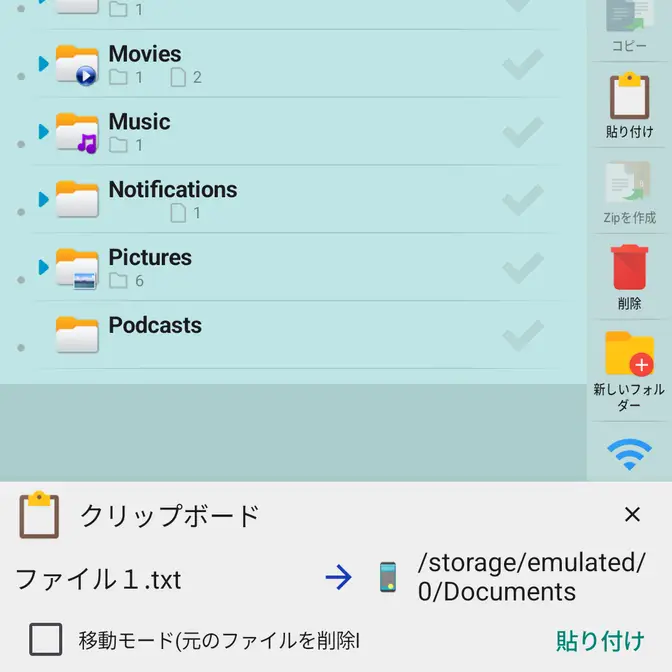
コピー先のフォルダーをタップして選択し貼り付けをタップします。
X-ploreアプリの使いかたは以上です。