Windows 11には「仮想環境にWindowsを起動する」と言うことができる【Windowsサンドボックス】が搭載されているので、Windows上に「もう1つのWindowsを起動する」と言うことができます。
Windowsサンドボックスとは?
サンドボックスとは「砂場」を意味しておりパソコンでは仮想環境の事を指すことが多いです。
Windowsサンドボックスは「Windows上の仮想環境にクリーンな状態のWindowsを起動する」「起動したWindowsに加えた変更は終了時に破棄される」と言う機能であるためテスト環境に使えます。
このため、「安全かどうか確認できない」「ウィルスなどが疑われる」と言ったファイルを実行する際や、環境に依存するようなトラブルの切り分けなどに使うと便利でしょう。
Windowsサンドボックスの使いかた
Pro以上のエディションが必要です。また、CPUやメモリなどのリソースを大量に使うため、2つ以上のコアを持ったCPUや4GB以上のRAMにSSDが推奨されています。
有効にする
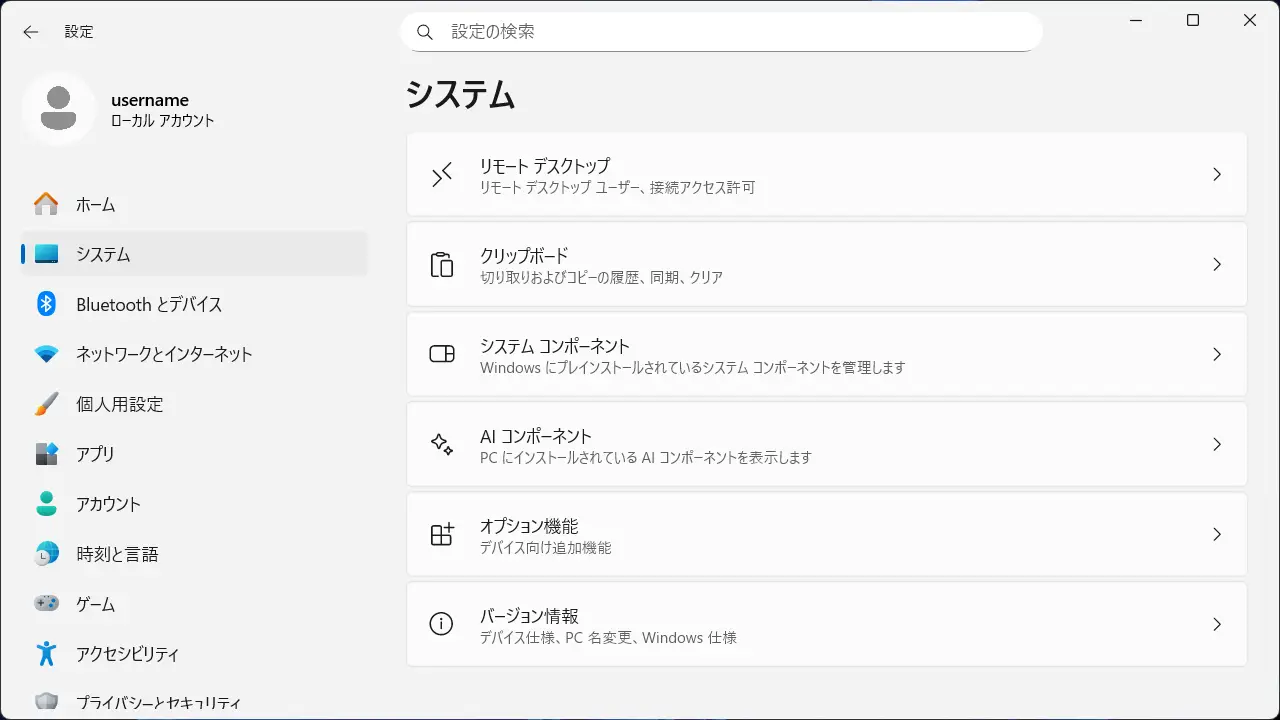
設定のシステムよりオプション機能をクリックします。
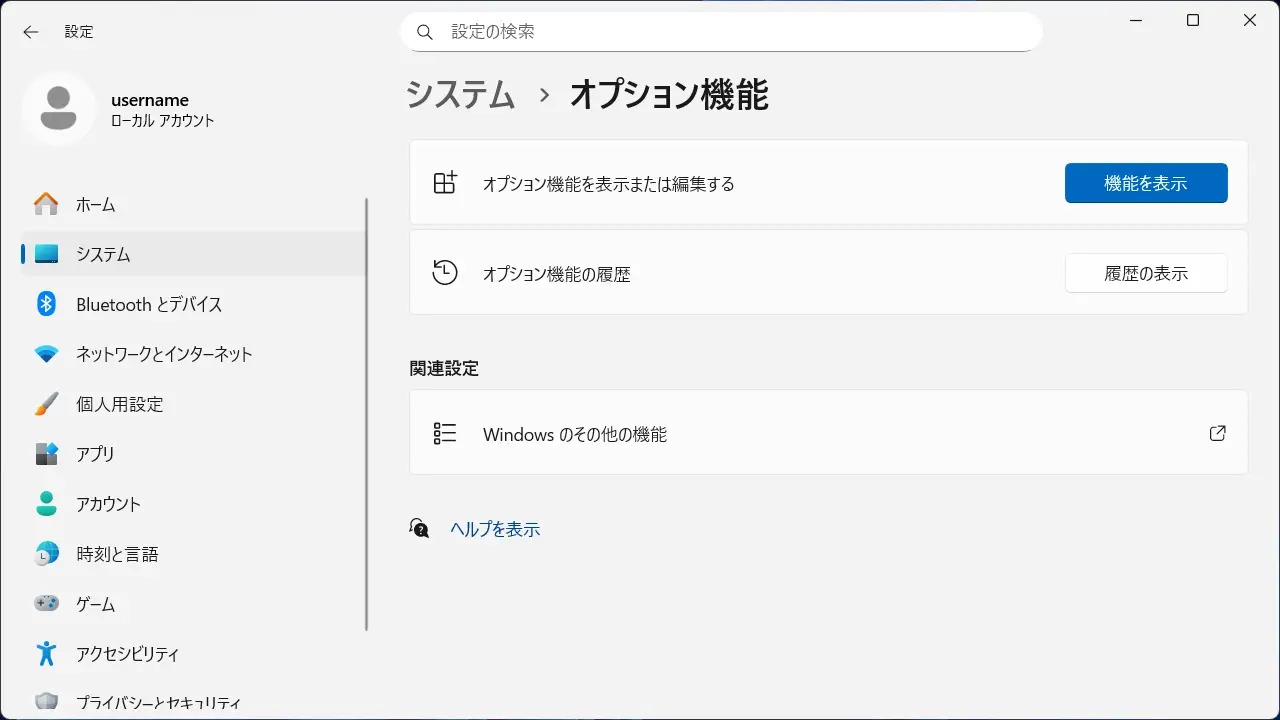
オプション機能よりWindowsのその他の機能をクリックします。
“Windowsの機能の有効化または無効化”よりWindowsサンドボックスを
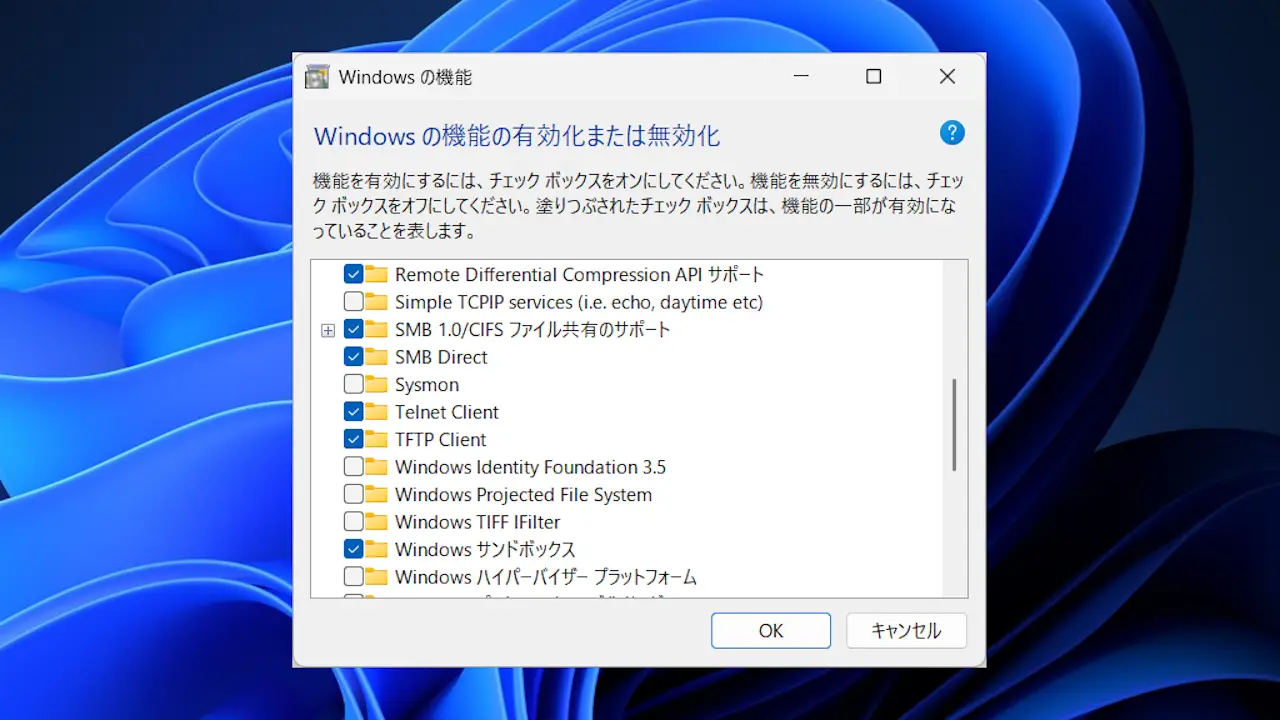
必要な変更が完了したら再起動します。
起動する
すべてのアプリよりWindows Sandboxをクリックします。
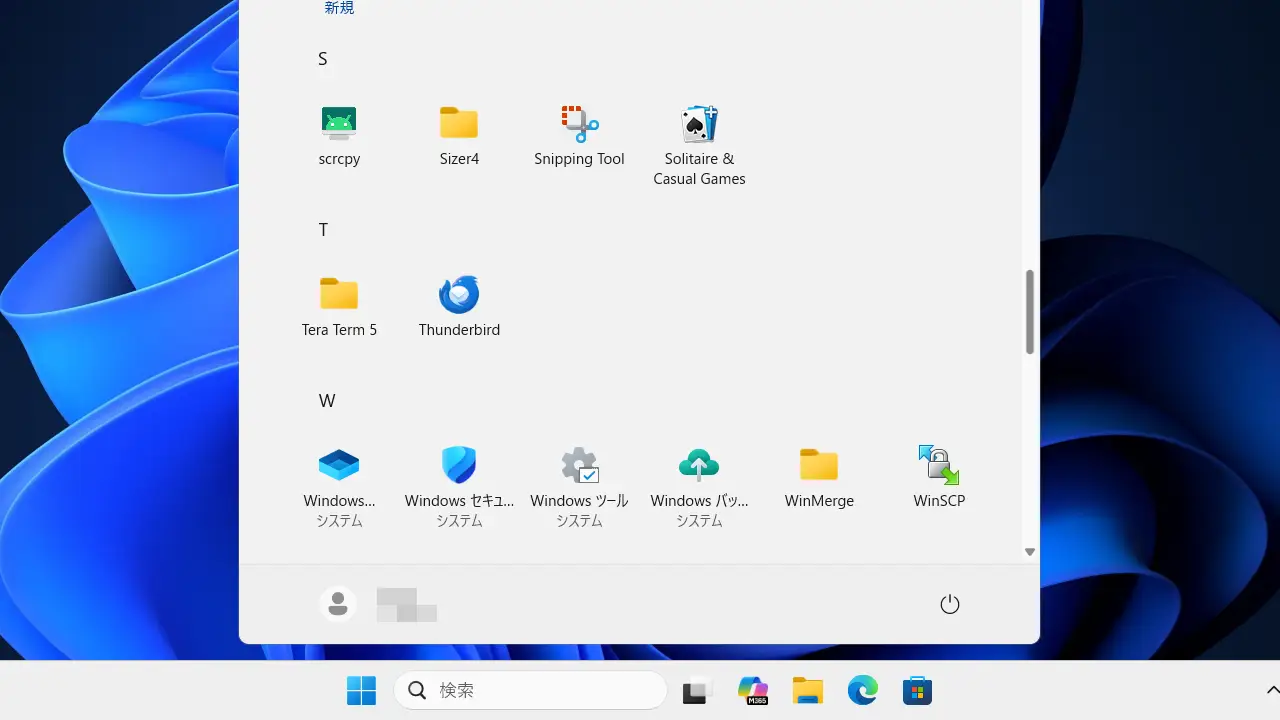
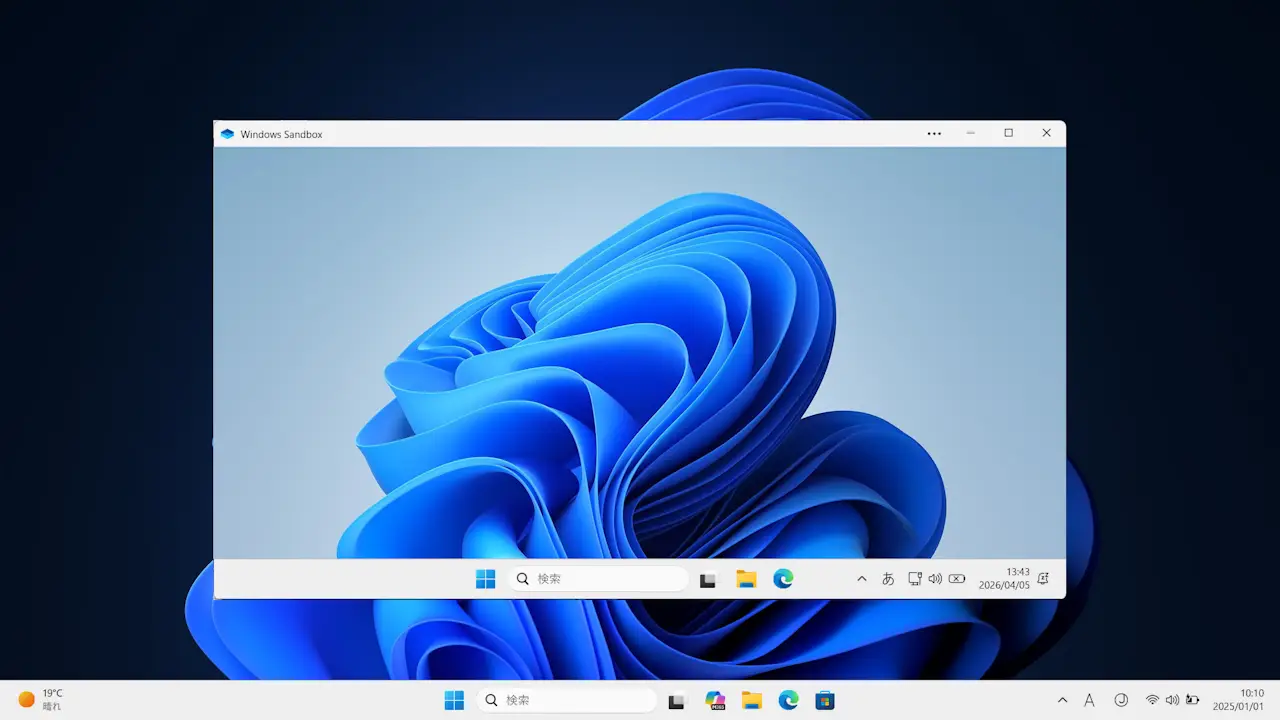
Windowsサンドボックスがウィンドウで起動します。
WindowsとWindowsサンドボックスはクリップボードが共有されるので、必要なファイルのやり取りにはコピー&ペーストを使うのが簡単です。
終了する
Windowsサンドボックスを終了するにはアプリと同様に右上の“×”をクリックするまたはWindowsサンドボックス内の“スタートメニュー”などから終了するなどを操作します。
前述したとおり、終了すると保存されず加えた変更は破棄されます。
Windowsサンドボックスの使いかたは以上です。