Windows 11には【リモートデスクトップ】と呼ばれる機能があり、他デバイスからネットワーク経由で接続して遠隔操作できますが、操作される側(ホスト)はエディションに[Pro]が必要です。
Windowsのリモートデスクトップとは?
Windowsをネットワーク上の他デバイスから遠隔操作するための機能をリモートデスクトップと呼び、使いかたはホストとクライアントに分かれます。
| クライアント | ホスト |
|---|---|
| 接続する | 接続される |
| Windows 11 Home/Pro Mac Linux |
Windows 11 Pro Linux |
また、ホストにするパソコンは事前に設定が必要な場合があるので、「接続できない」などの場合には設定を見直すと良いでしょう。
ホストを設定する手順
設定のシステムよりリモートデスクトップをクリックします。
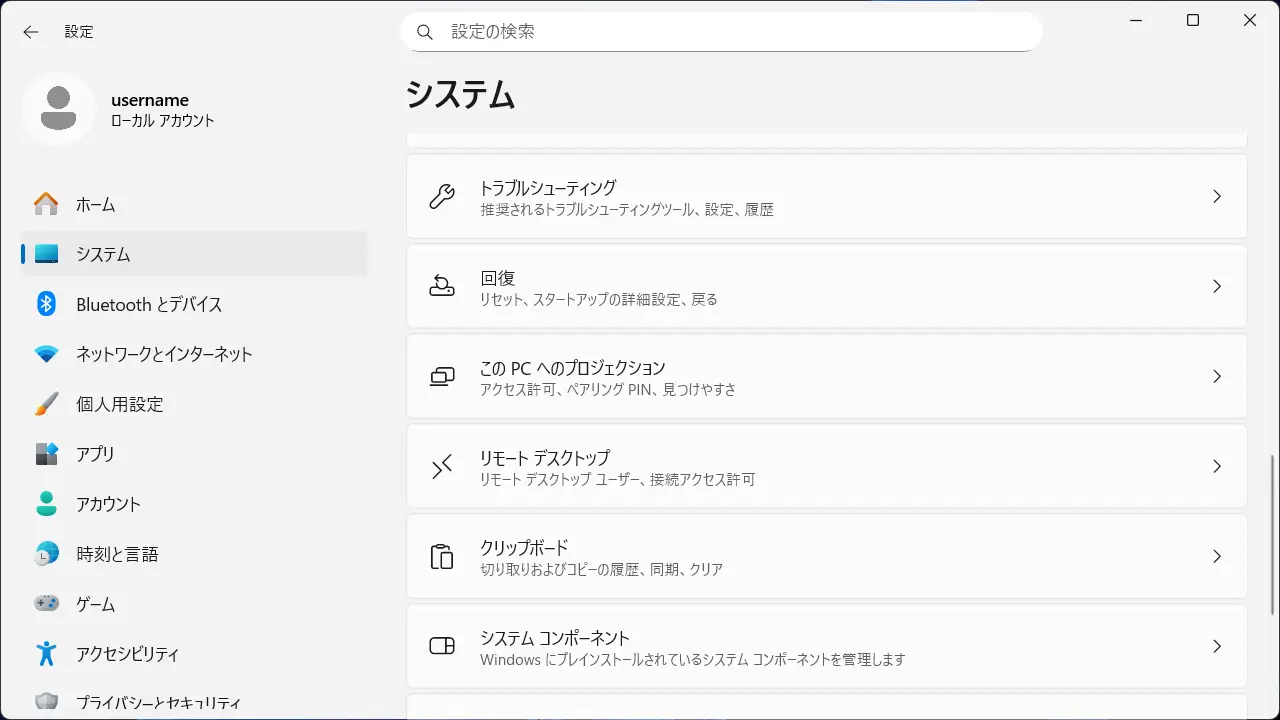
リモートデスクトップよりリモートデスクトップをオンに切り替えます。
必要に応じてPC名/ユーザーなどを確認します。
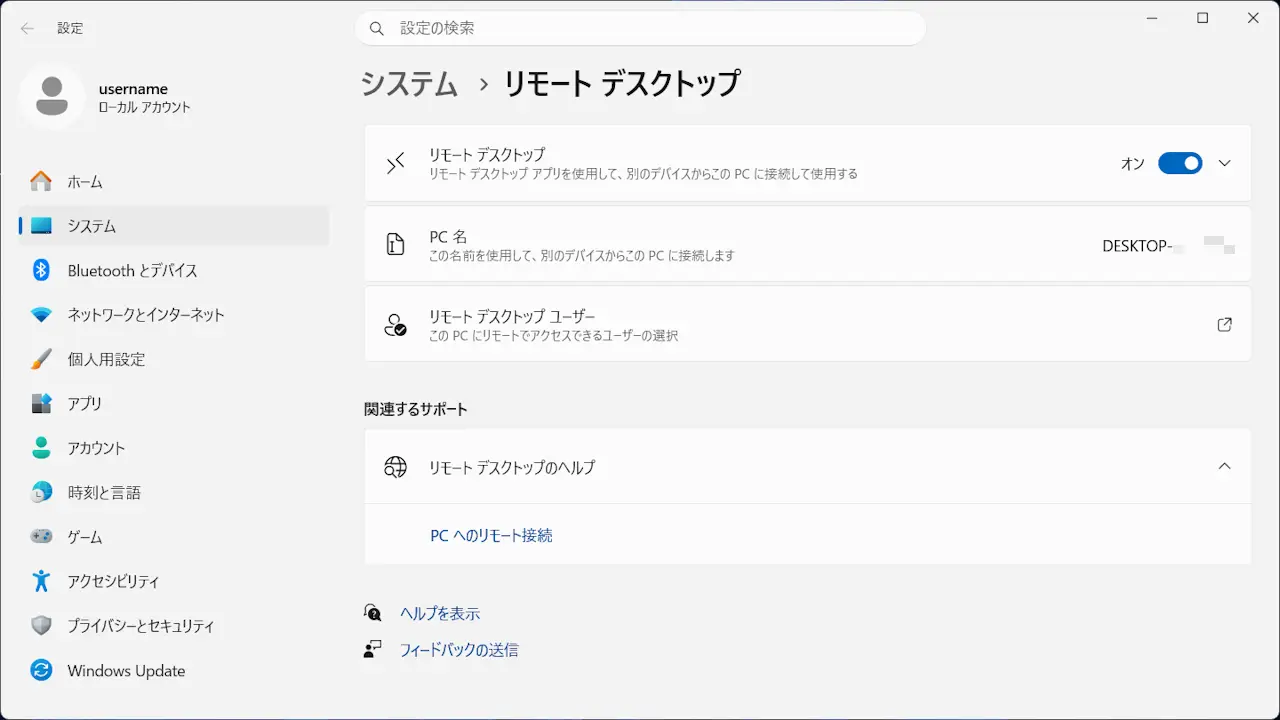
ホストを設定するやり方は以上です。
クライアントから接続する
Windows同士で接続する場合、プリインストールされているリモートデスクトップ接続アプリを使います。
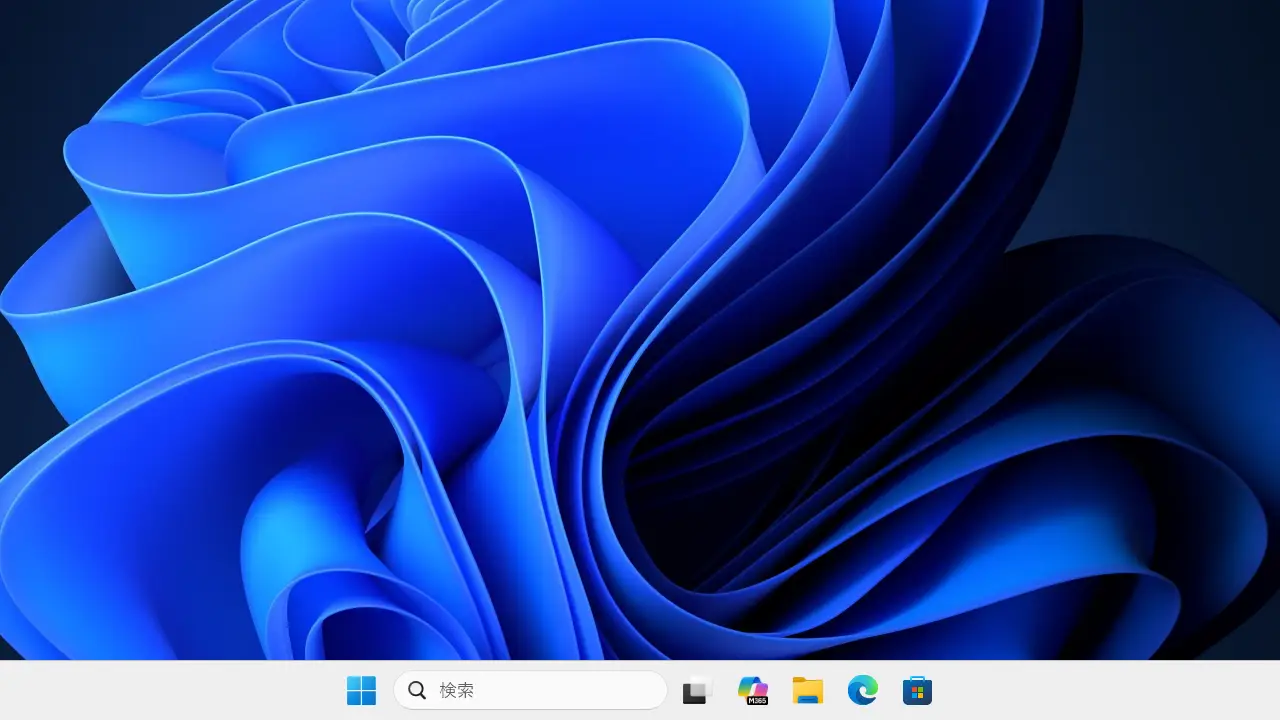
画面下のタスクバーより田をクリックします。
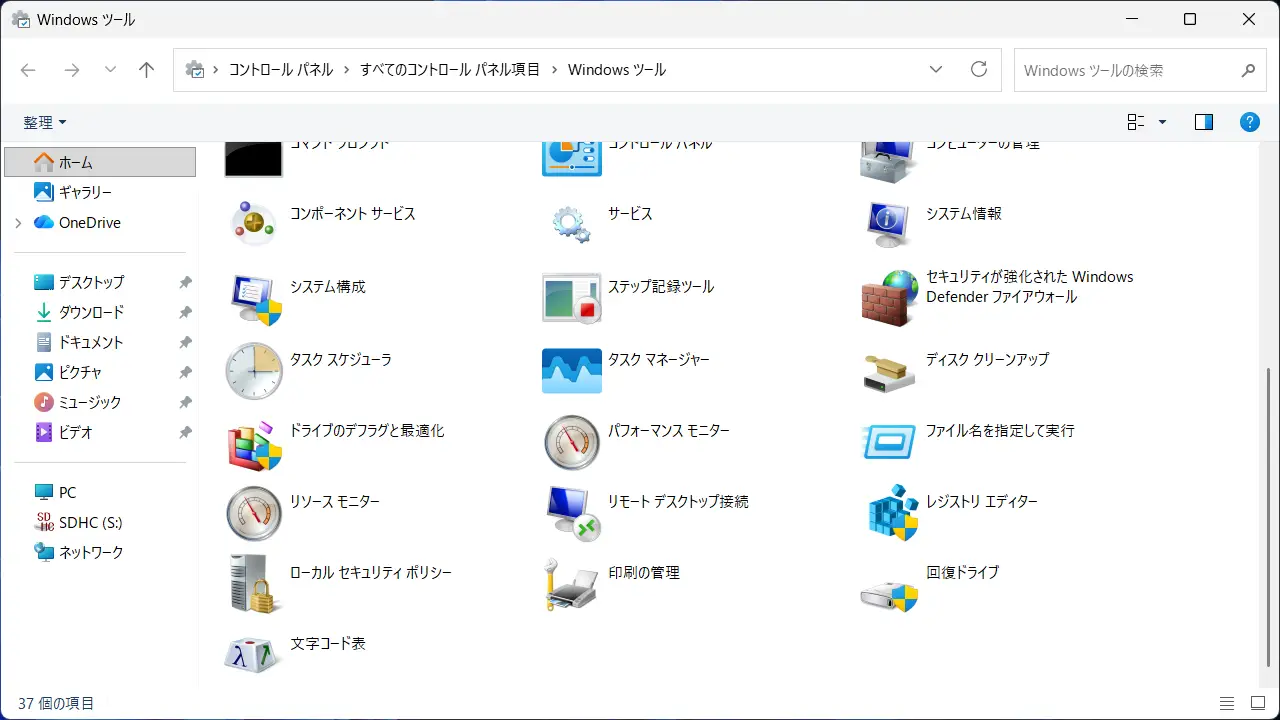
スタートメニューよりWindowsツールをクリックします。
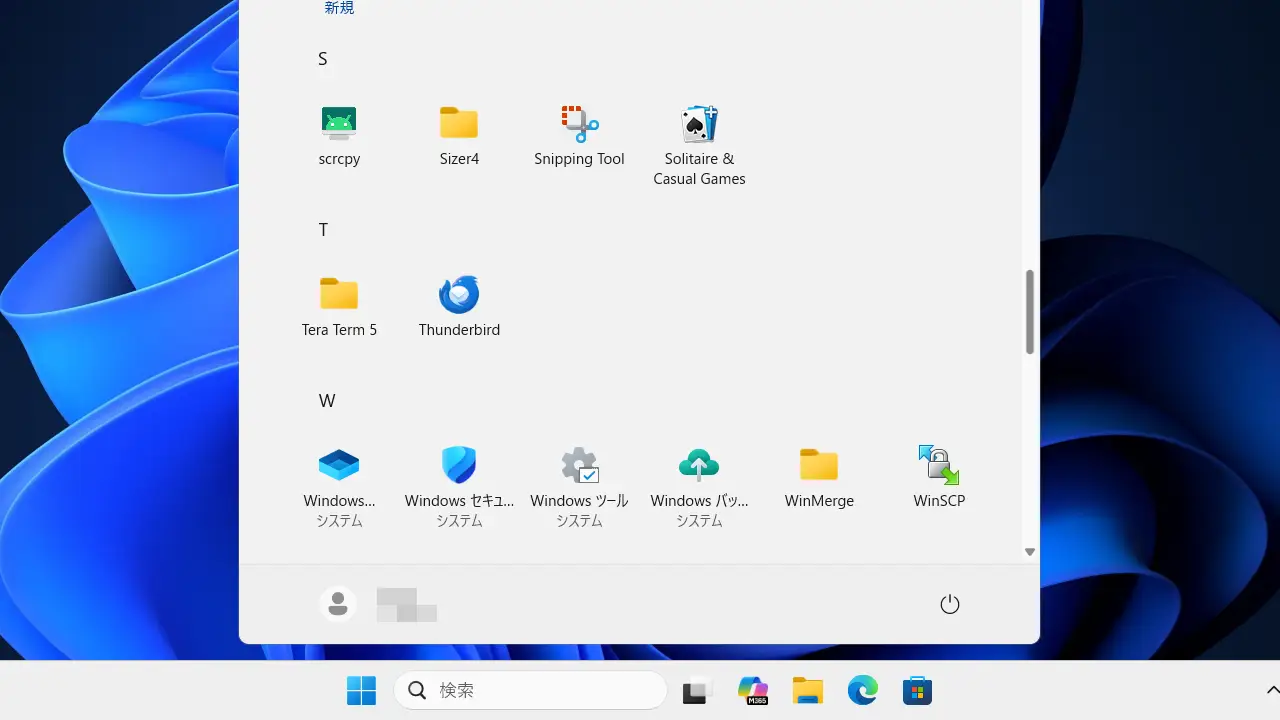
Windowsツールよりリモートデスクトップ接続をダブルクリックして起動します。
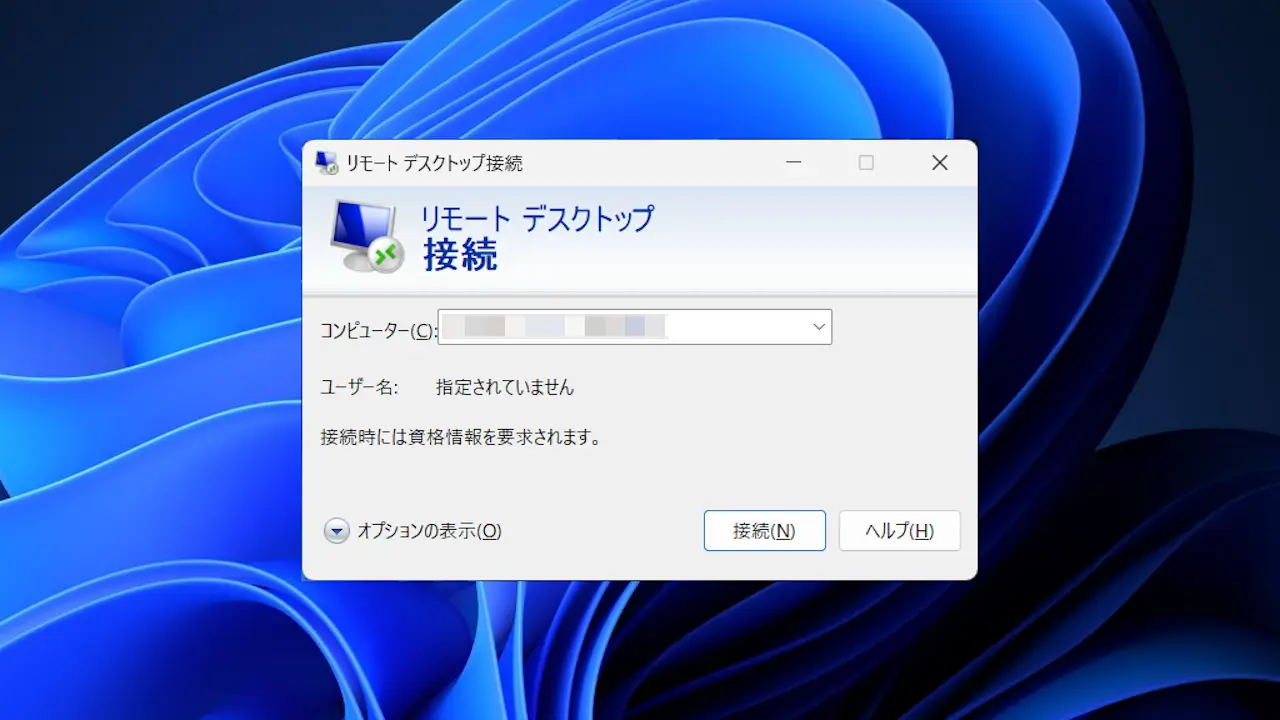
リモートデスクトップ接続よりコンピューター名またはIPアドレスを入力し接続をクリックします。
クライアントから接続するやり方は以上です。
昨今ではiPadやAndroidタブレットなどからWindows Appアプリを用いて接続できるので、Windowsのタブレットモードを使えばWindowsタブレットのように使うこともできます。