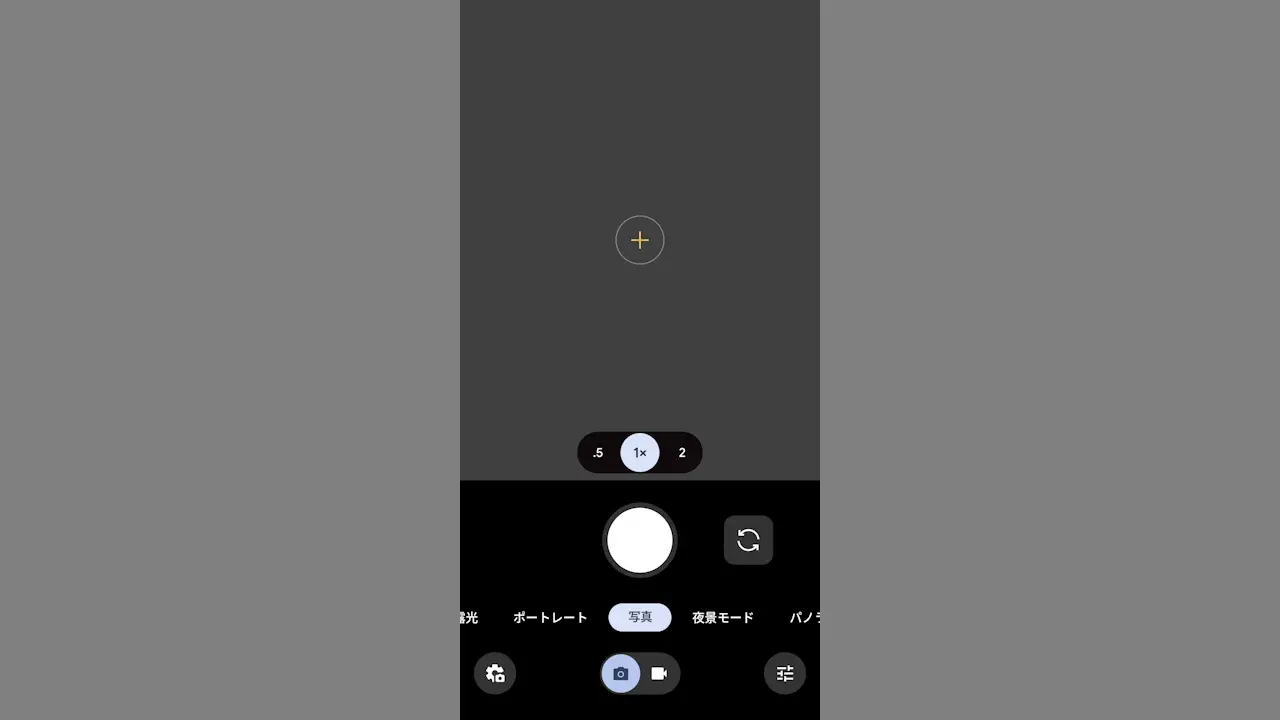
カメラが2つ3つ搭載されたAndroidスマートフォンでは、異なるレンズを用いて【光学ズーム】や【デジタルズーム】を行うことができる場合があります。ただし、可能であれば【光学ズーム】を使った方が画質を落とさず綺麗に撮影することができます。
複数のレンズが搭載されたGoogle Pixel
カメラのズームには光学ズームとデジタルズームの2種類があります。
- 光学ズーム
- レンズを変化させることで「被写体を拡大させる」ことを指します。
- デジタルズーム
- 「ソフトウェア的に拡大させる」ことを指します。
デジタルズームは撮影された画像を拡大するのと同様にズームによって画質が下がるため、可能であれば光学ズームを使うと綺麗な写真を撮影することができるでしょう。
スマートフォンでは一般的にデジタルズームが採用されていることが多いですが、複数のレンズが搭載されたAndroidスマートフォンではレンズを切り替えることで光学ズームが可能な場合があります。
ズームの使いかた
Androidスマートフォンは機種やアプリによって違いがあるので、今回はGoogle PixelシリーズにプリインストールされているPixelカメラを例にします。
光学ズーム
アプリより.5/1/2などをタップするとズームします。
数値(倍率)は機種によって異なります。
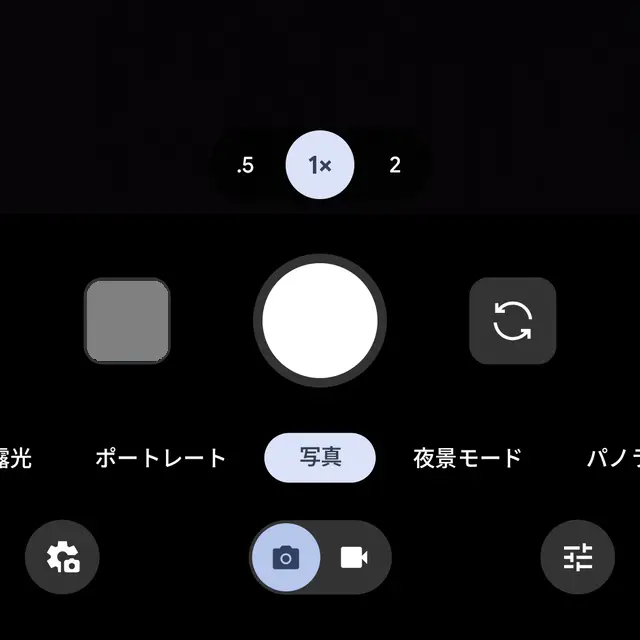
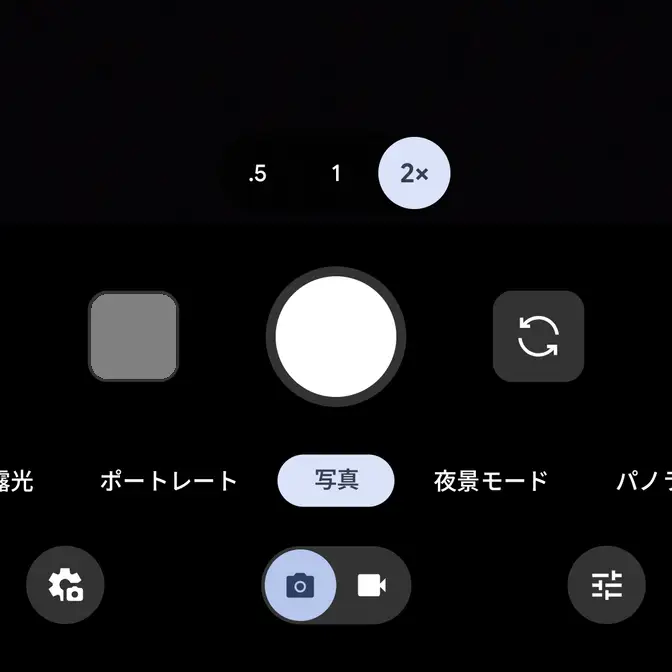
光学ズームのやり方は以上です。
デジタルズーム
アプリより.5/1/2などを長押ししてから左右にスワイプして選択します。
前述した.5/1/2などを選択すると光学ズームになります。
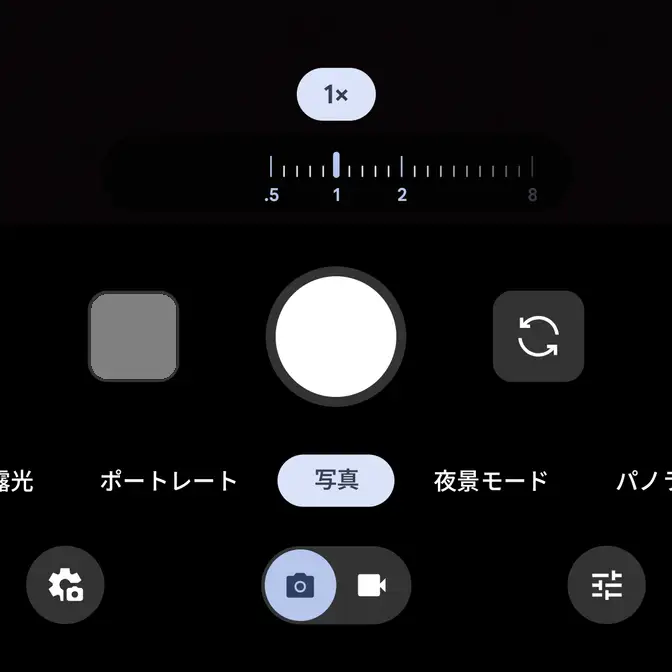
デジタルズームやり方は以上です。