メールを受信すると、ときどき【smime.p7s】と言うファイルが添付されていることがあるかもしれません。メール本文と関係なく添付されているので、ウィルスなどと勘違いされることの多いファイルですが、ちゃんと意味のあるファイルです。
smime.p7sとは?
一言でいえば電子署名でsmime.p7sが添付されたメールを電子署名付メールなどと呼びます。
電子署名とは、電子メールの差出人や内容が書き換えられていないことを確認するためのもので、昨今ではマイナポータルや日本年金機構から届くメールに添付されていることが多いです。
メールを受信するメールアプリがS/MIMEと呼ばれる電子メールの暗号化技術の規格に対応している場合、このメッセージのデジタル署名
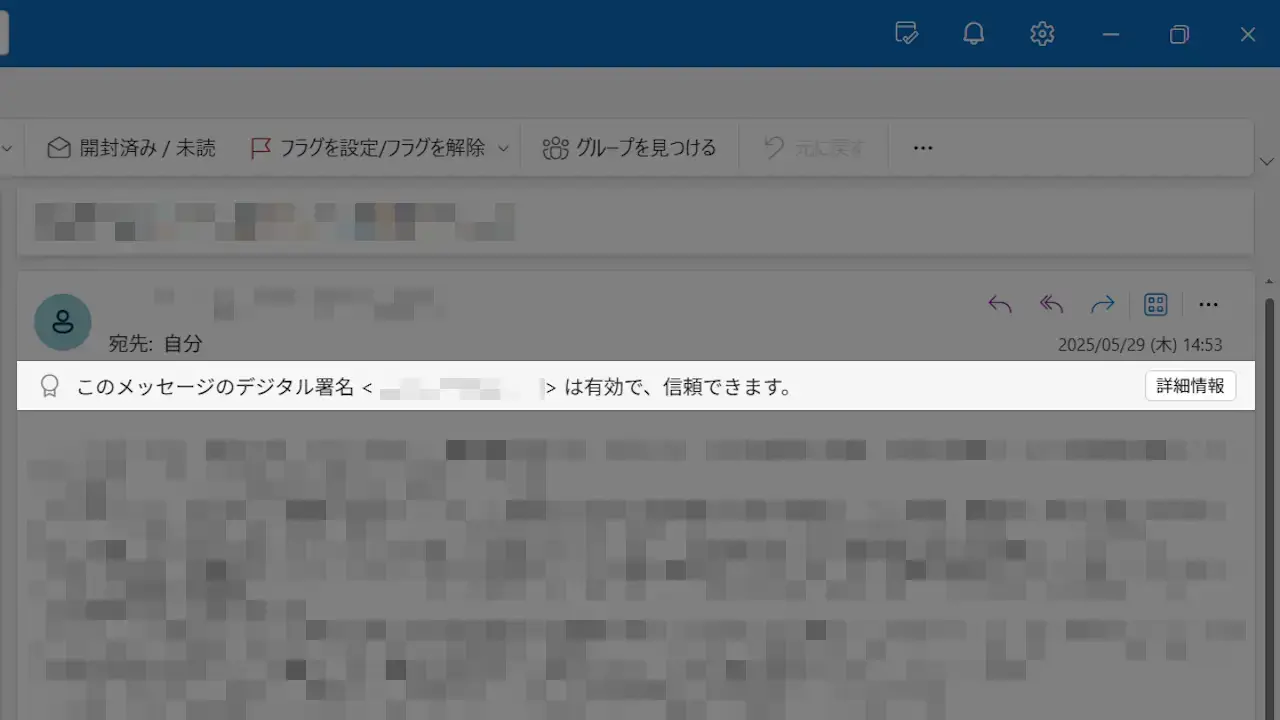
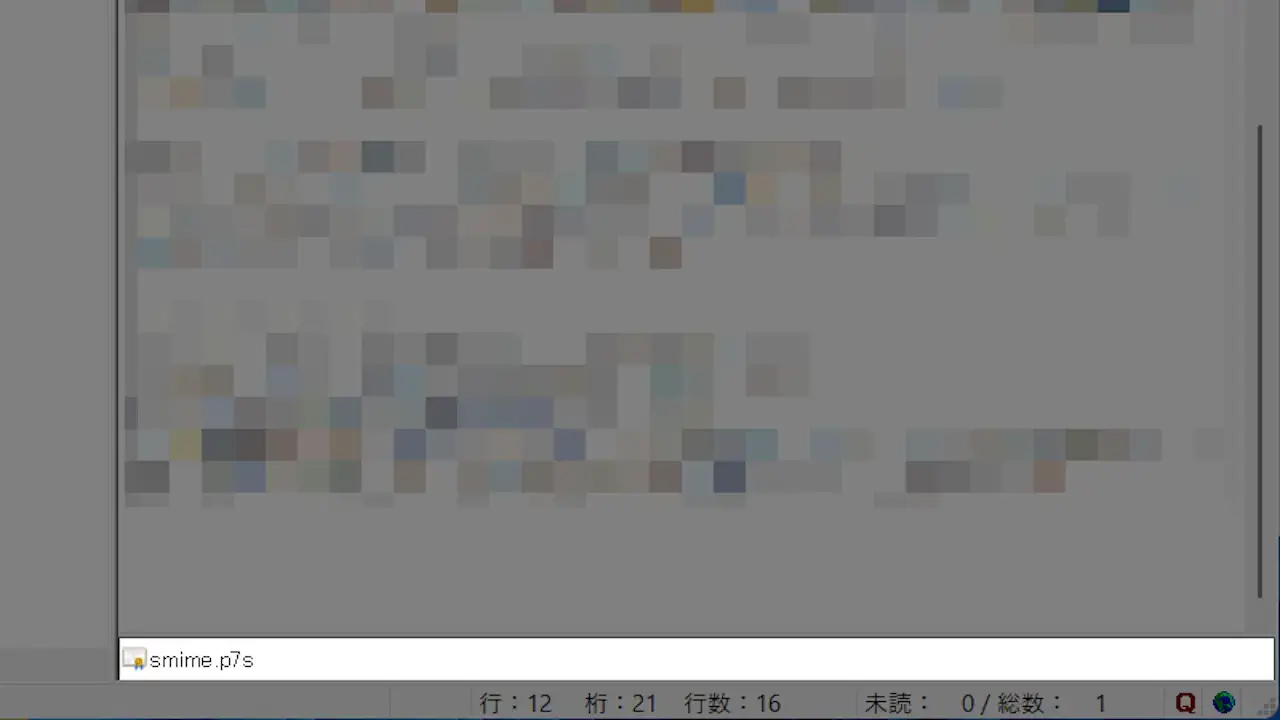
対応していない場合にsmime.p7sと言う名前のファイルが添付されます。前述のとおりメールアプリが使うものでユーザーが中を見る必要は無いですが、Windowsなどではファイルを表示することができます。
表示する手順
添付ファイルをデスクトップなど任意の場所に保存します。
添付ファイルの保存方法はメールクライアント(メールソフト)によって異なります。
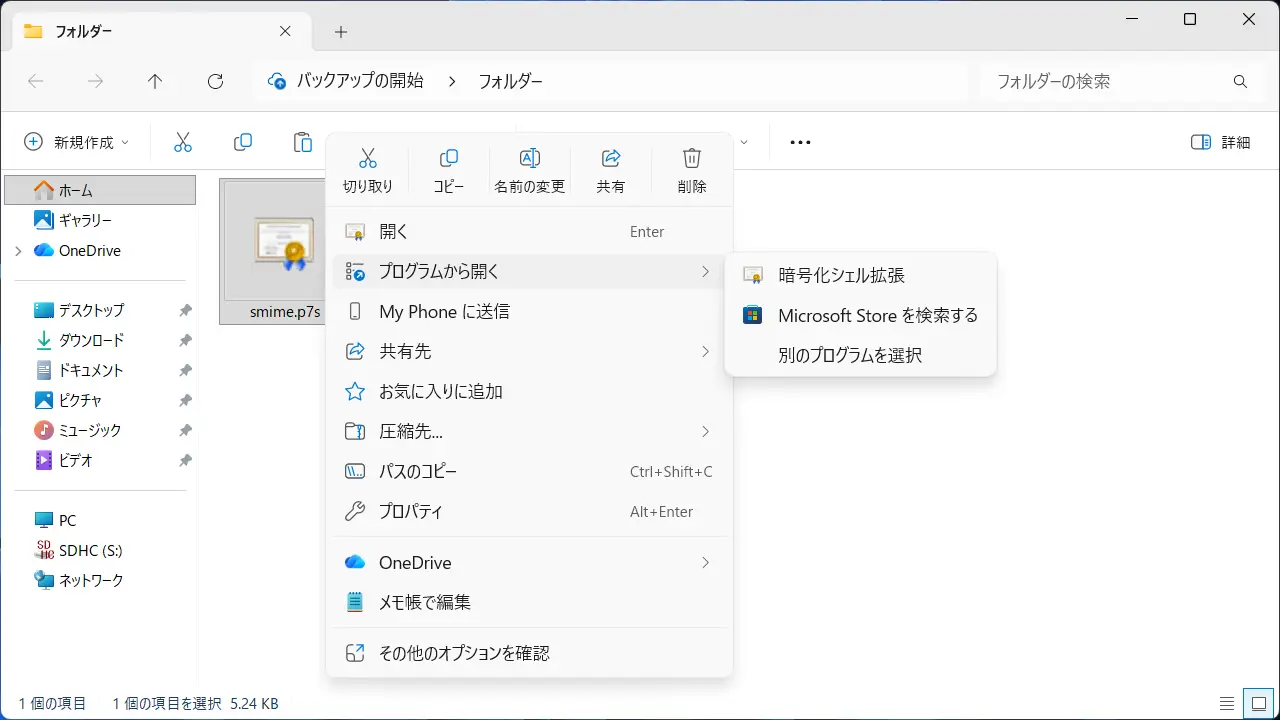
保存したsmime.p7sを右クリックし、コンテキストメニューのプログラムから開くより暗号化シェル拡張をクリックします。
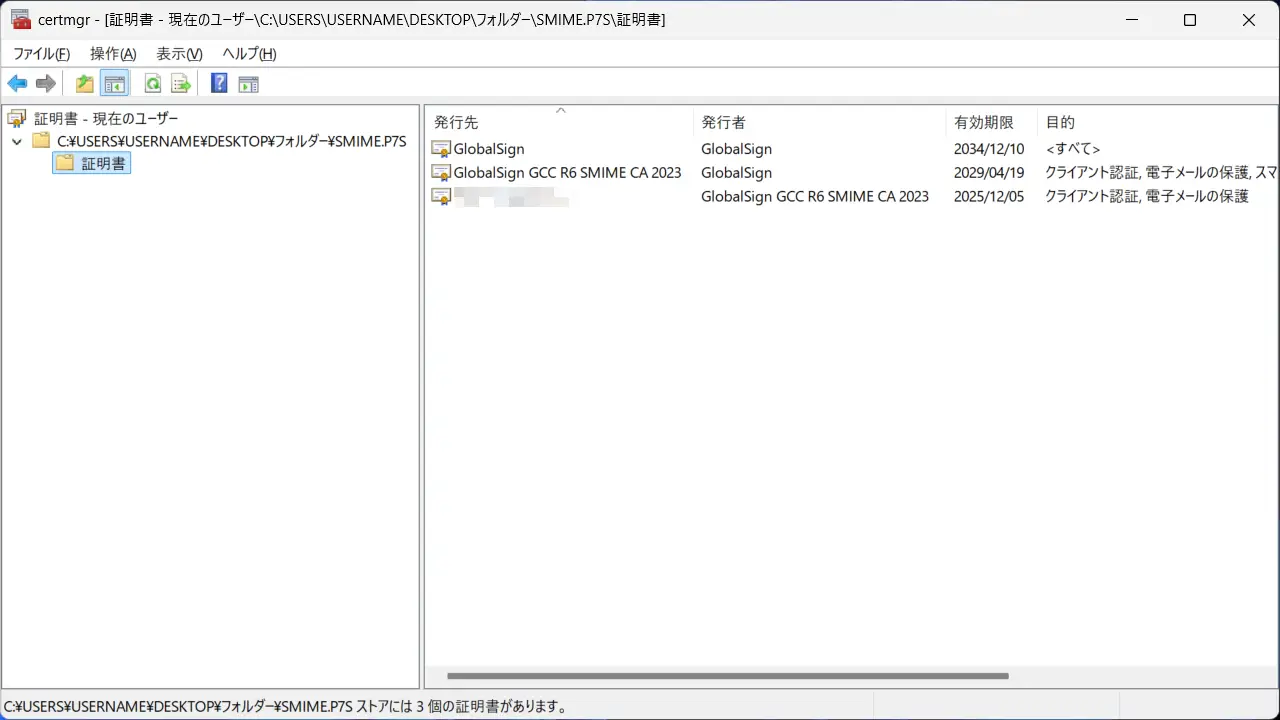
smime.p7sの内容が表示されます。
表示するやり方は以上です。