
Windows 11では、マウス操作だけでなくキーボードのキーを組み合わせて押下すると、[設定]や[エクスプローラー]はもちろん[タスクバーにピン留めされたアプリ]に加え、ショートカットキーを割り当てて[任意のアプリ]を起動できます。
Windowsの既定のキーボードショートカット
あらかじめ決められているキーボードショートカットがいくつかあり、代表的なものに設定とエクスプローラーがあります。
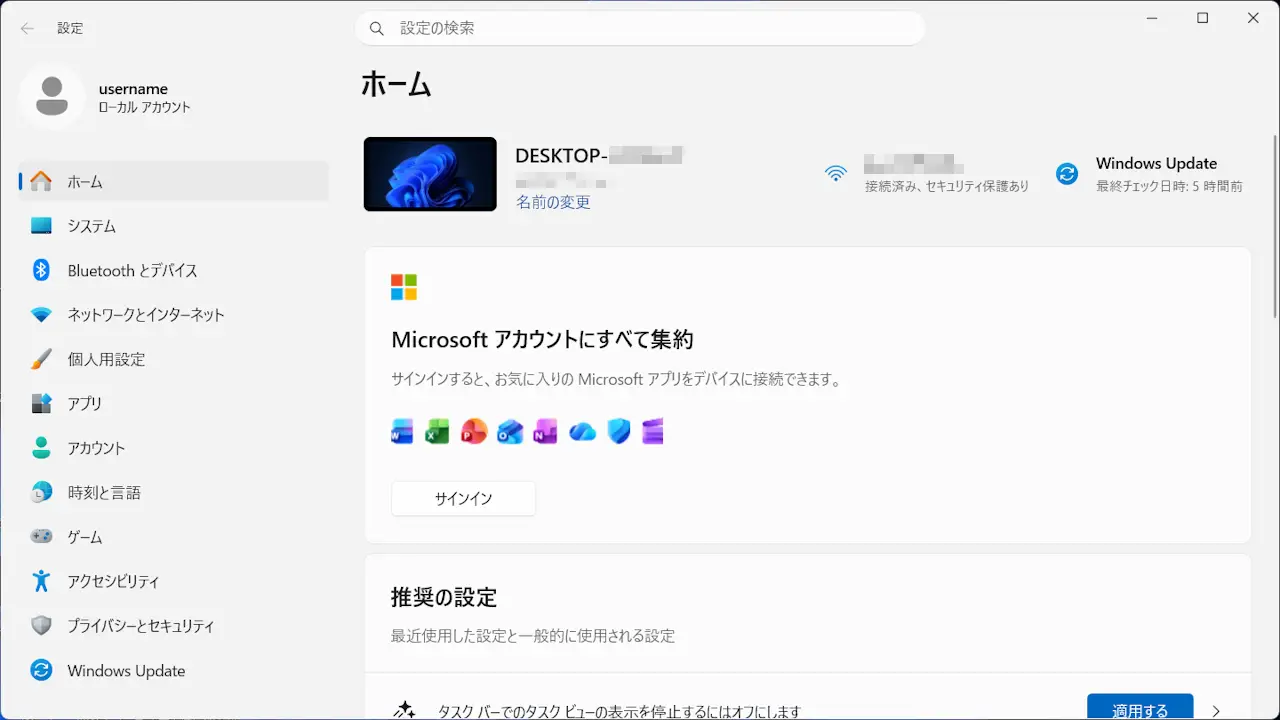
設定
キーボードより田+Iを押下すると設定が表示されます。
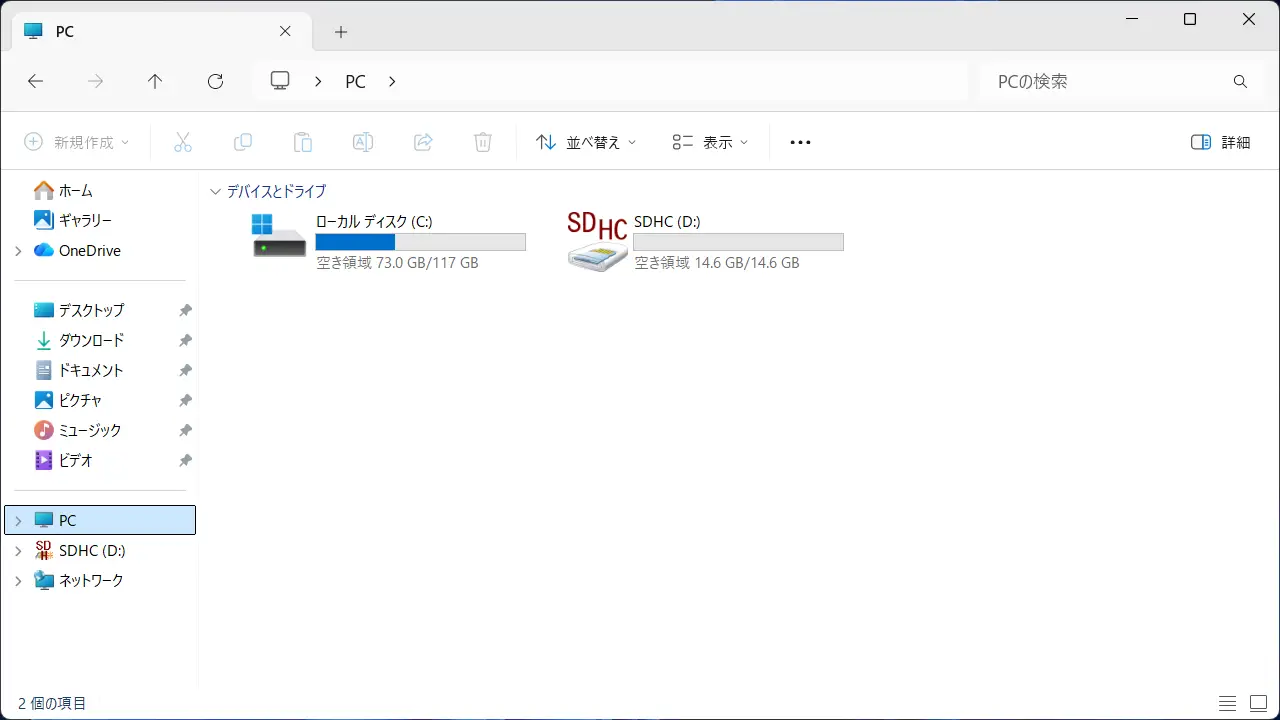
エクスプローラー
キーボードより田+Eを押下するとエクスプローラーが表示されます。
既定のキーボードショートカットは以上です。
タスクバーのアプリを起動する
タスクバーより対象アイコンの番号を確認し、キーボードより田+番号を押下します。
番号は左から順に1,2,3,…です。
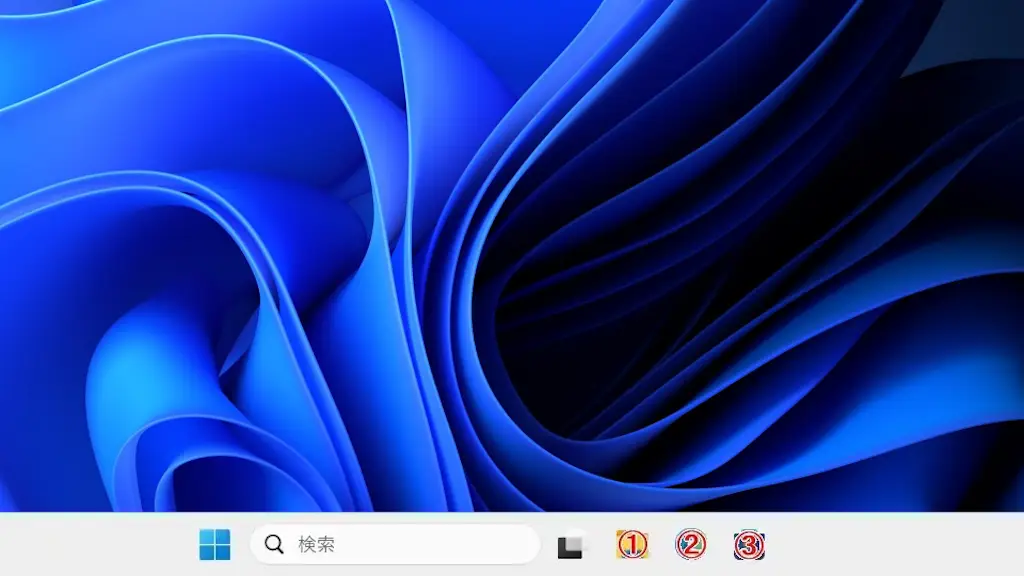
また、Shiftキーを加えると新規ウィンドウを起動できます(例えばShift+田+1)。
ショートカットキーを割り当てる手順
デスクトップやエクスプローラーより任意のショートカットアイコンを右クリックし、コンテキストメニューよりプロパティを選択します。
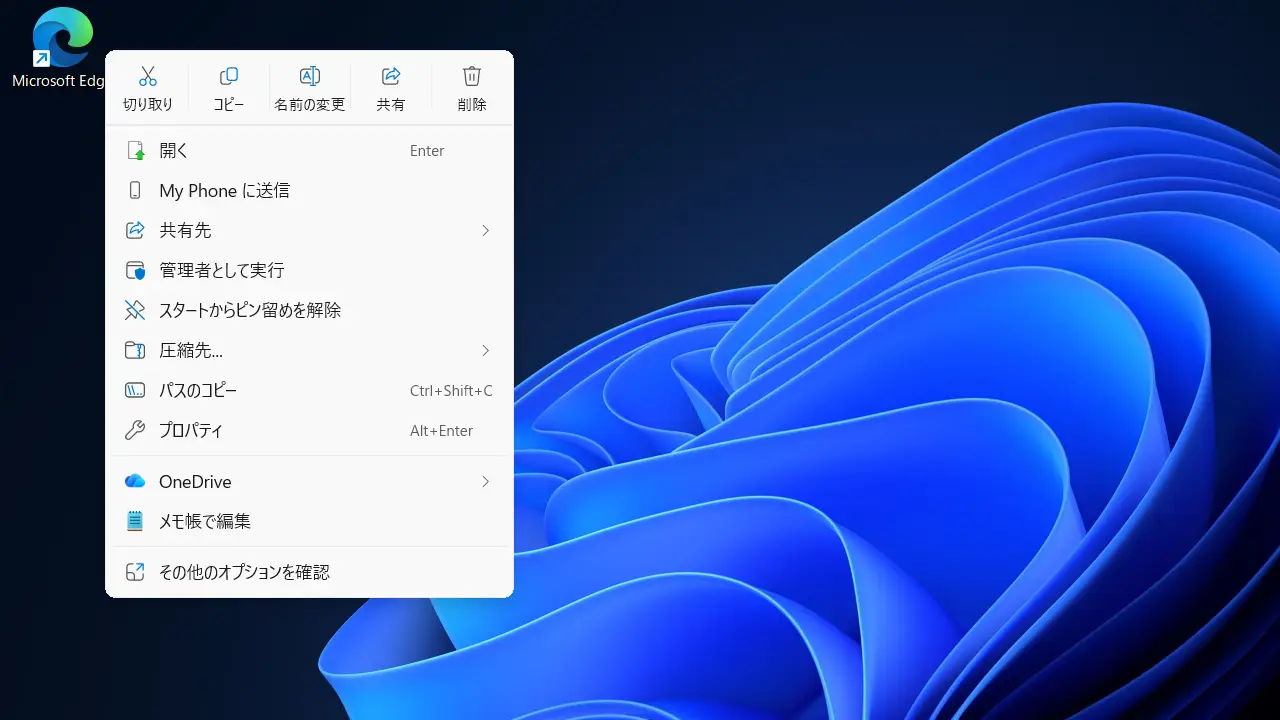
プロパティのショートカットよりショートカットキーの入力ボックスをクリックします。
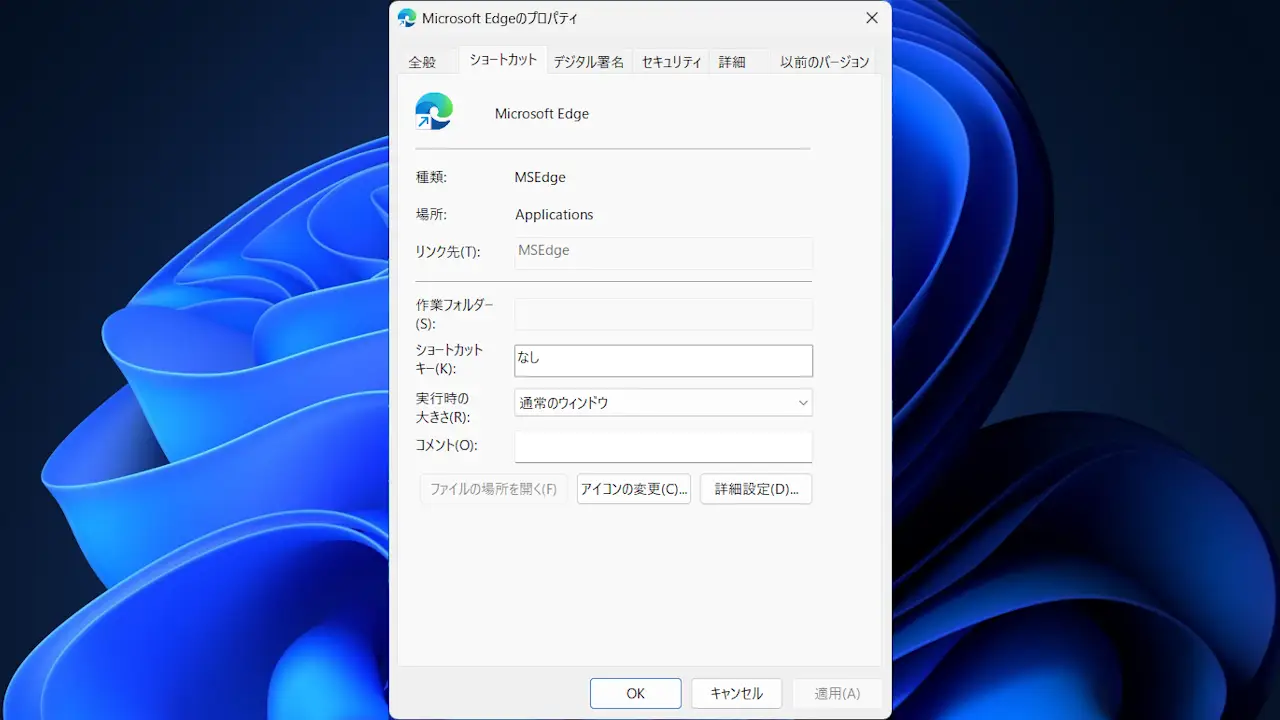
キーボードより任意のショートカットキーを押下しOKをクリックします。
削除するにはDelまたはBackSpaceを押下します。
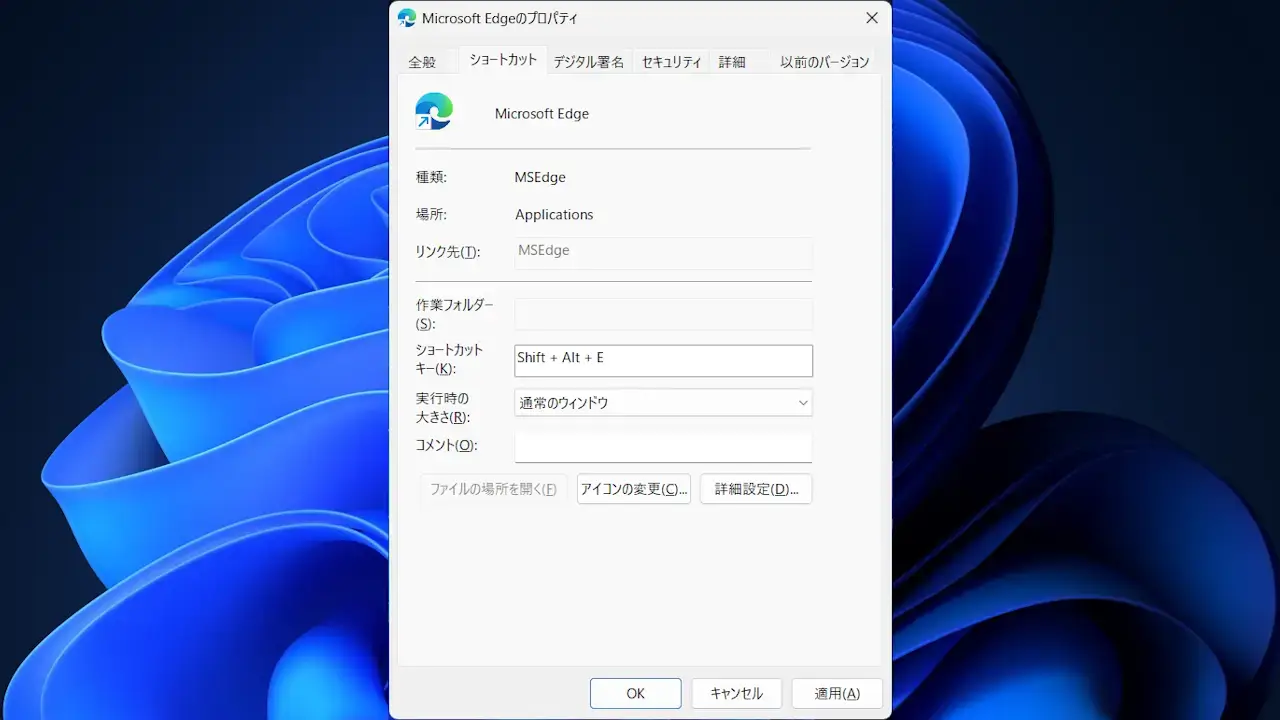
ショートカットキーを割り当てるやり方は以上です。