Windowsには時計アプリの[クロック]がプリインストールされており、【アラーム】の機能によって指定した時間になると音と通知によって知らせてくれます。
音の音量は、本体の音量に連動して大きく/小さくなり音量が0(ゼロ)であれば音を鳴らさず通知のみになりますが、「アラーム音だけ音無しにする」ことはできません。
また、電源オフで動作しないのは当然ですが、スリープはSurface Go 2で確認したところ田>をクリックした電源メニューよりスリープを選択した状態では動作しませんでしたが、本体の電源ボタンでスリープした時は動作しました。
スリープ時の動作は機種や状況によって異なるようなので、不安があれば起動時のみ使うようにした方が安心です。
アラームを設定する手順
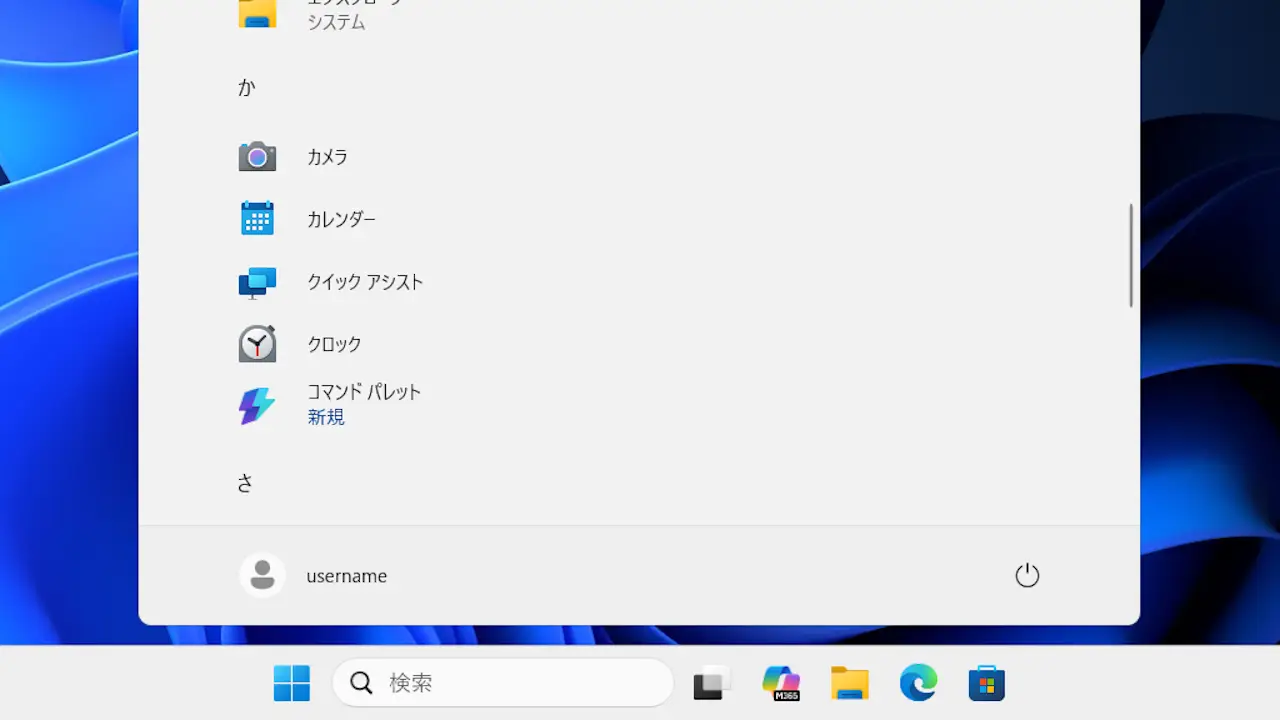
タスクバーの田をクリックし、スタートメニューのすべてよりクロックをクリックします。
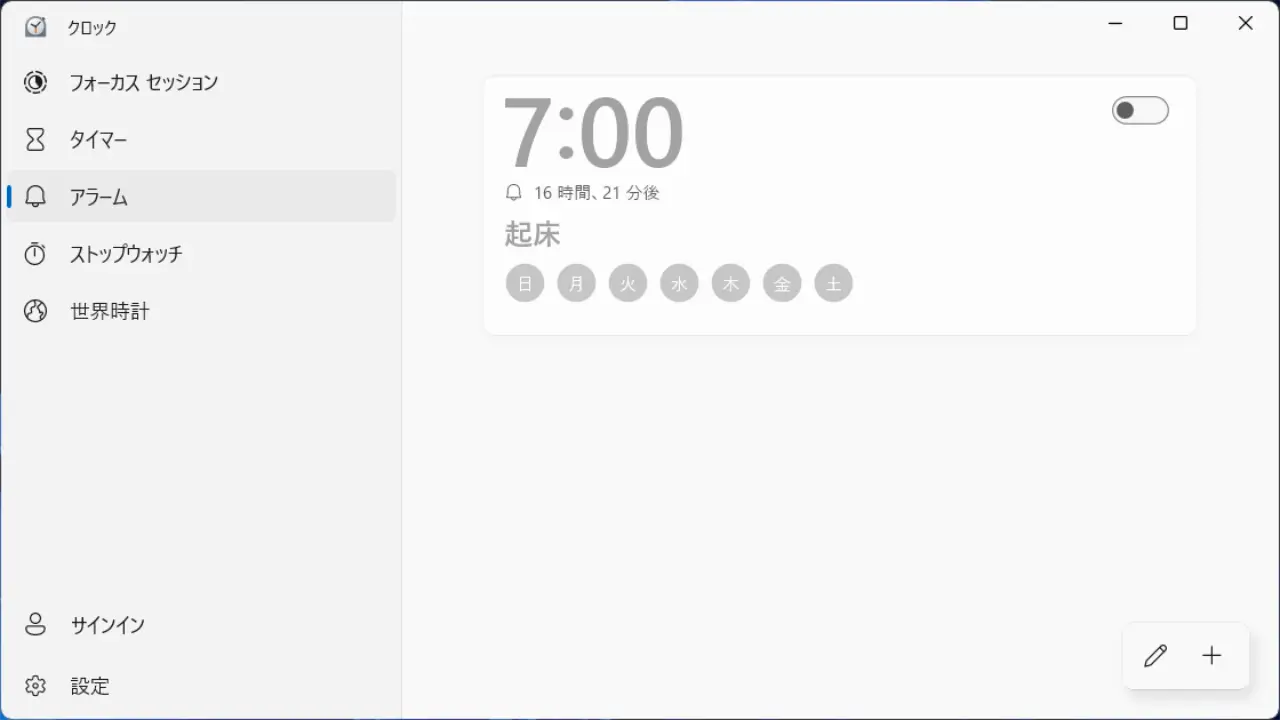
クロックアプリよりオン(追加/編集)/オフ/削除を操作します。
オン(追加/編集)
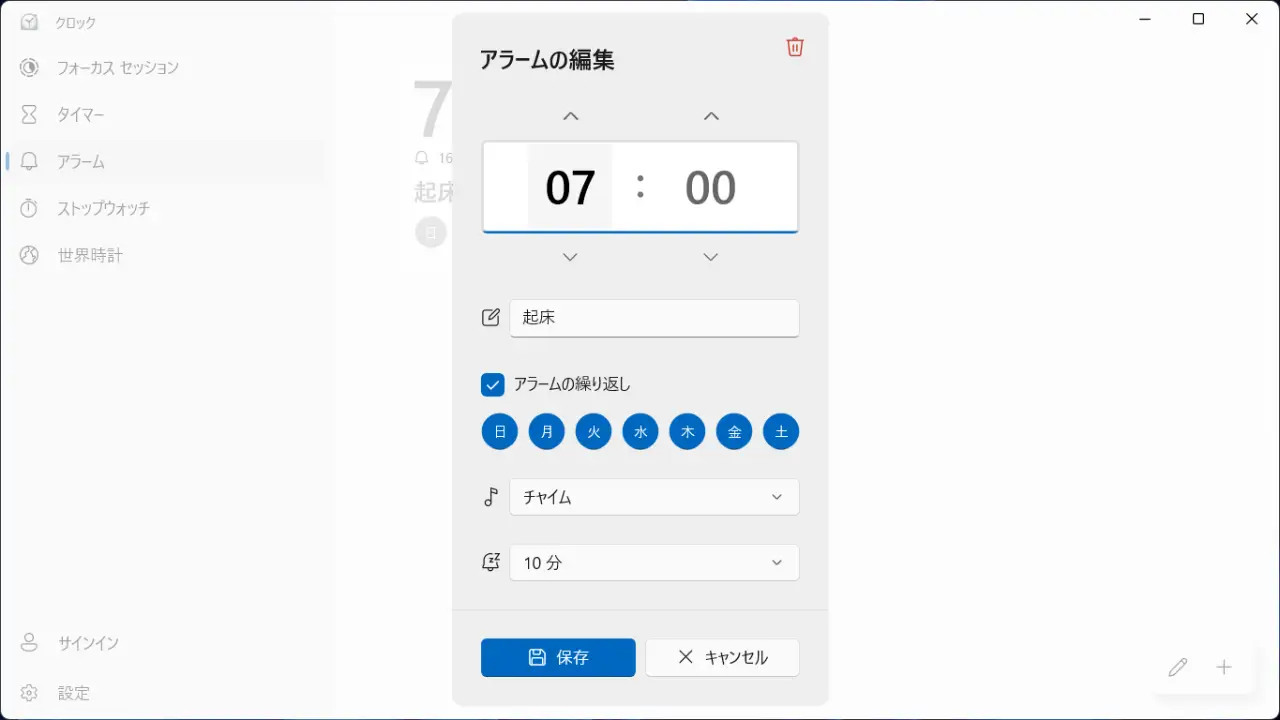
クロックのアラームより+または既存のアラームをクリックします。
項目を編集し保存をクリックします。
対象アラームのがオンであることを確認します(画像はオンの状態)。
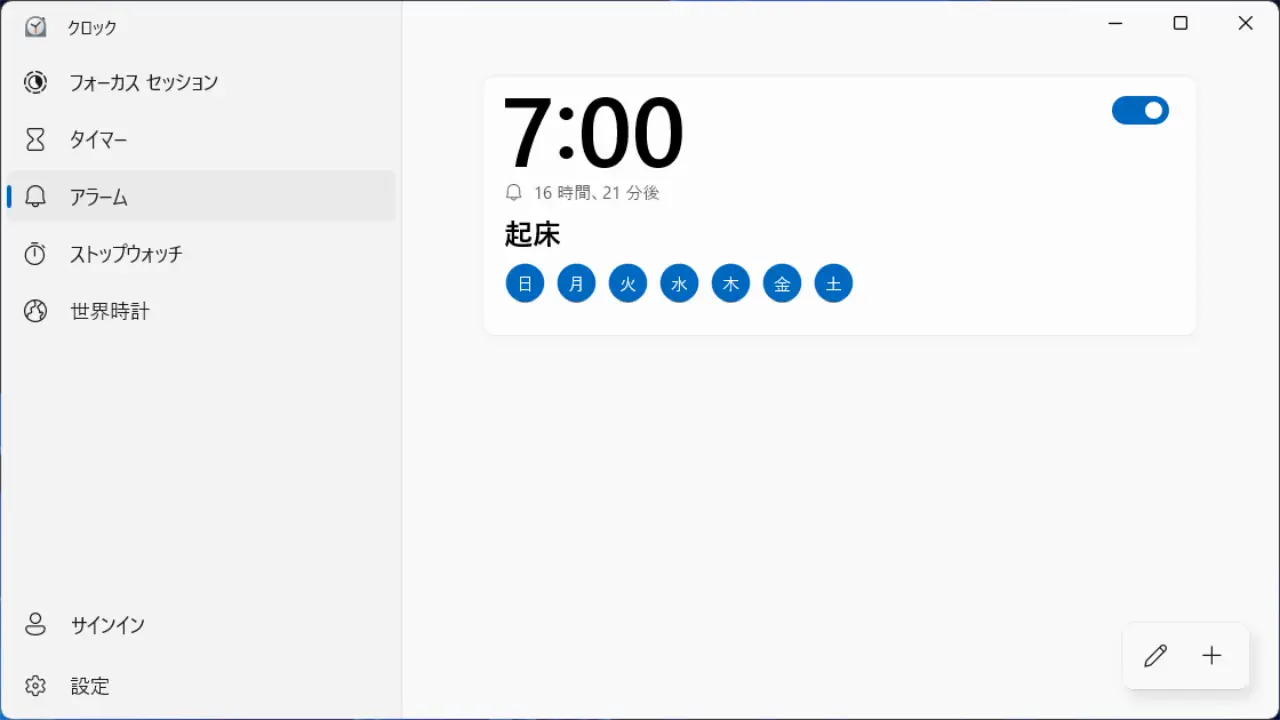
オンにするやり方は以上です。
オフ
対象アラームのをクリックします。
オフに切り替わります(画像はオフの状態)。
オフにするやり方は以上です。
削除
クロックのアラームより既存のアラームをクリックします。
アラームの編集よりをクリックします。
削除するやり方は以上です。
アラームを止める手順
通知より閉じるをクリックすると音および通知が消えます。
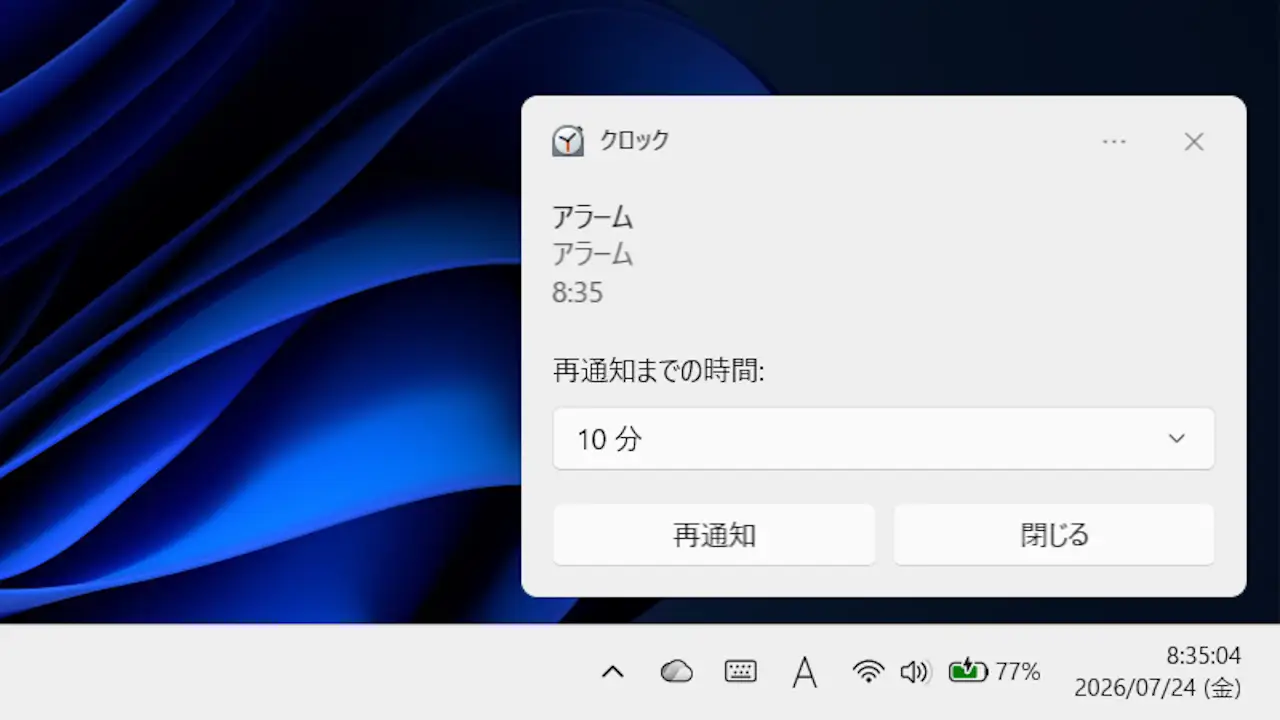
アラームを止めるやり方は以上です。