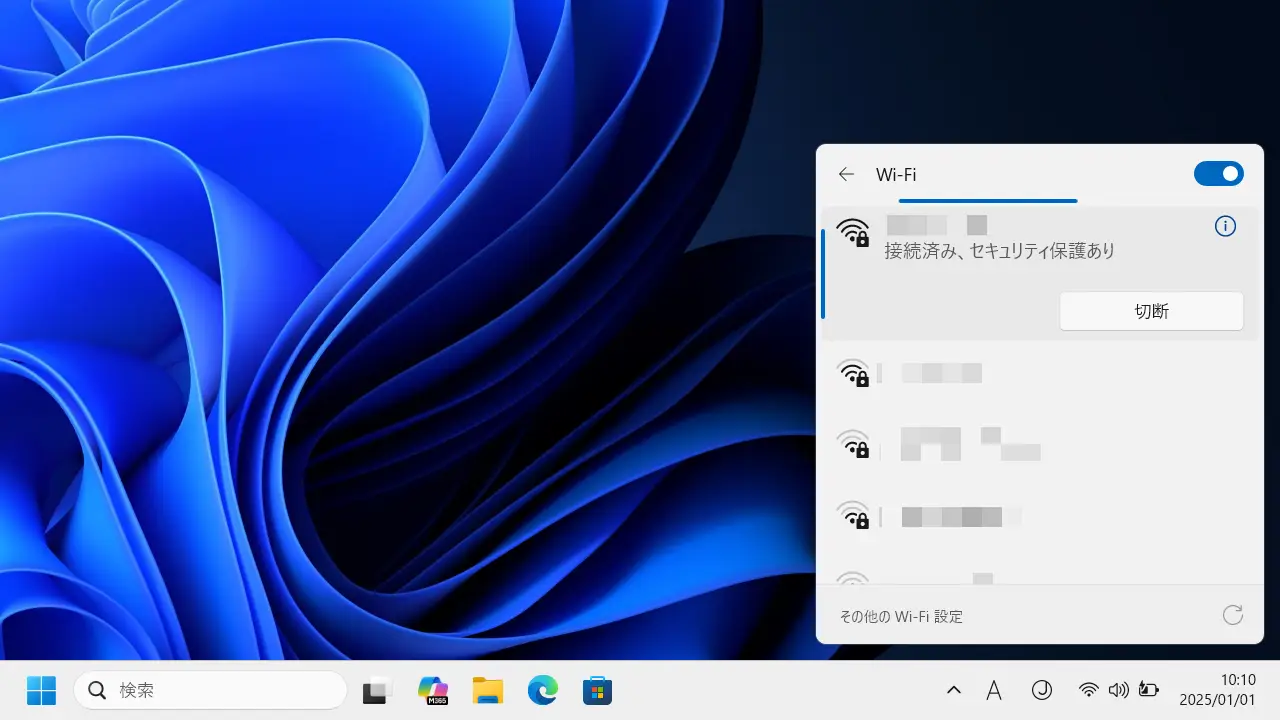
Windows 11でWi-Fiに接続するとWindowsの推奨である[パブリックネットワーク]として接続されますが、あとから【プライベートネットワーク】に変更することもできます。これは“ネットワークプロファイル”と呼ばれています。
Windowsのパブリックネットワーク/プライベートネットワークとは?
同じネットワークに接続されたパソコンなどのデバイス同士で、データのやり取りを許可するか否かの設定をネットワークプロファイルと呼びパブリックネットワーク/プライベートネットワークから選択します。
- パブリックネットワーク(推奨)
- カフェなど同じネットワークに第三者が接続している環境で選択します。
- プライベートネットワーク
- 自宅や職場などで、デバイス間のデータ転送をする場合に選択します。
古いバージョンでは、Wi-Fiに接続した際にこのPCを検出できるようにしますか?などと表示され、はいを選択するとプライベートネットワークとなり、いいえを選択するとパブリックネットワークになりましたが、現在ではデフォルトでパブリックネットワークが選択されます。
このため、よくわからなければパブリックネットワークのままで良いですが、これにより何らかの不都合があれば後からプライベートネットワークに変更します。
ネットワークプロファイルを選択する手順
これは自宅/職場/カフェなど接続するネットワークごとに選択します。
設定のネットワークとインターネットよりプロパティをクリックします。
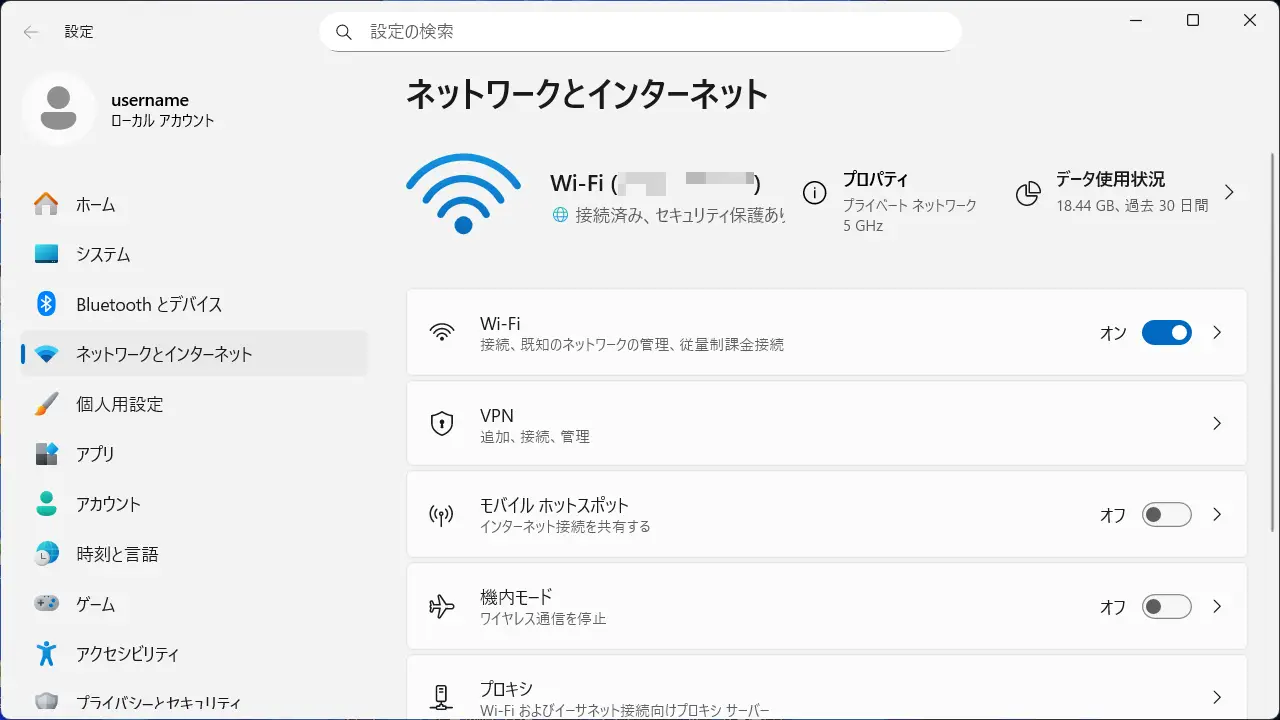
プロパティのネットワークプロファイルの種類よりパブリックネットワーク(推奨)/プライベートネットワークを選択します。

ネットワークプロファイルを選択するやり方は以上です。