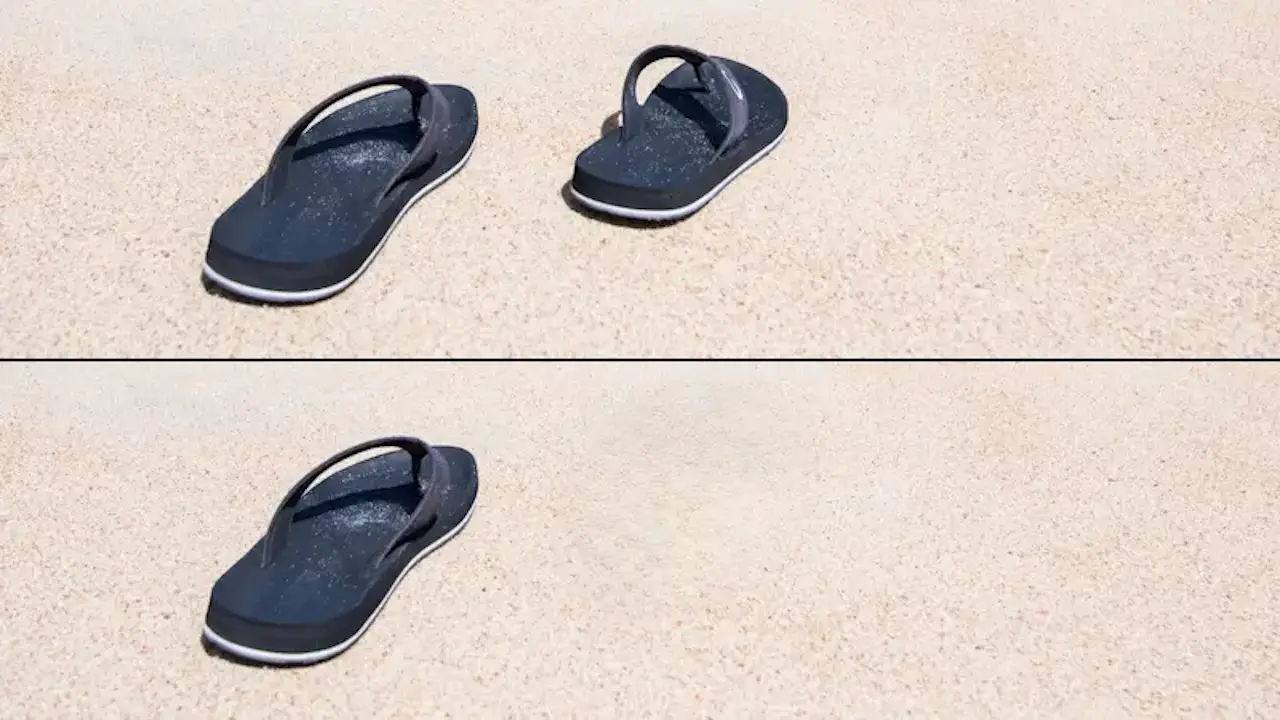
写真から消したいものがあるとき、わざわざ画像をスマートフォンにコピーしてから、[消しゴムマジック]などを使っていました。
しかし、同様の機能がWindows 11の【フォトアプリ】にも搭載されており、これを【生成消去】と呼び「不要な部分を塗りつぶして消去する」「背景を自動選択して消去する」と言ったことができます。
フォトアプリはWindows 11にプリインストールされているので、わざわざアプリをダウンロード&インストールすることなく、すぐに使うことができます。
“不要な部分”を塗りつぶして消去する手順
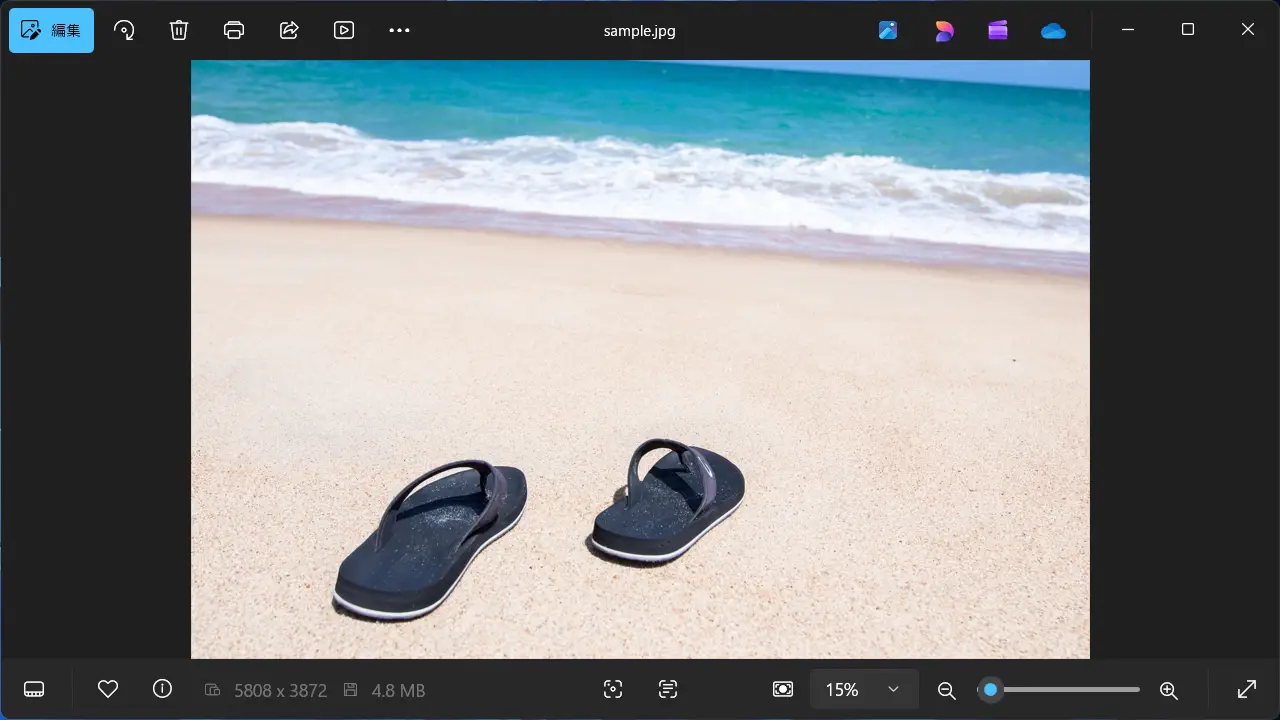
フォトアプリで画像を開き編集をクリックします。
デフォルトでは、画像ファイルをダブルクリックすればフォトアプリが起動します。起動しない場合は、画像ファイルを右クリックし“プログラムから開く”より選択します。
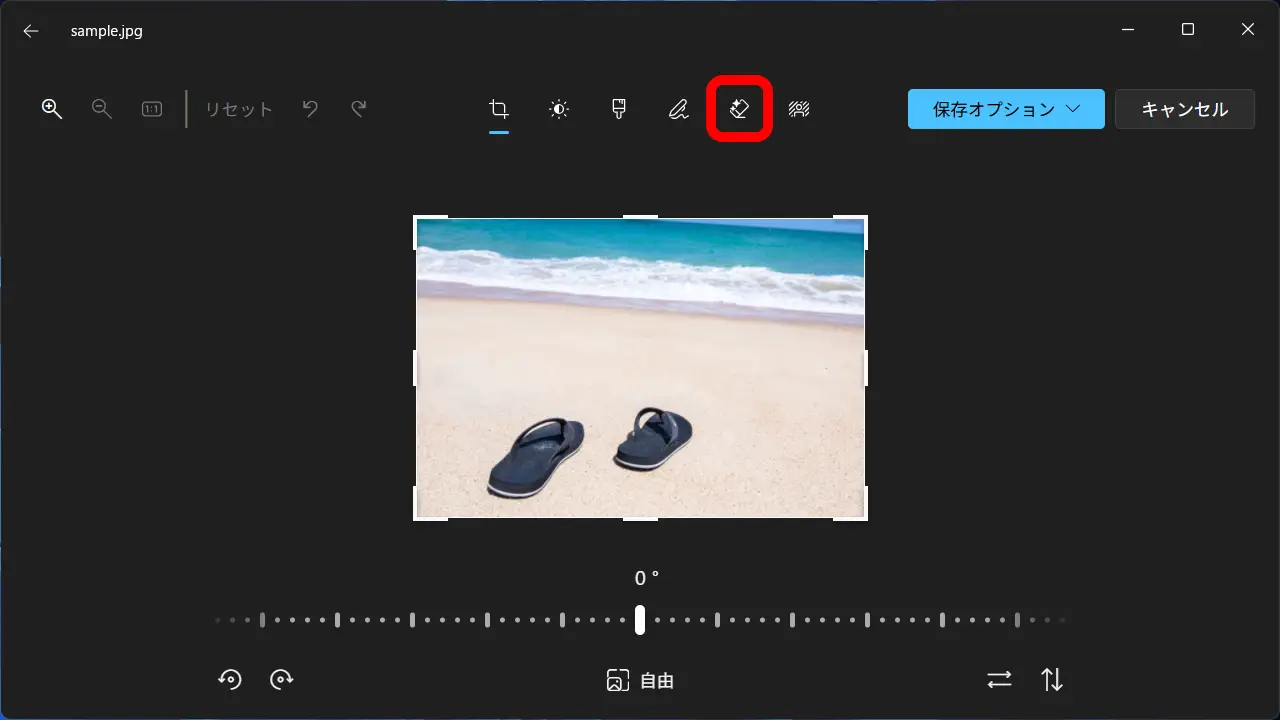
編集より消去のアイコンをクリックします。
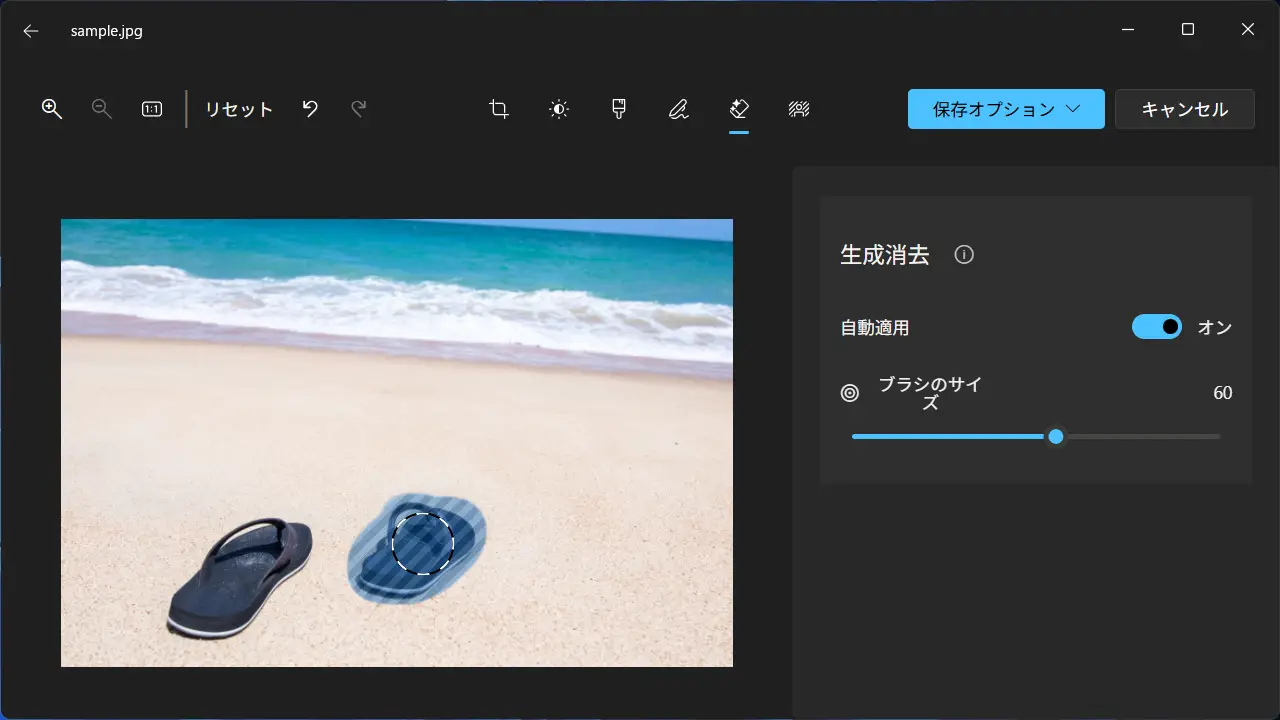
生成消去より消去したいものをクリックしたまま動かして塗りつぶします。
広範囲や小さいものを消したい場合はブラシのサイズを変更すると使いやすいです。
対象が消えたのを確認し問題が無ければ保存オプションより保存します。
コピーとして保存は名前を付けて保存、保存は上書き保存です。
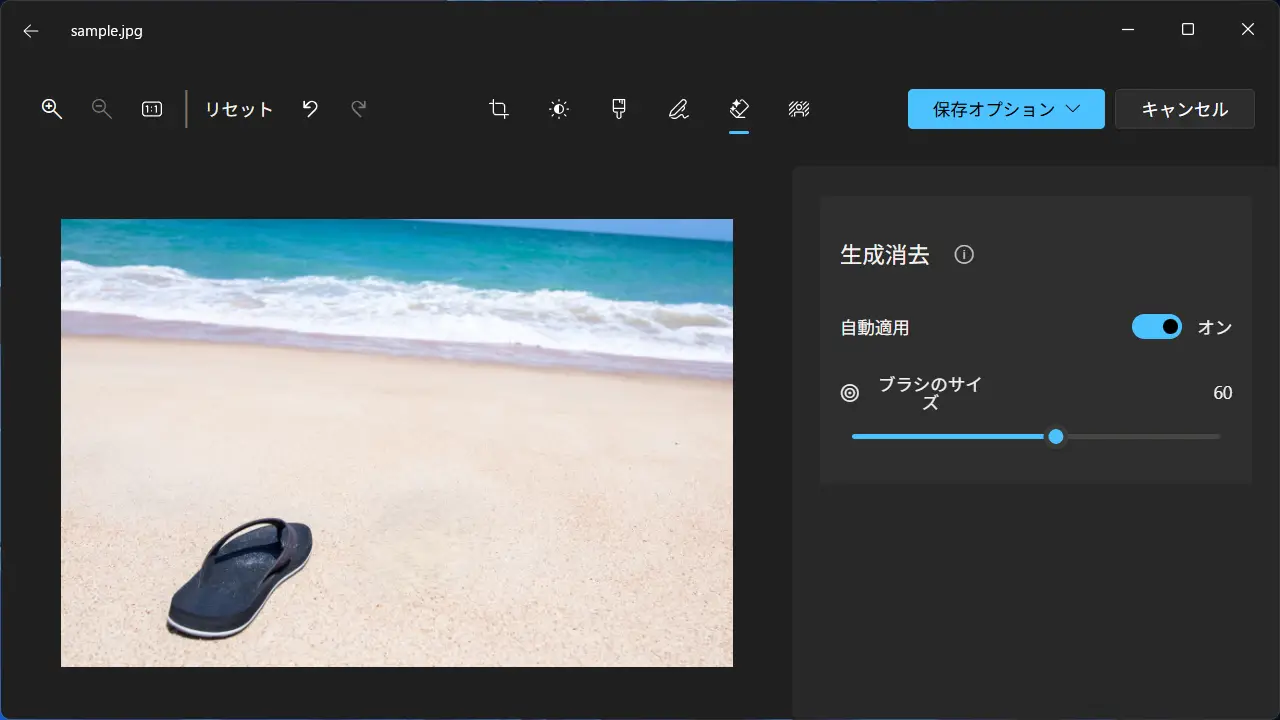
不要な部分を塗りつぶして消去するやり方は以上です。
“背景”を自動選択して消去する手順
フォトアプリで画像を開き編集をクリックします。
デフォルトでは、画像ファイルをダブルクリックすればフォトアプリが起動します。起動しない場合は、画像ファイルを右クリックし“プログラムから開く”より選択します。
編集より背景のアイコンをクリックします。
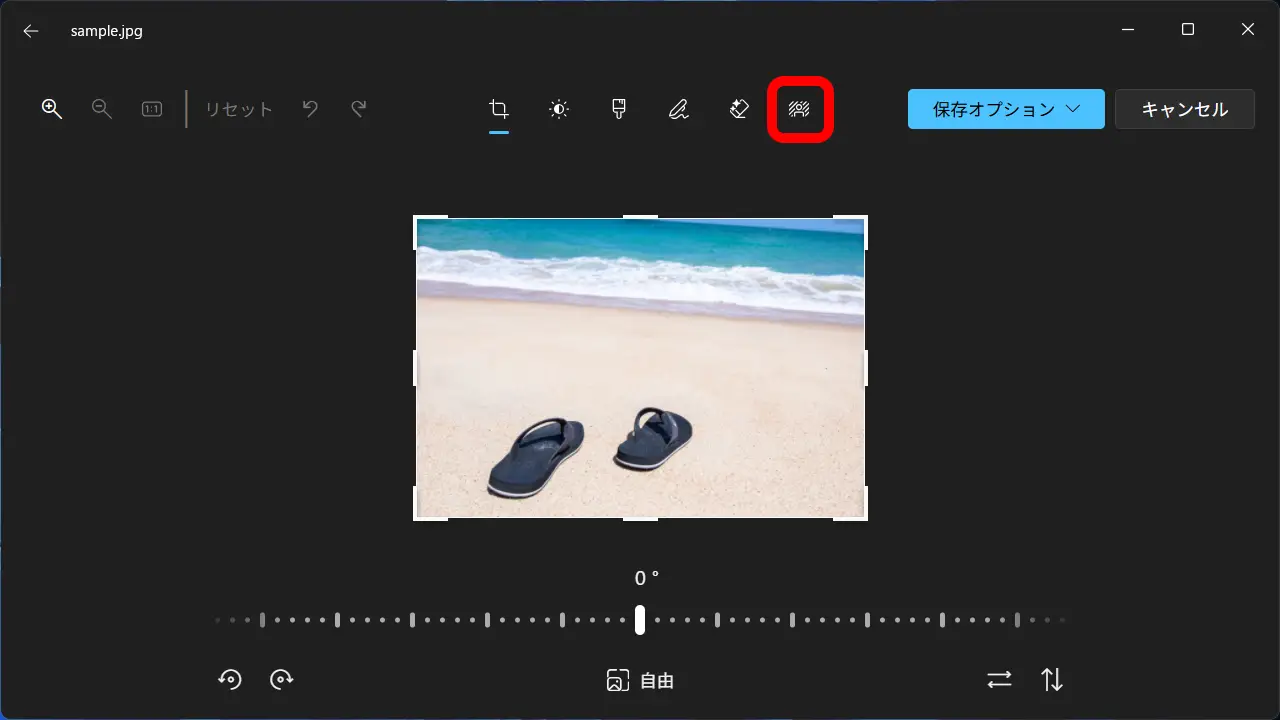
自動的に背景が選択されます。
背景ブラシツールをオンに切り替えれば、手動で背景を選択することができます。
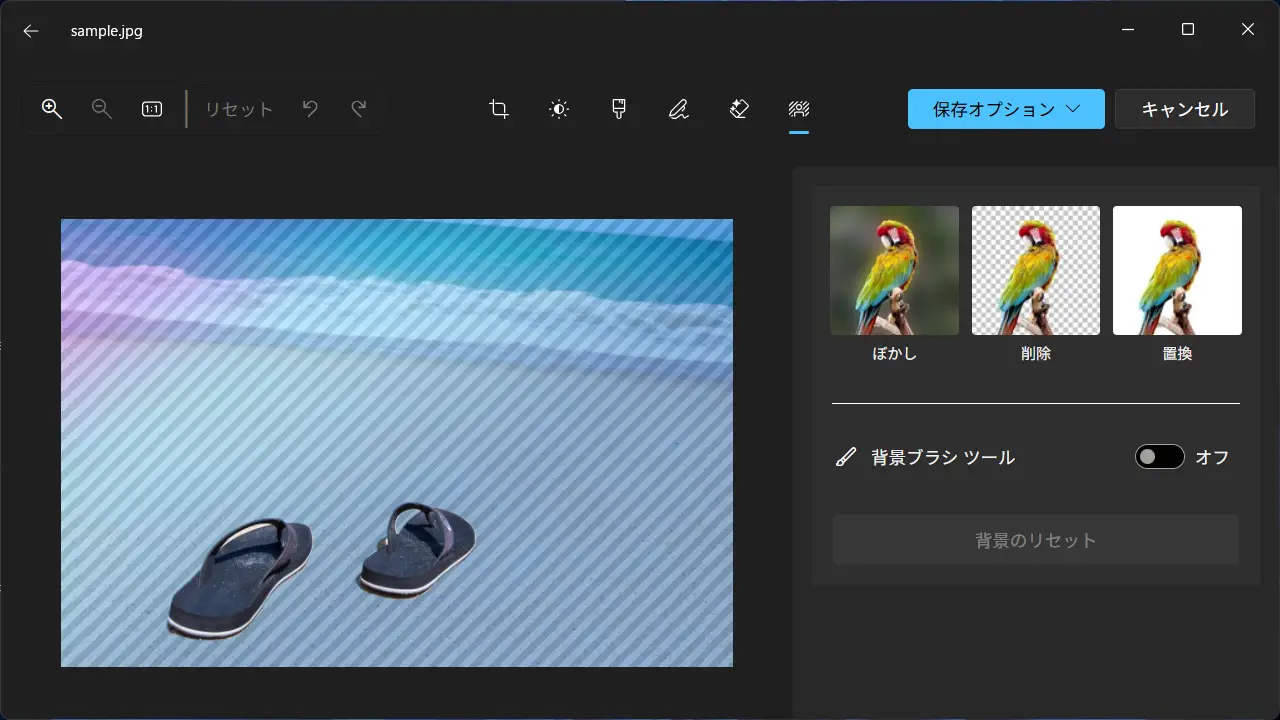
ぼかし/削除/置換を選択します。
削除は透過、置換は塗りつぶしされます。
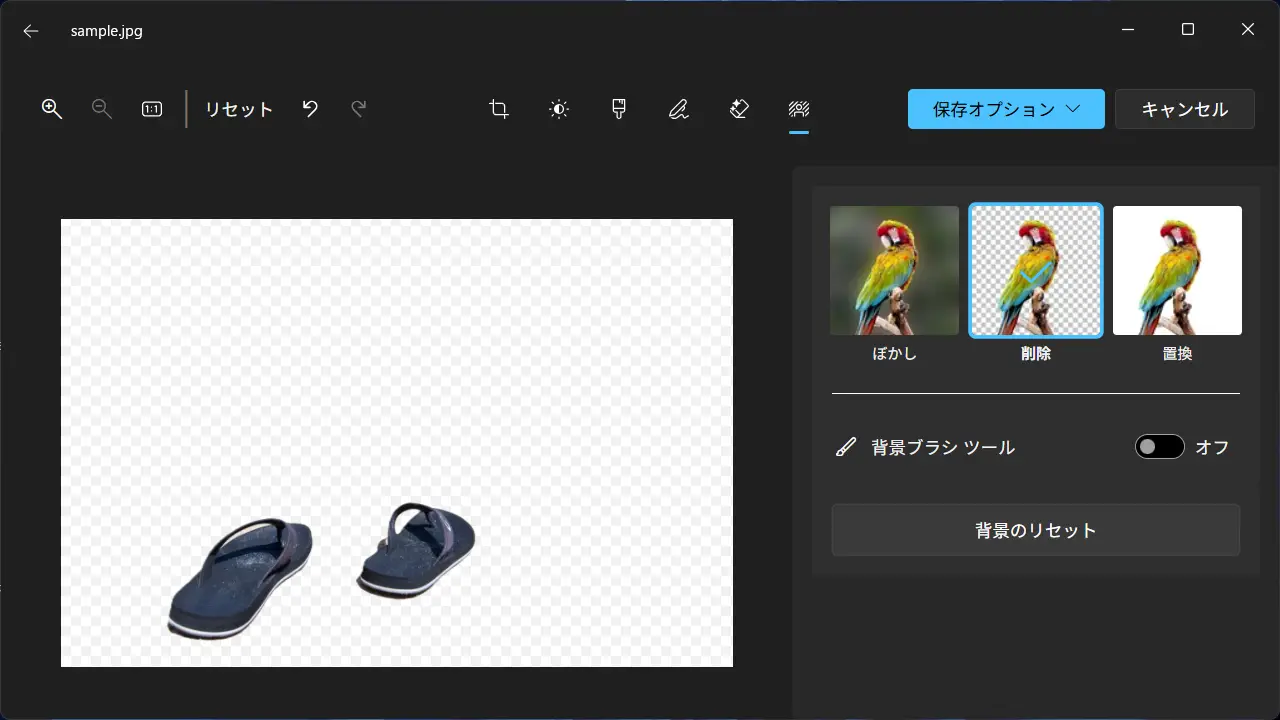
問題が無ければ保存オプションより保存します。
コピーとして保存は名前を付けて保存、保存は上書き保存です。
背景を消すやり方は以上です。