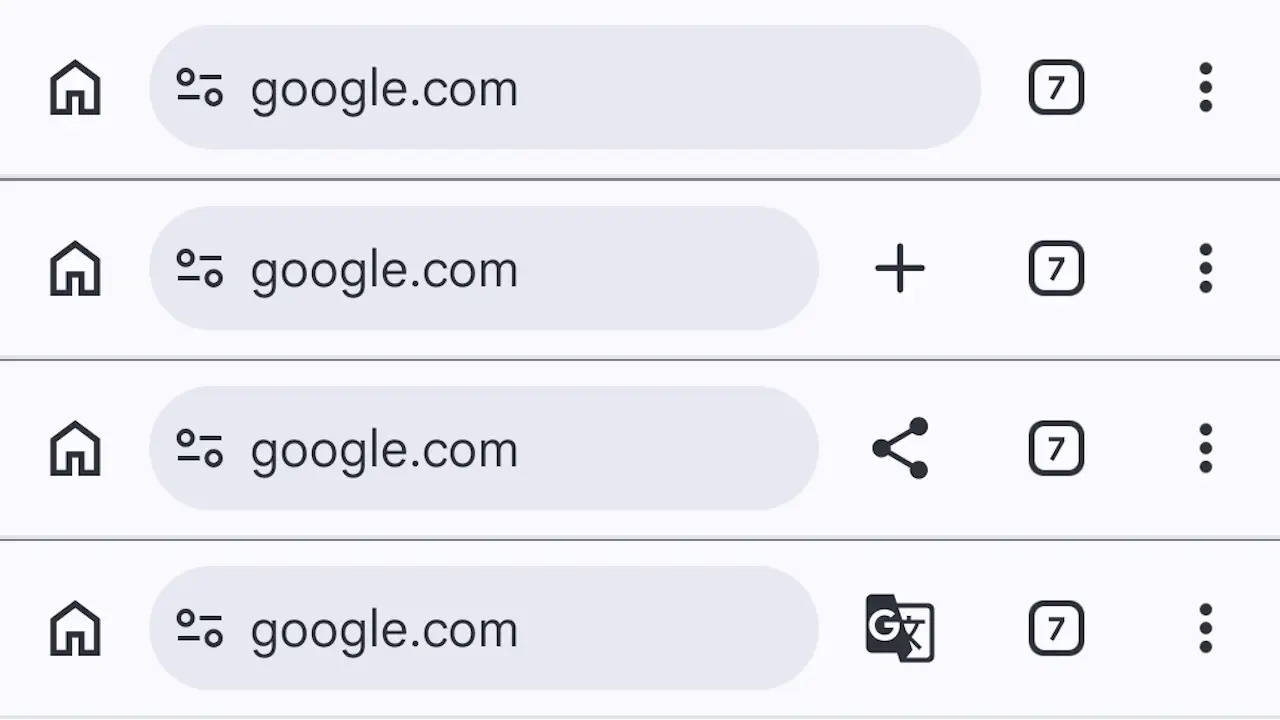
AndroidスマートフォンのGoogle Chromeブラウザには、アドレスバーの右側に[+]や[共有]/[翻訳]と言ったアイコンが表示されます。これは【ツールバーショートカット】と呼ばれ、デフォルトでは使用状況を元に変更されるようになっていますが、任意のアイコンを選択して変わらないよう固定することもできます。
Google Chromeのツールバーショートカットとは?
以前はアドレスバーの横に+のボタンが表示され、タップすることで「新しいタブを開く」と言った動作をするようになっていたかと記憶していますが、現在では共有アイコンが表示されたりと変わることがあります。
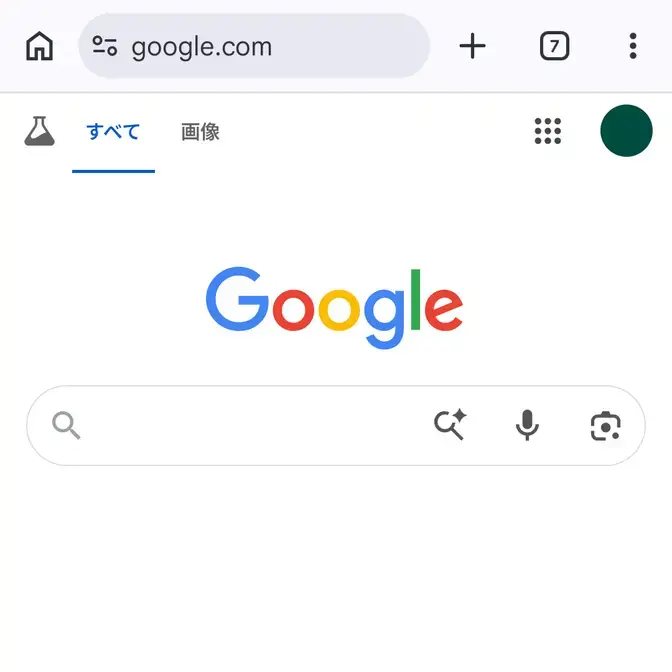
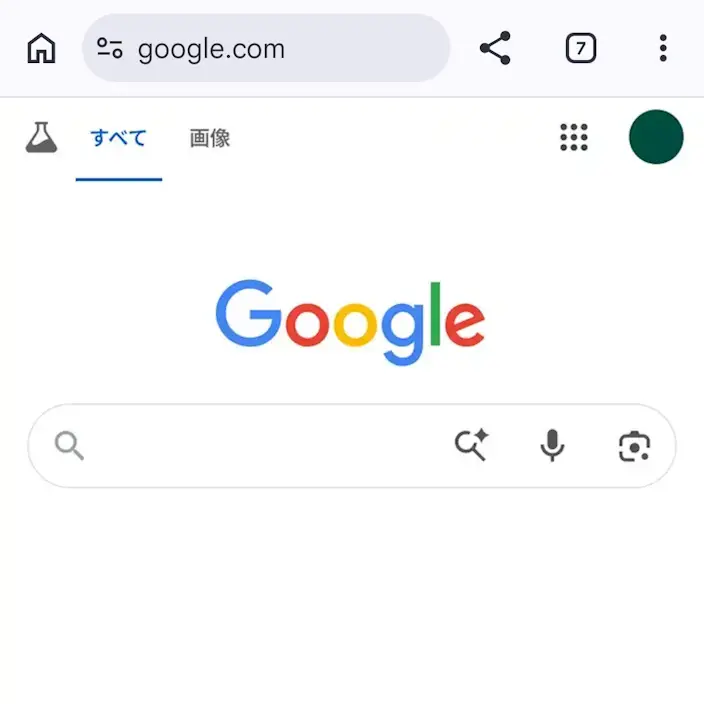
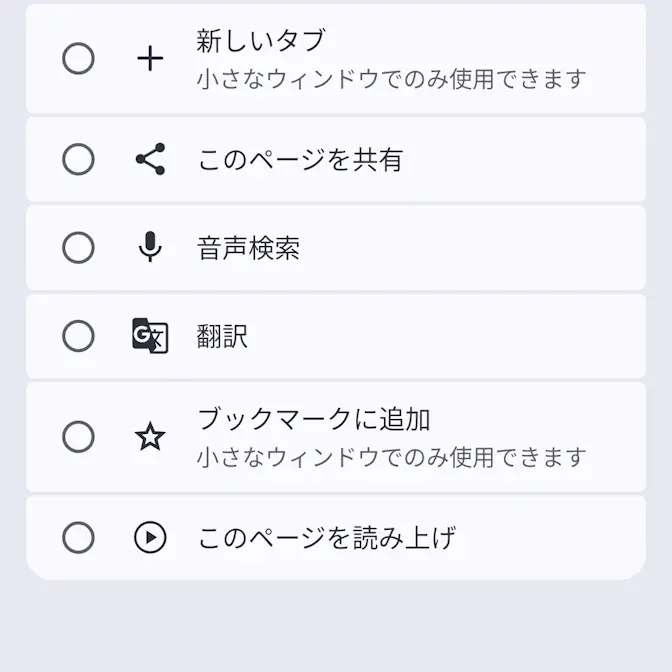
このボタンはツールバーショートカットと呼ばれ機能を選択でき、デフォルトの使用状況を基に決定と言う設定になっているとコロコロと変わるようになり、新しいタブやこのページを共有/音声検索/翻訳/ブックマークに追加/このページを読み上げなどを選択すれば固定も可能です。
また、誤操作などが多ければオフにすることで非表示にもできます。
ツールバーショートカットを選択する手順
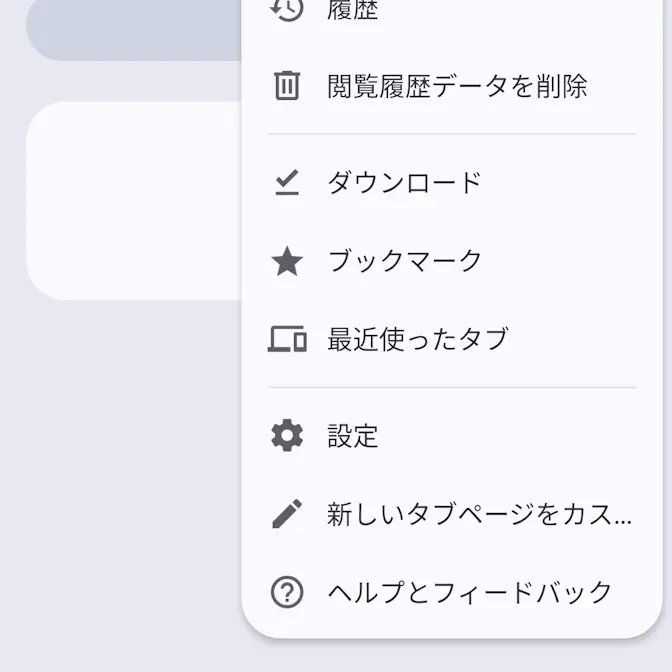
Google Chromeの︙より設定をタップします。
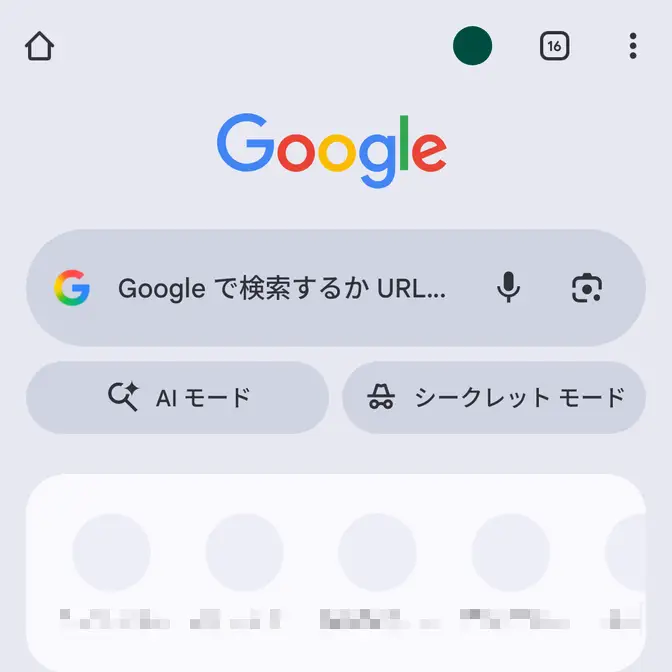
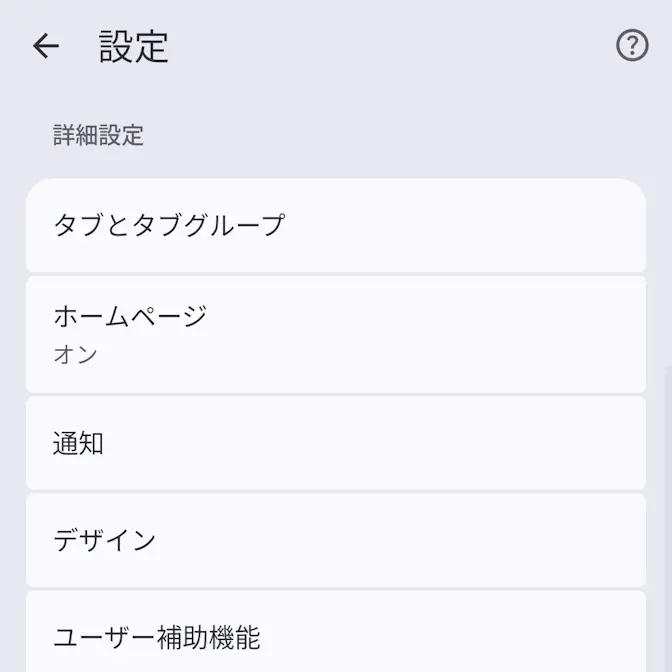
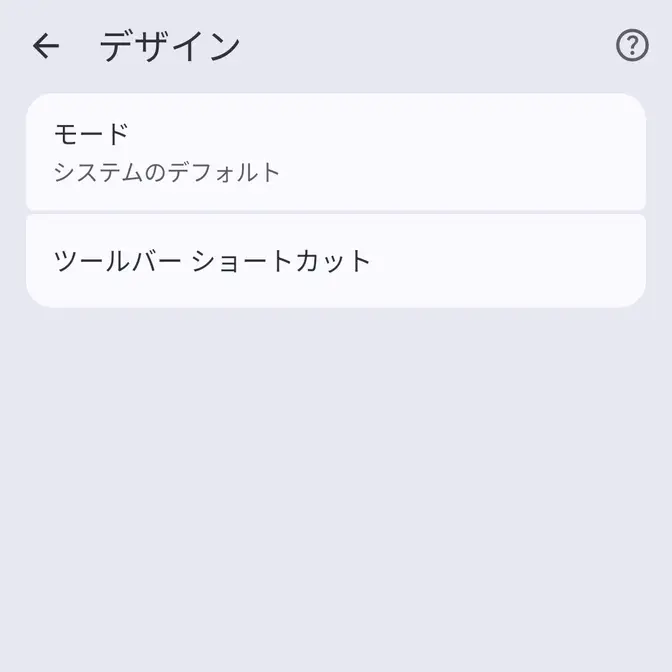
設定のデザインよりツールバーショートカットをタップします。
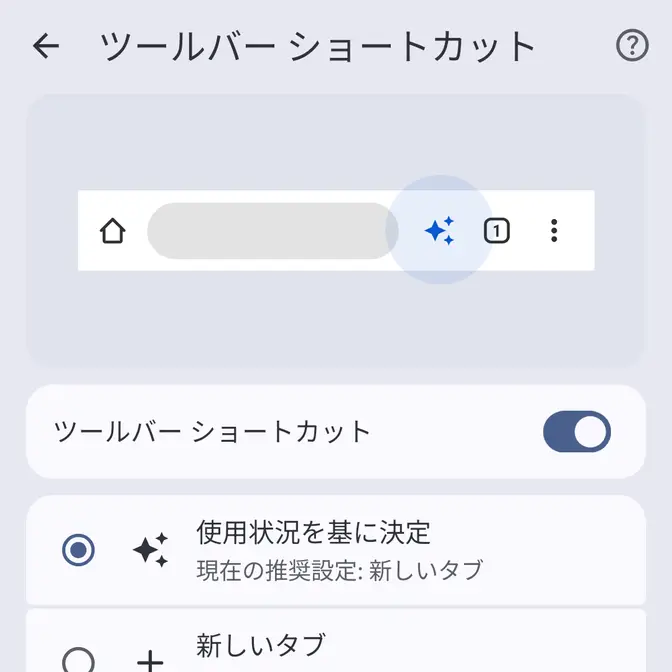
ツールバーショートカットをオンに切り替え、新しいタブ/このページを共有などを選択します。
ツールバーショートカットをオフに切り替えると非表示になります。
ツールバーショートカットを選択するやり方は以上です。