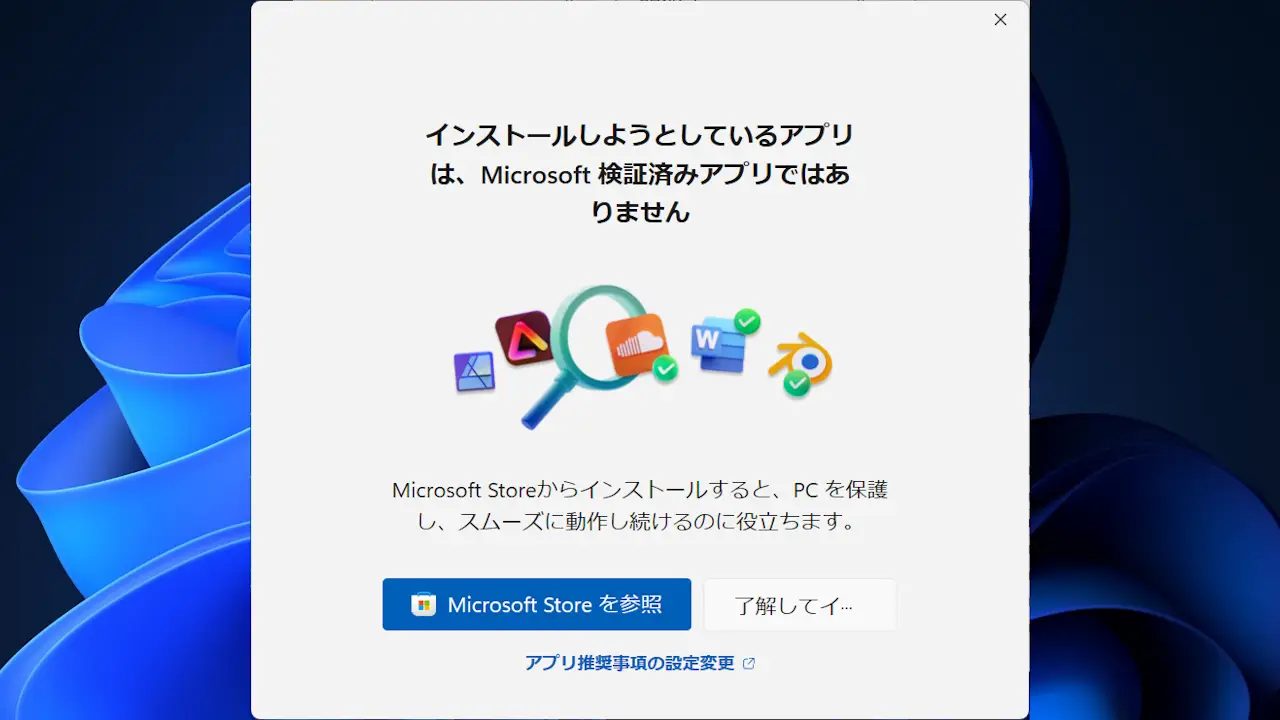
Windows 11でアプリをインストールしようとすると【インストールしようとしているアプリは、Microsoft検証済みアプリではありません】と表示されることがあります。これは【アプリを入手する場所】を変更することで非表示にできます。
Windowsの「検証済みアプリではありません」とは?
Windowsではインターネット上からダウンロードしたアプリを自由にインストールすることができるのが一般的ですが、昨今ではMicrosoft Storeを利用するのが推奨されており、これを制限するためにアプリを入手する場所を選択できるようになっています。
選択できる項目のうち“場所を選ばない”以外を選択しているとインストールしようとしているアプリは、Microsoft検証済みアプリではありませんなどの警告が表示されることがあります。
警告を表示したくなければ場所を選ばないを選択すれば良いですが、~インストールする前に警告を表示するを選択すると警告を表示しつつ必要に応じてインストールできるので、よくわからないようであれば選択しておくと良いでしょう。
アプリを入手する場所を選択する手順
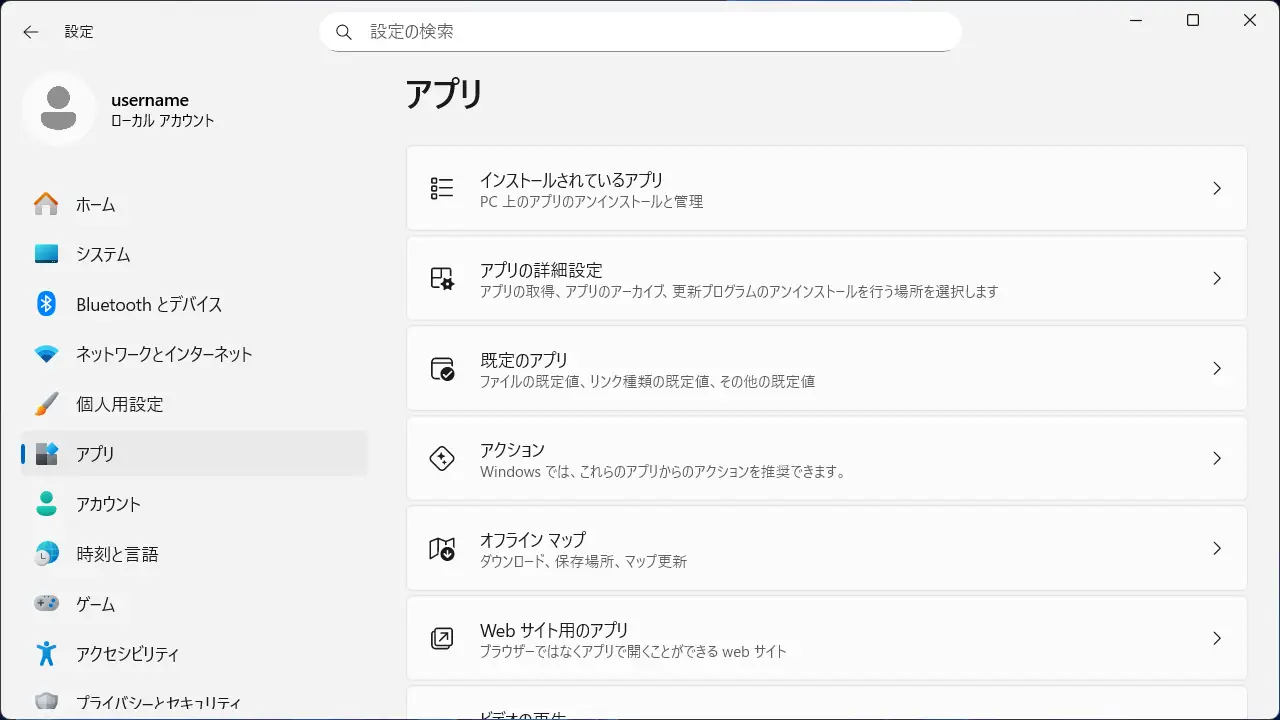
設定のアプリよりアプリの詳細設定をクリックします。
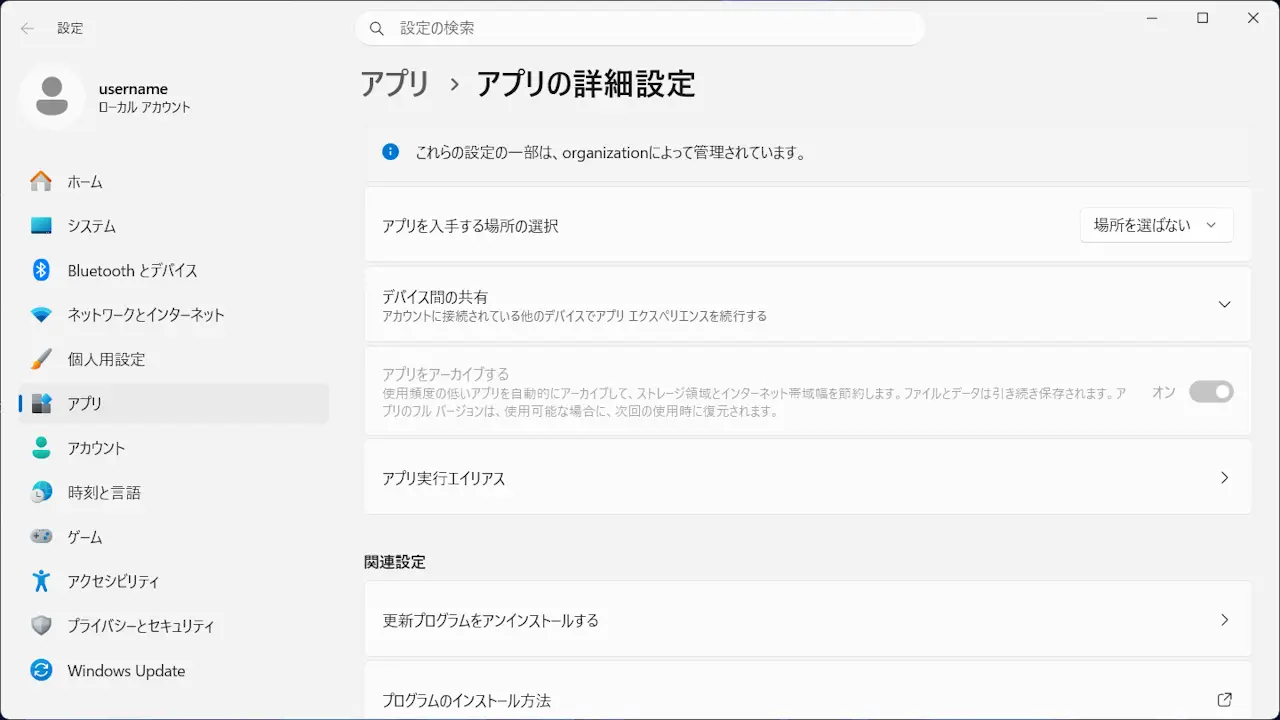
アプリの詳細設定のアプリを入手する場所の選択より場所を選ばないを選択します。
ただし、前述した通り良くわからなければ入手元を制限しないが、Microsoft Store以外からのアプリをインストールする前に警告を表示するを選択すると良いでしょう。
アプリを入手する場所を選択するやり方は以上です。