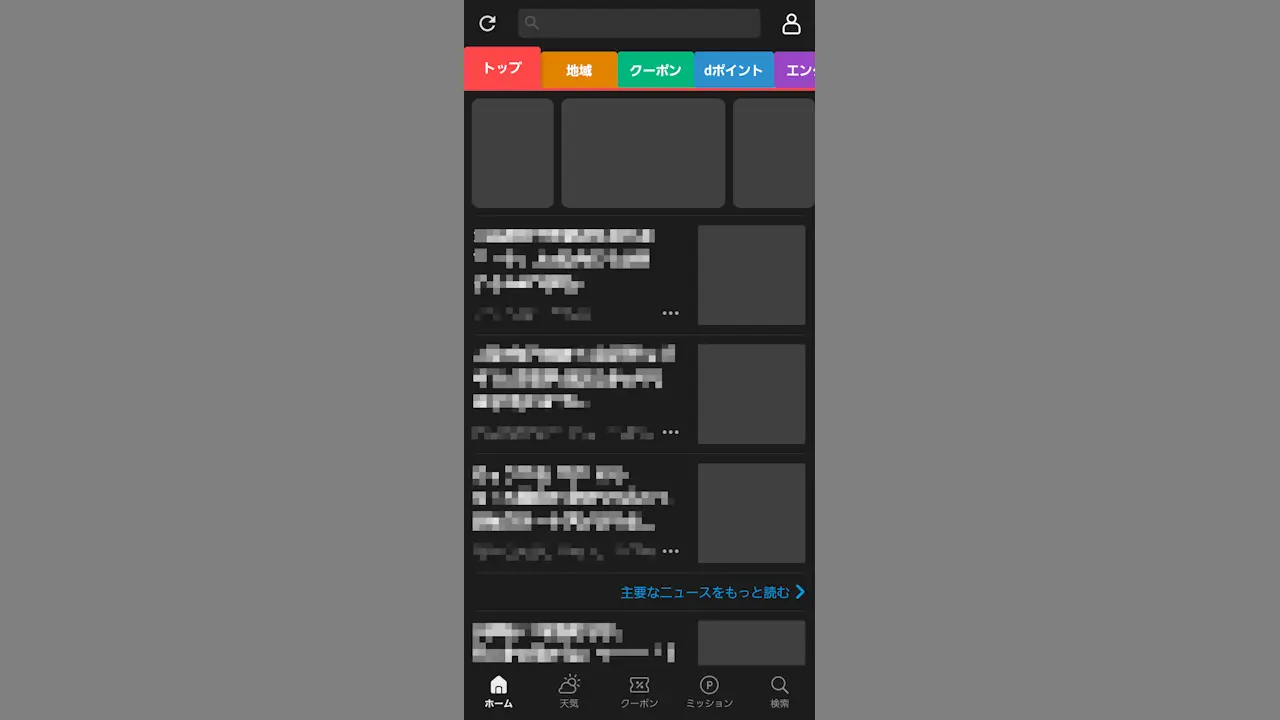
NTTドコモが販売するAndroidスマートフォンの[ドコモスマートフォン]は、【SmartNews for docomo】が簡単に起動できるようになっていますが、「勝手に起動した」と誤作動も多く使用しないなら起動しないようにできます。
SmartNews for docomoとは?
NTTドコモとスマートニュースが共同で運営し「ニュースや情報をユーザーの好みに合わせて表示してくれる」と言うサービスをSmartNews for docomoと呼びます。
ドコモスマートフォンにプリインストールされているホームアプリdocomo LIVE UXでは右下のアイコンをタップするや画面を下から上へスワイプすると表示されるようになっています。
ただ、誤操作によって起動してしまうことがあれば起動しないよう設定することもできます。また、アイコンも消してしまうことができます。
上スワイプ操作を変更する手順
ホーム画面の空いているスペースを長押しし、メニューよりホーム設定をタップします。
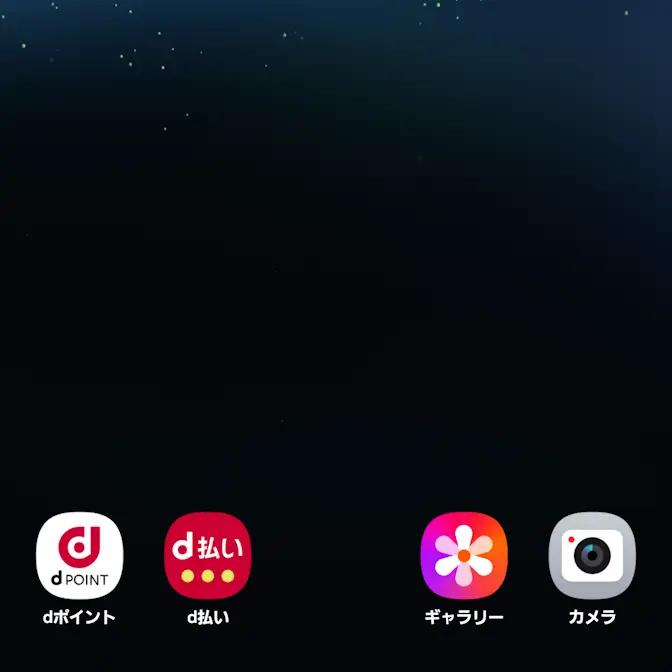
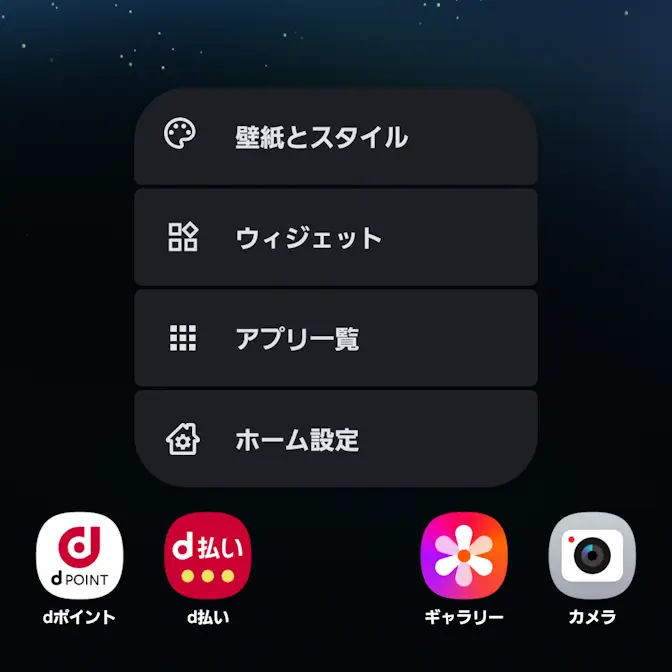
ホーム設定の上スワイプ操作設定をタップして任意に変更します。
上スワイプ操作を利用をオフに切り替えるか、任意の項目を選択します。ちなみに、一般的な挙動はアプリ一覧を表示するです。
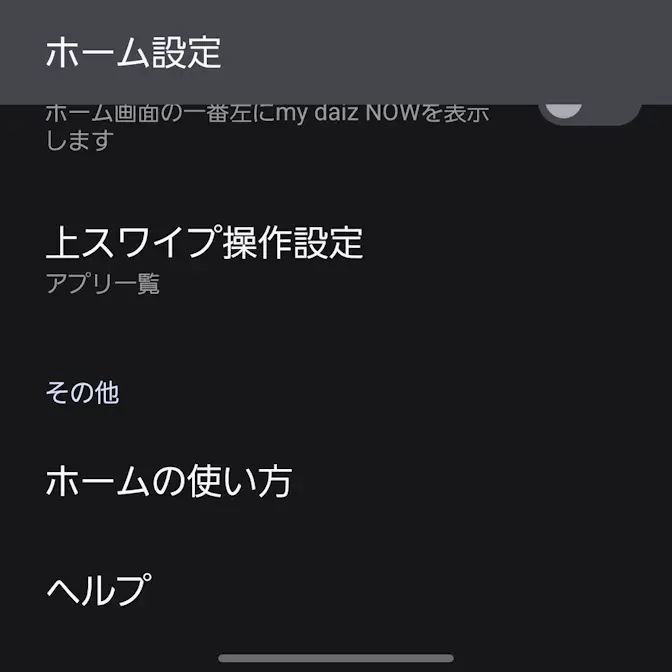
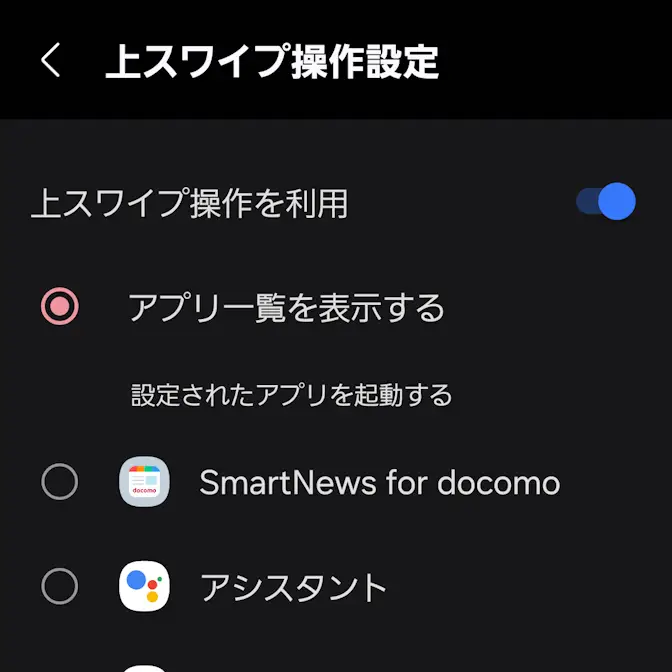
上スワイプ操作を変更するやり方は以上です。
アイコンを消す手順
アイコンのSmartNews for docomoを長押し、メニューよりホーム画面から消すをタップします。
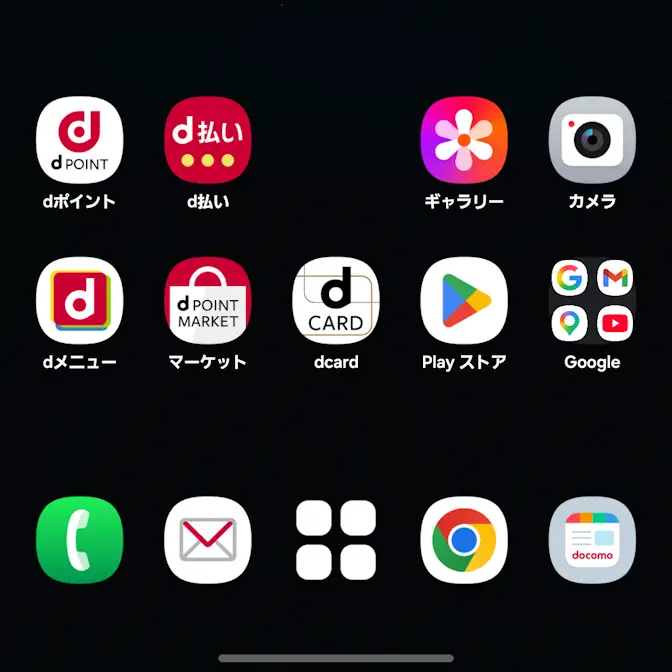
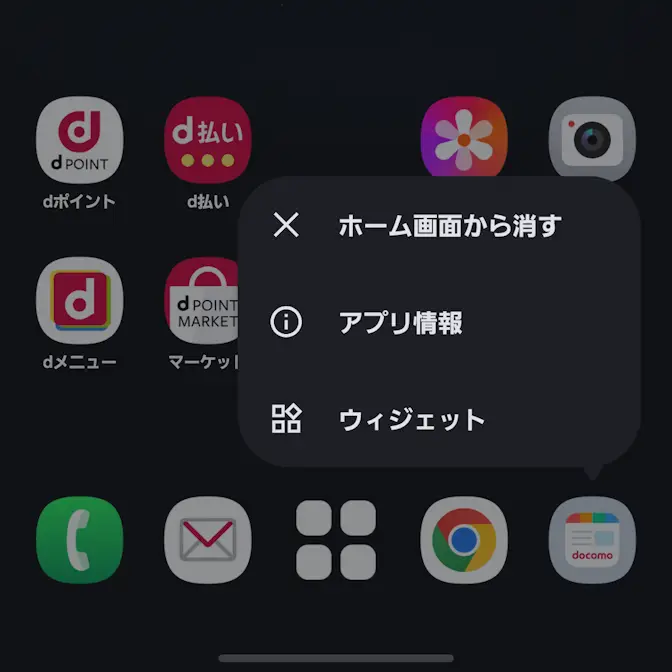
アイコンを消すやり方は以上です。
使う場合にはアプリ一覧から起動すれば良いでしょう。
また、アプリをアンインストールすることはできませんが無効にすることは可能です。
アプリを消す手順
ホーム画面やアプリ一覧などからアイコンを長押し、メニューよりアプリ情報をタップします。
機種やバージョンによってはiをタップします。
アプリ情報のSmartNews for docomoより無効>アプリを無効化をタップします。
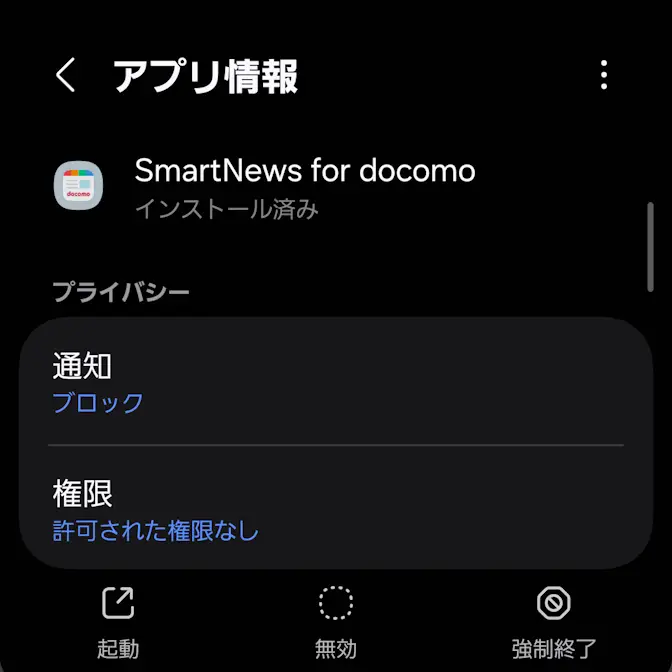
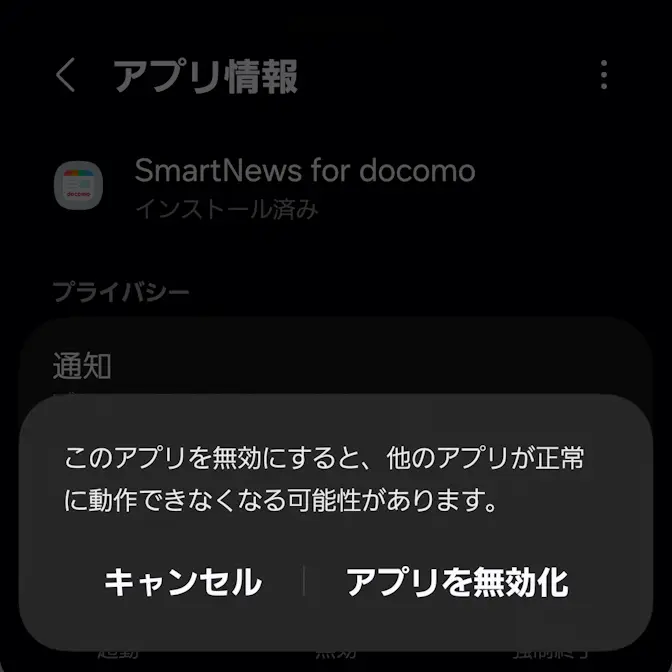
アプリを消すやり方は以上です。