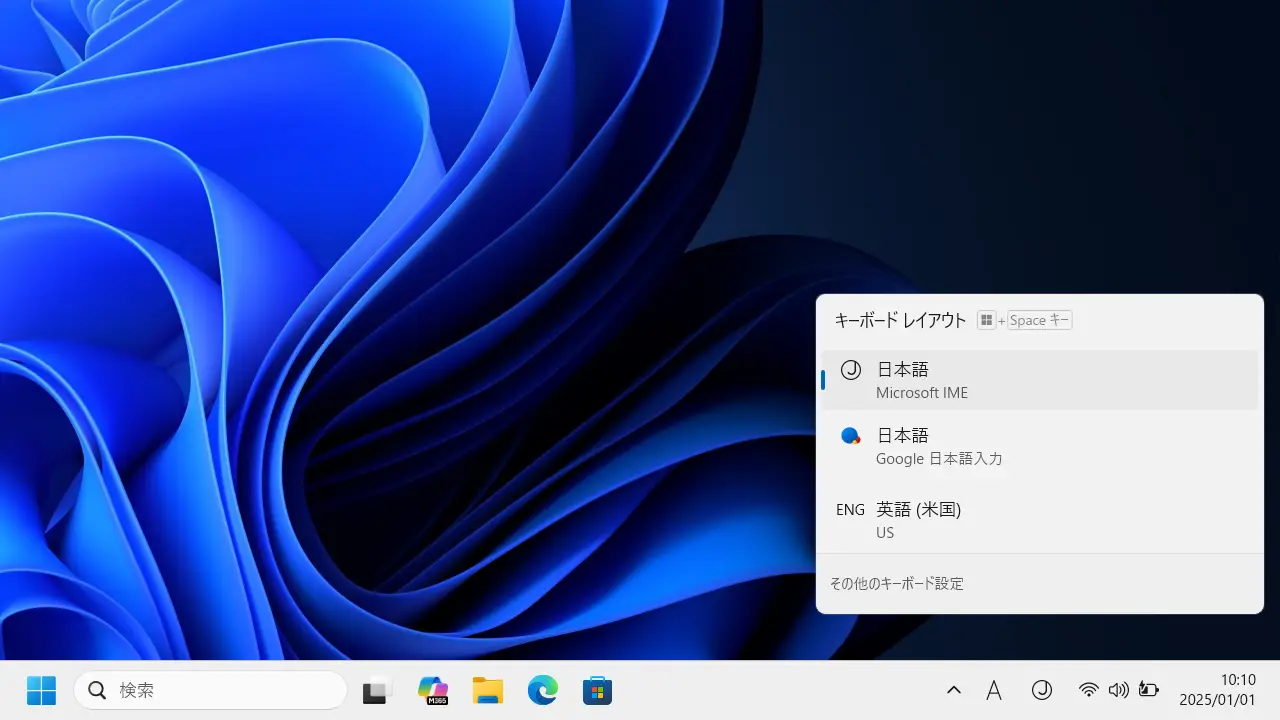
Windows 11には【Microsoft IME】がプリインストールされていますが、[ATOK]や[Google日本語入力]などを使用している場合、使っていないキーボードアプリは無効にしておくと使い勝手が良いかもしれません。
Windowsで使わないキーボードアプリ
WindowsではプリインストールされているMicrosoft IMEのほかにATOK/Google日本語入力などを後からインストールすることもできます。
複数のキーボードアプリがインストールされている場合、タスクトレイにJのアイコンが表示され、キーボードショートカットの田+スペースキーを押下することで切り替わりますが、誤操作もあるので不要なキーボードアプリは使えないようにしておくのが良いです。
ただ、Microsoft IMEはアンインストールできないようなので、切り替わらないよう一覧から削除します。
Microsoft IMEを一覧から削除する手順
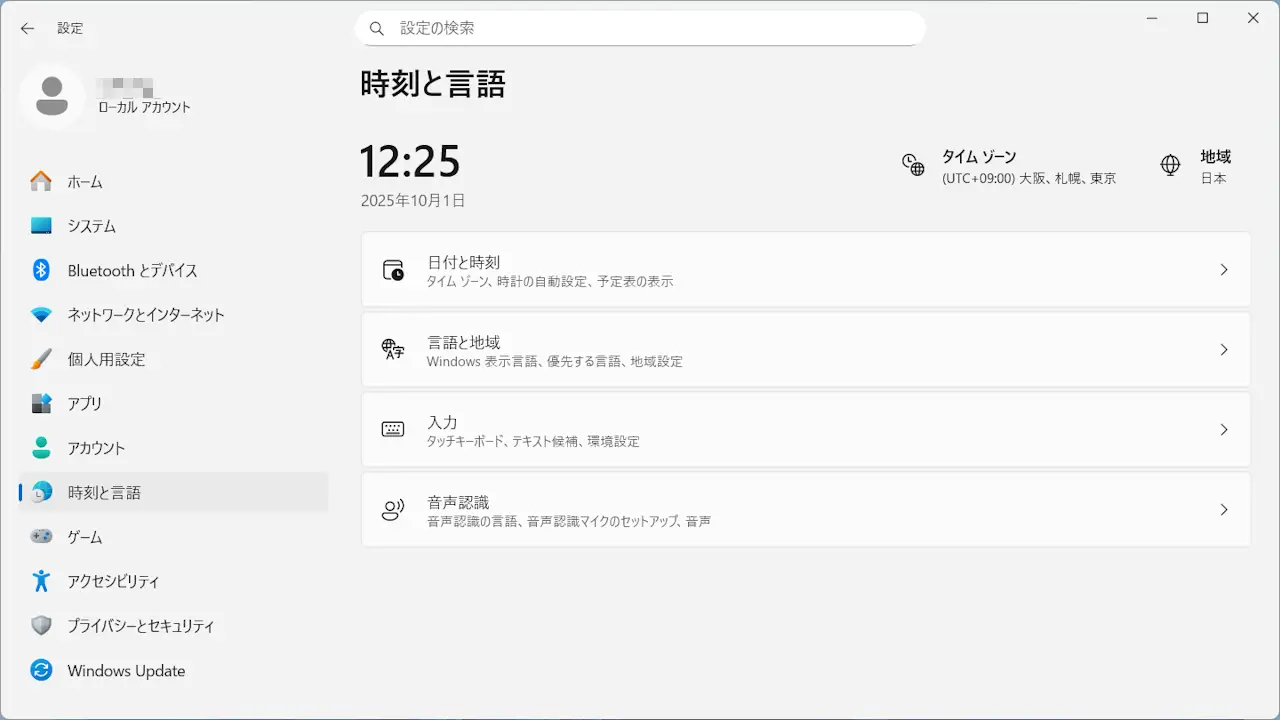
設定の時刻と言語より言語と地域をクリックします。
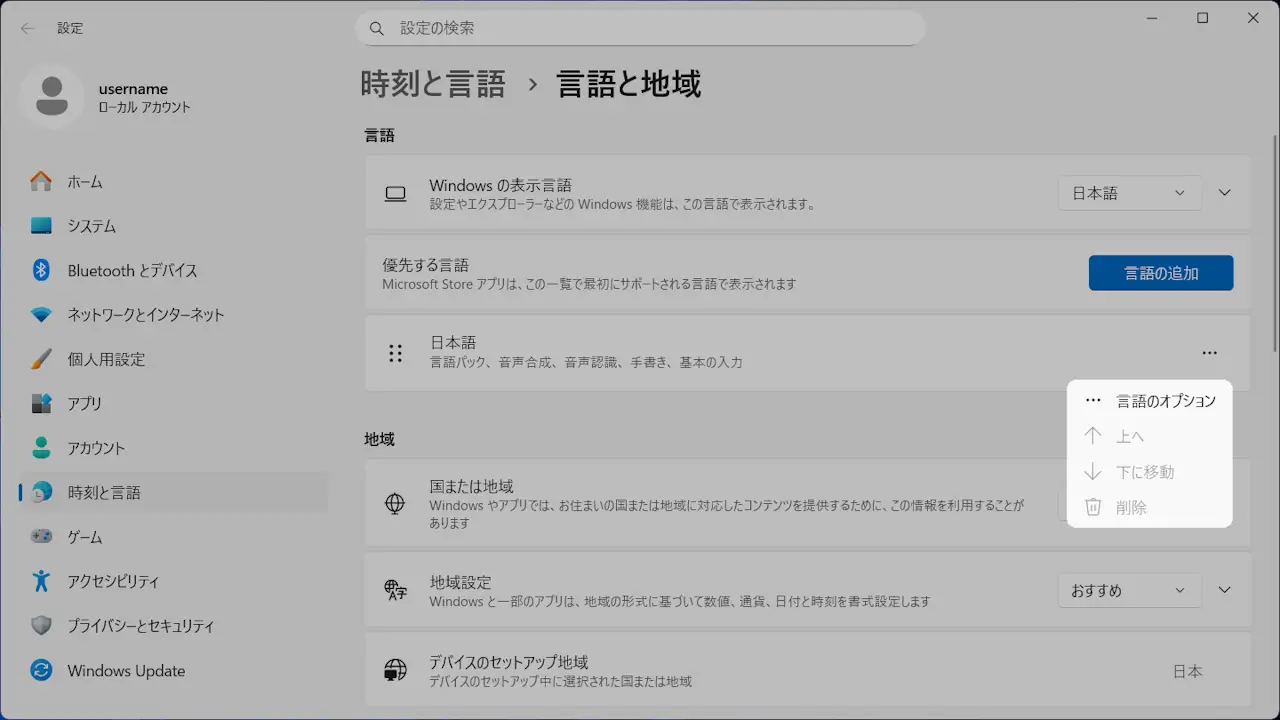
言語と地域の日本語より⋯>言語のオプションをクリックします。
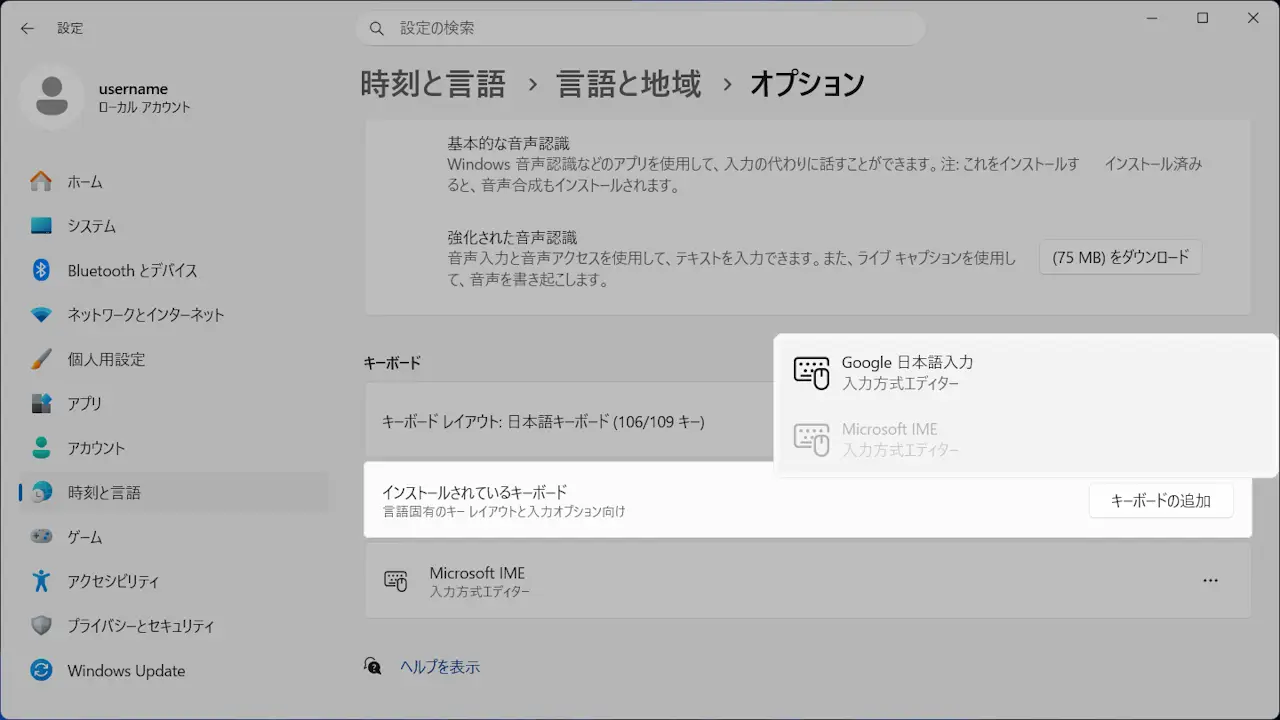
オプションのインストールされているキーボードよりキーボードの追加>Microsoft IME以外のキーボードを選択します。
すでに追加済みであれば操作する必要はありません。
オプションのMicrosoft IMEより⋯>削除をクリックします。
前述したキーボードの追加を操作していないとグレーアウトして削除できないです(キーボードアプリが1つしか選択されていない場合)。
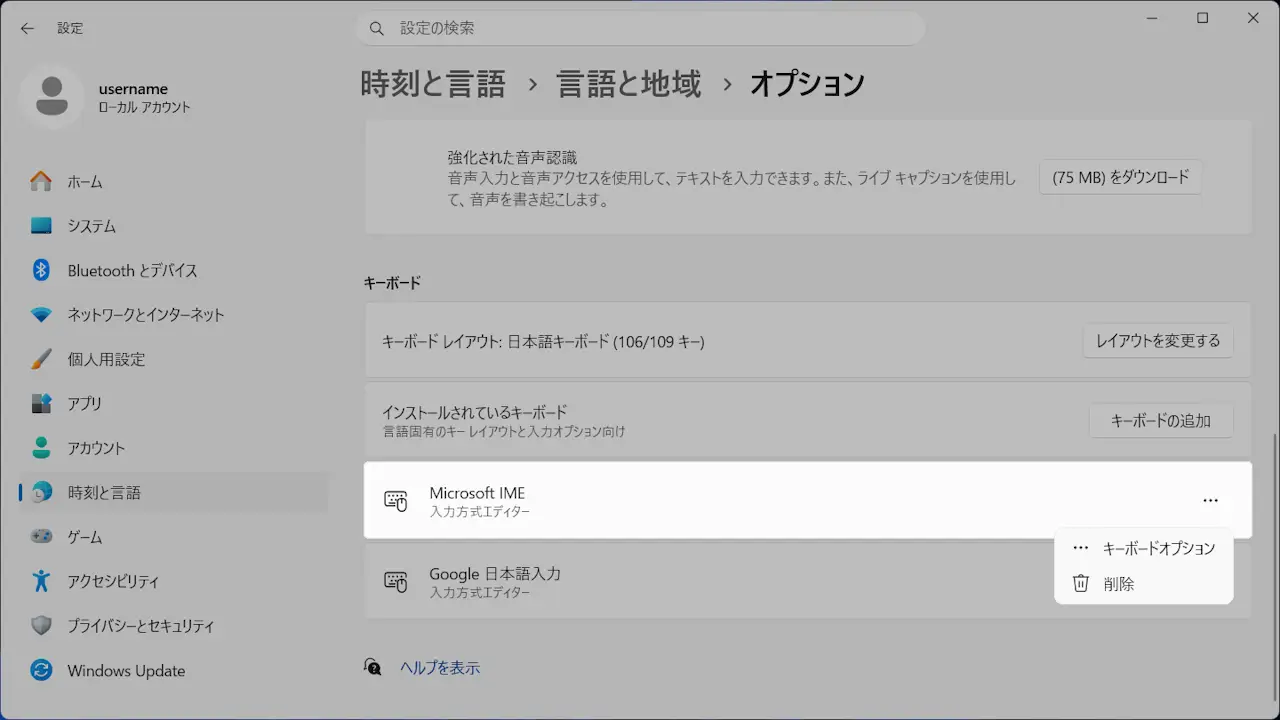
一覧から削除するやり方は以上です。
元に戻す場合は、オプションのインストールされているキーボードよりキーボードの追加>Microsoft IMEを選択し、Microsoft IME以外が不要であれば削除します。