以前のWindows 11には[バッテリー節約機能]が搭載されていましたが、アップデートによって【省エネ機能】に変わりました。これにより、バッテリーで動作するノートパソコンだけでなくデスクトップパソコンでも使用できます。
Windows 11の省エネ機能とは?
以前の“バッテリー節約機能”はバッテリーの消費を抑える機能でしたが、バッテリー駆動に限らず電力消費を抑える機能を省エネ機能と呼びます。
常に省エネ機能を使用すると言うこともできますが、バックグラウンド動作やプッシュ通知など一部の機能がオフになるので、それを理解したうえで使用する必要があります。
そのため、一般的にはバッテリー残量が次の値の時に自動的に省エネ機能をオンにすると言った使いかたが適しています。
もちろん、状況に合わせて手動でオン/オフを切り替えることも可能です。
省エネ機能の使いかた
常に省エネ機能を使用する/バッテリー残量が次の値の時に自動的に省エネ機能をオンにする場合は【設定】、手動でオン/オフを切り替える場合は【クイック設定】を操作します。
常に/自動
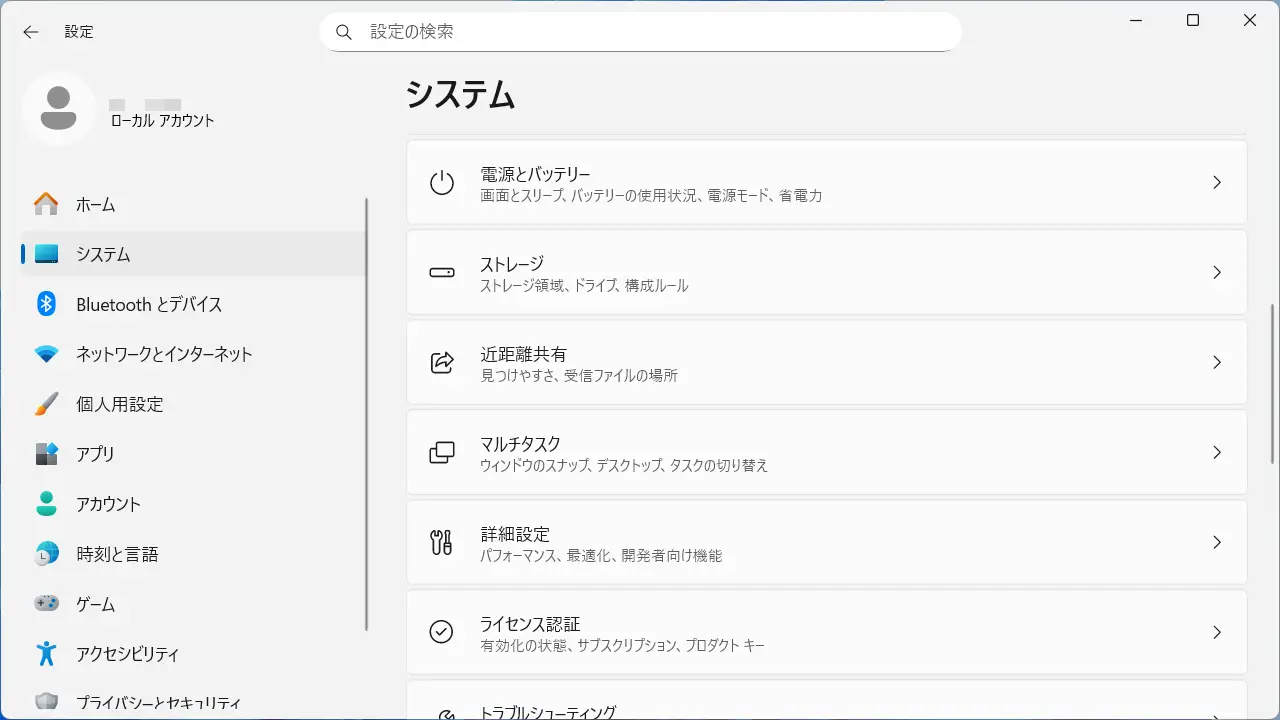
設定のシステムより電源とバッテリーをクリックします。
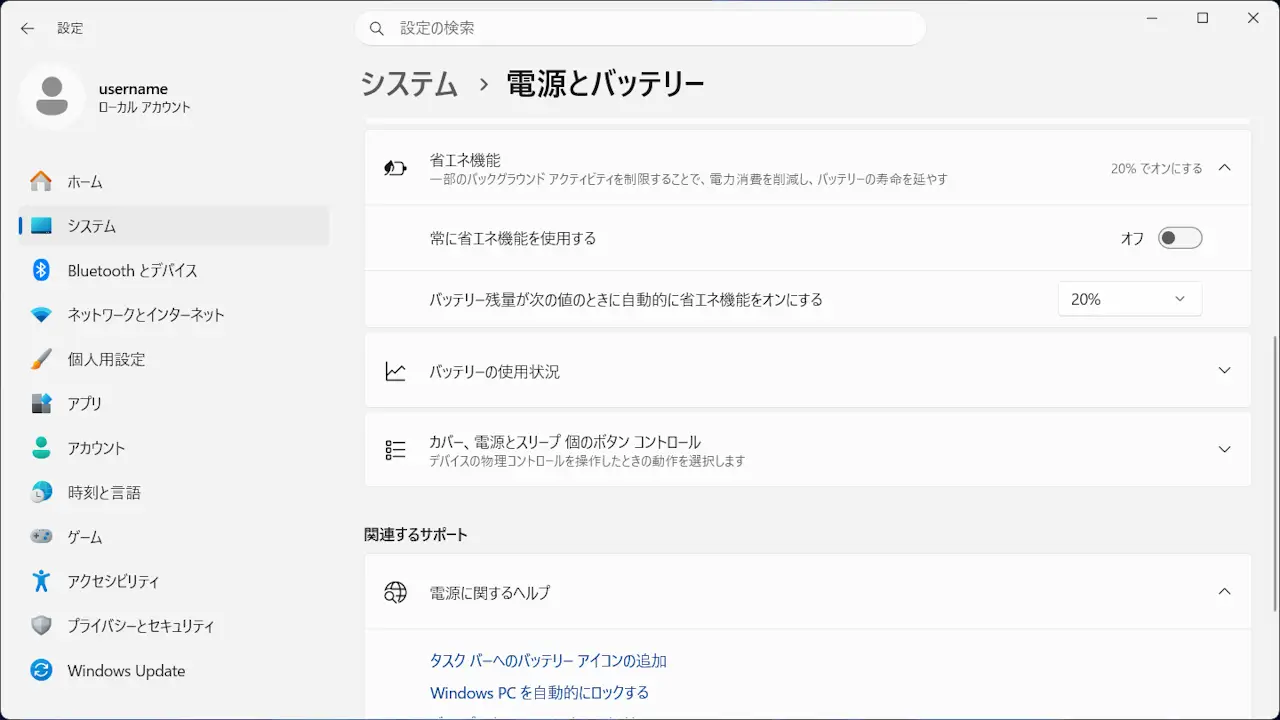
電源とバッテリーの省エネ機能より常に省エネ機能を使用するのオン/オフを切り替えるか、バッテリー残量が次の値の時に自動的に省エネ機能をオンにするを選択します。
手動
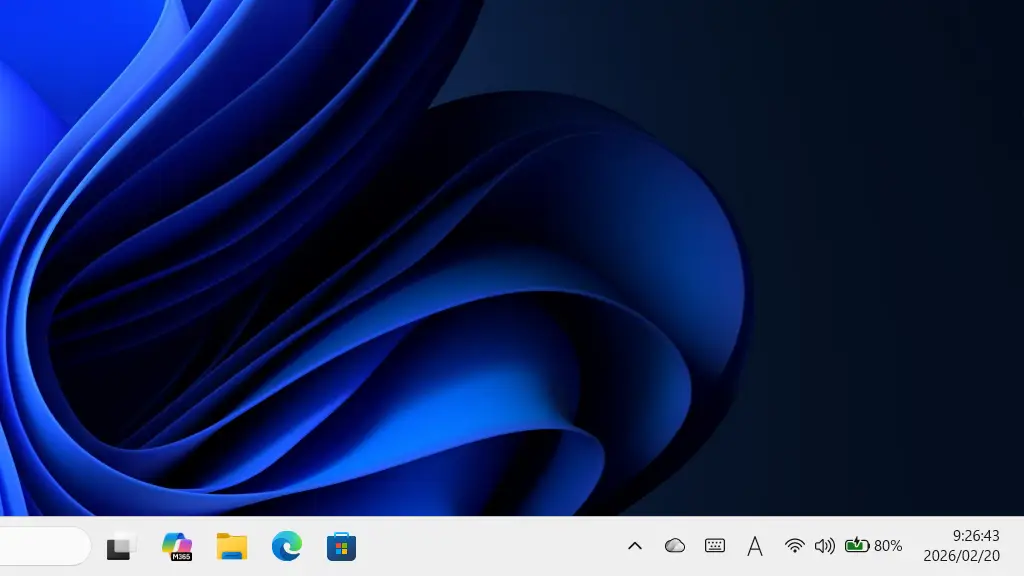
画面の右下にあるシステムトレイより をクリックします。
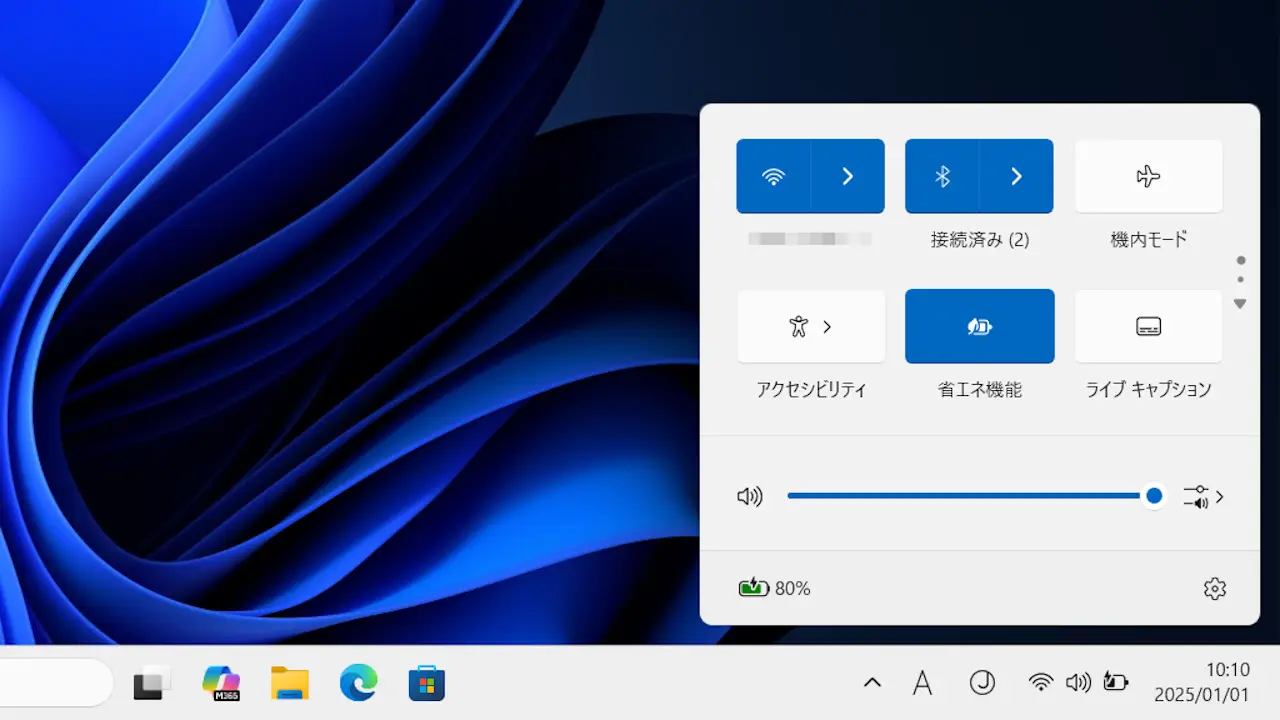
クイック設定より省エネ機能をクリックしてオン/オフを切り替えます。
画像はオンの状態で、クリックするたびにオン/オフが切り替わります。
省エネ機能の使いかたは以上です。