Windows 11の画面下にあるタスクバーより“田”をクリックすると[スタートメニュー]が表示されます。
スタートメニューには、【ピン留め済み】【新着順】【すべて】が表示されていますが、これらは設定よりオン/オフすることで表示/非表示を切り替えることができるので、必要のない項目を消すことができます。
すべて消すこともできる
デフォルトではピン留め済み/新着順/すべてがオンになっている状態ですが、これらは排他では無く別々にオン/オフすることができるため、「すべてをオフにする」と言うこともできます。
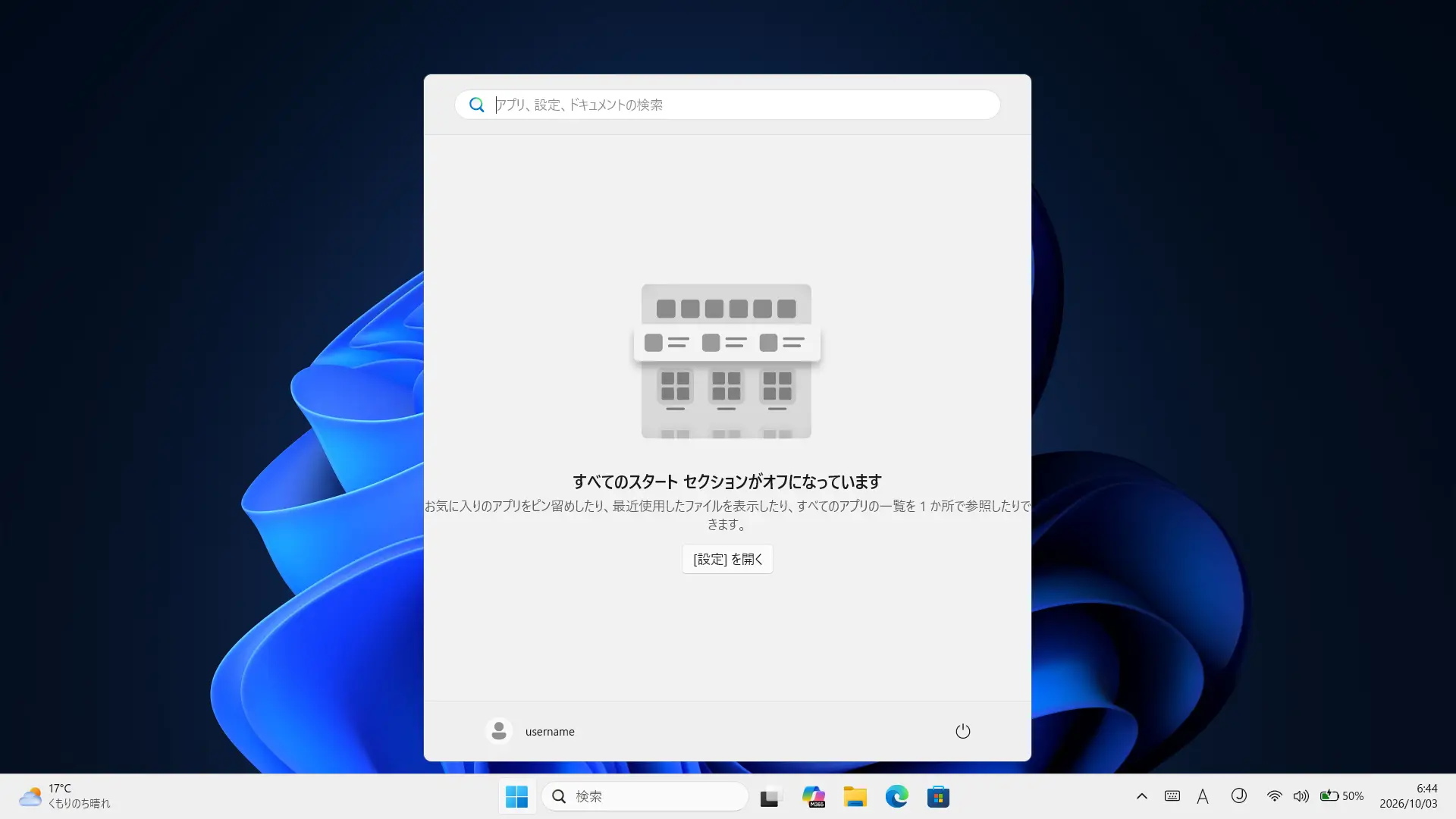
[設定]を開くをクリックすれば設定だけは開けますが、これだとスタートメニューの意味が無いので、いずれか1つはオンにするのが適切でしょう。
ピン留め済み/新着順/すべてをオフにする手順
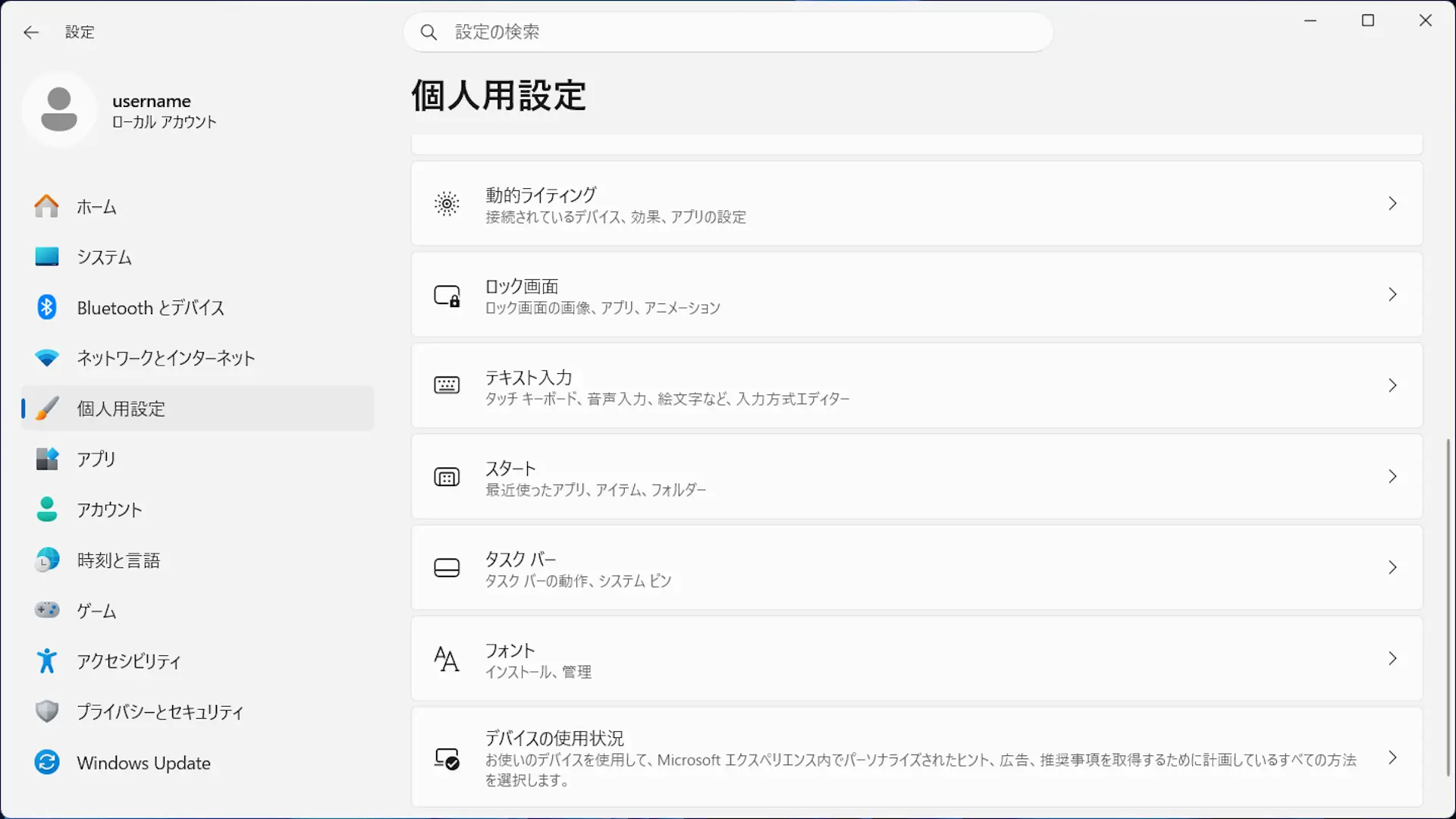
設定の個人用設定よりスタートをクリックします。
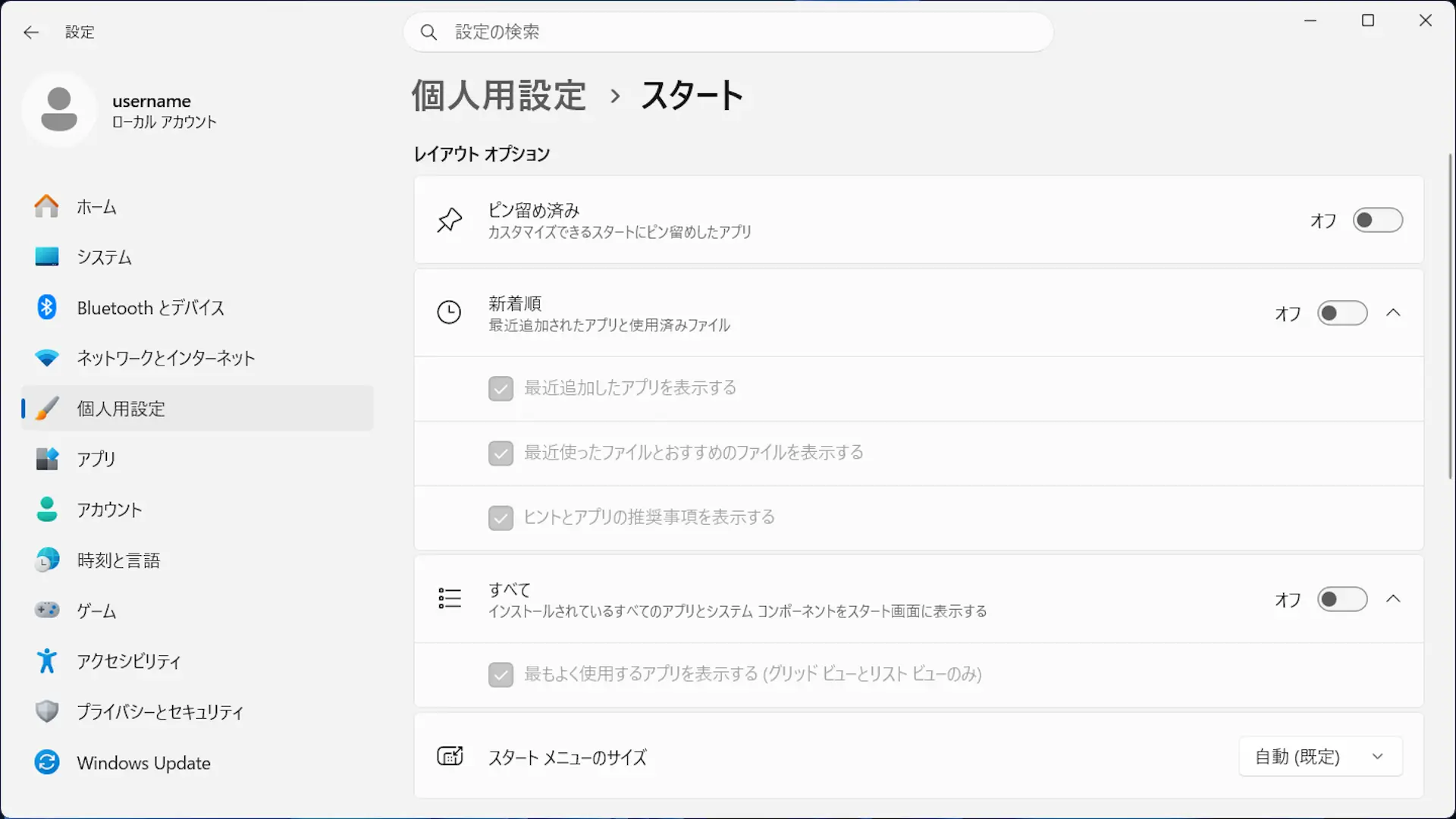
スタートのピン留め済み/新着順/すべてより必要のない項目をオフにします(画像はオフの状態)。
をクリックすると、より詳細に選択できます。
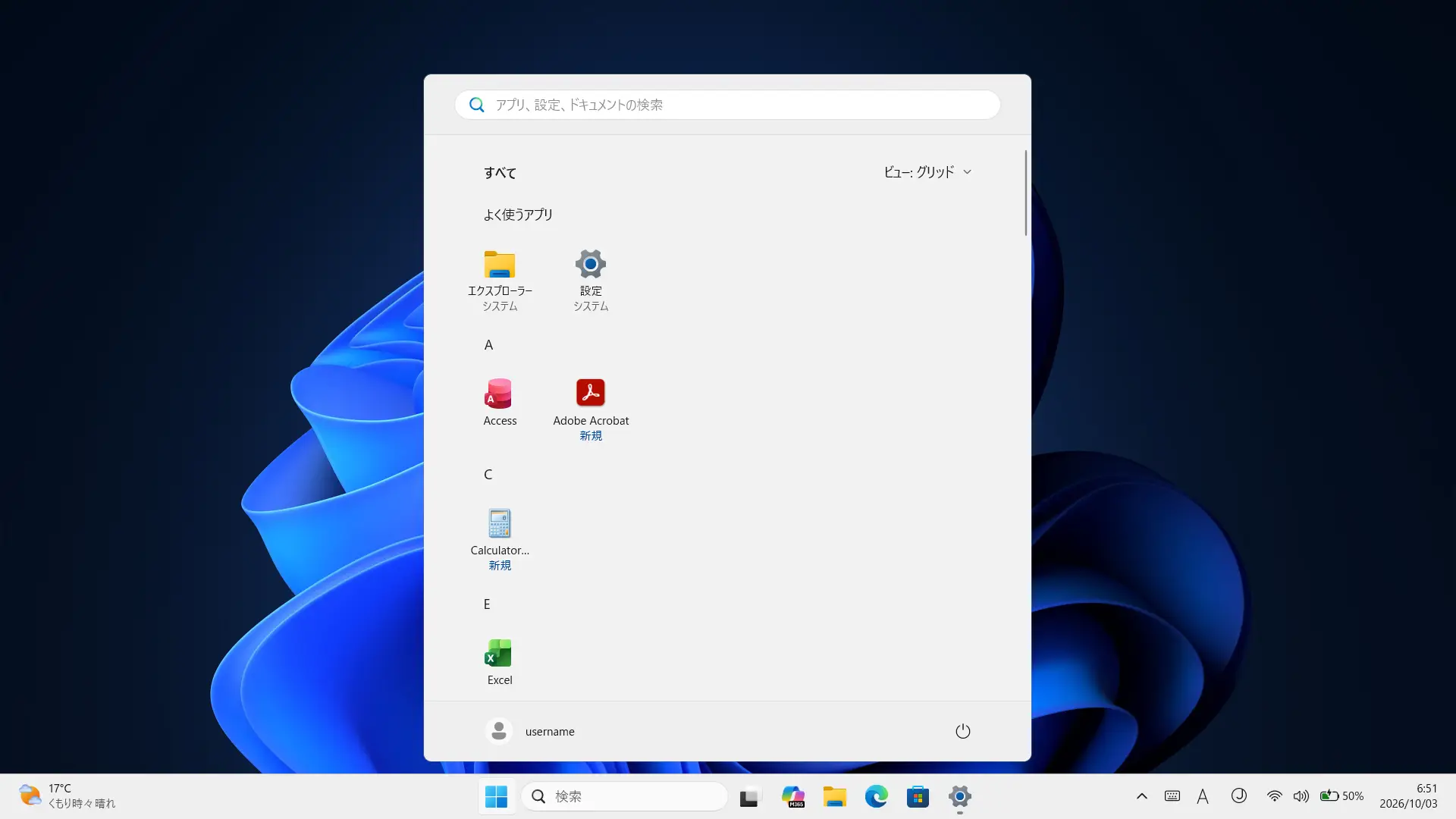
オフにした項目が非表示になります(画像はピン留め済み/新着順がオフの状態)。
ピン留め済み/新着順/すべてをオフにするやり方は以上です。