Windows 11でタスクバーにあるメモ帳やWord/Excelなどのアイコンを右クリックすると、メニューが表示され[最近使用したファイル]が一覧で表示されます。
これを【ジャンプリスト】と呼び「閉じたファイルを再び開く」などに便利ですが、「表示されない」と言ったときは設定でオフにしている場合があります。
【ジャンプリスト】とスタートメニューの[最近使用]は一部の設定が連動しているので、[最近使用]を消す目的でオフにしていると【ジャンプリスト】が表示されなくなります。
実は、この2つは別々にオン/オフを切り替えることができるので、【ジャンプリストを表示する】かつ【スタートメニューの“最近使用”から消す】ことができます。
ジャンプリストを表示する手順
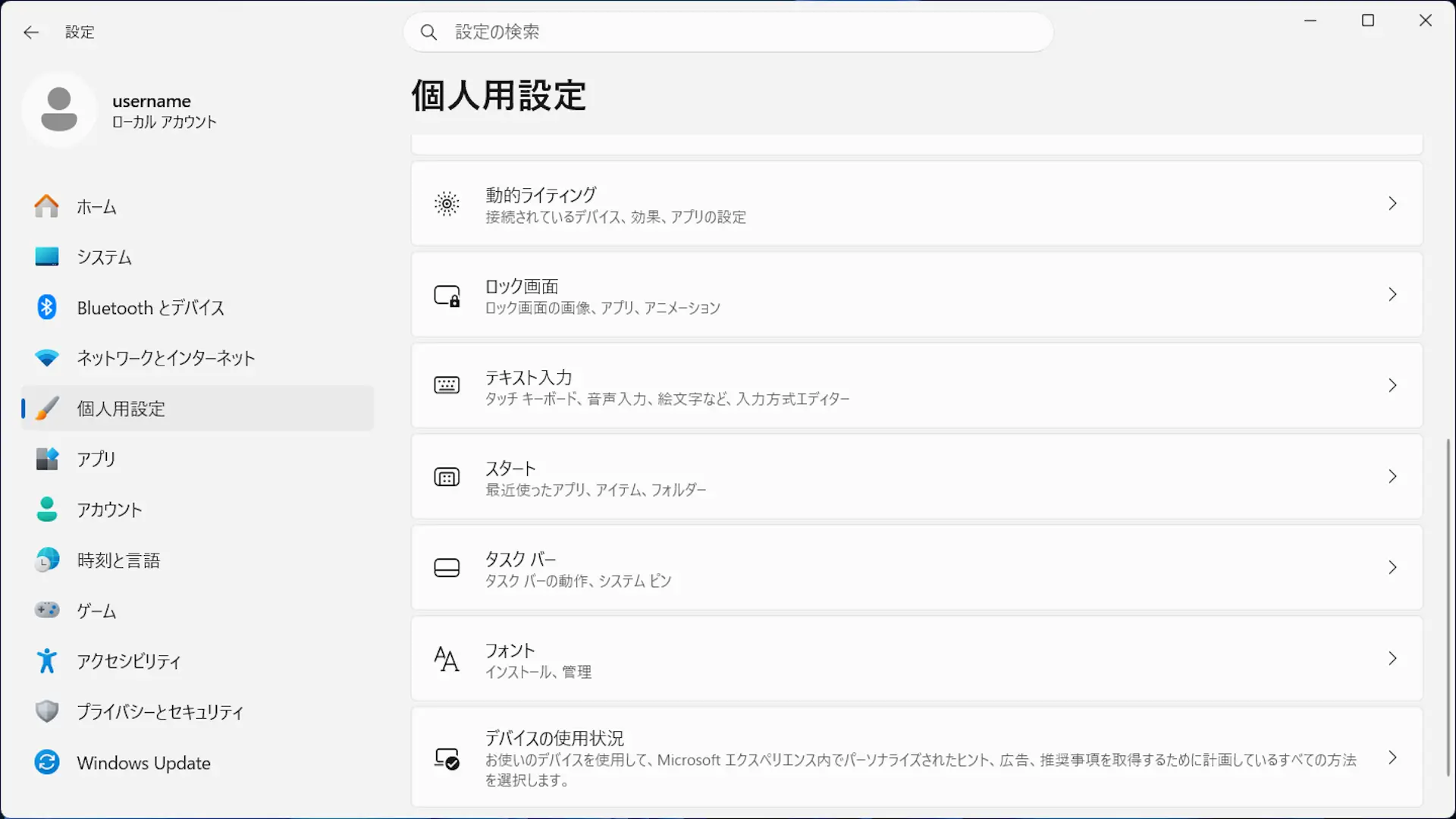
設定の個人用設定よりスタートをクリックします。
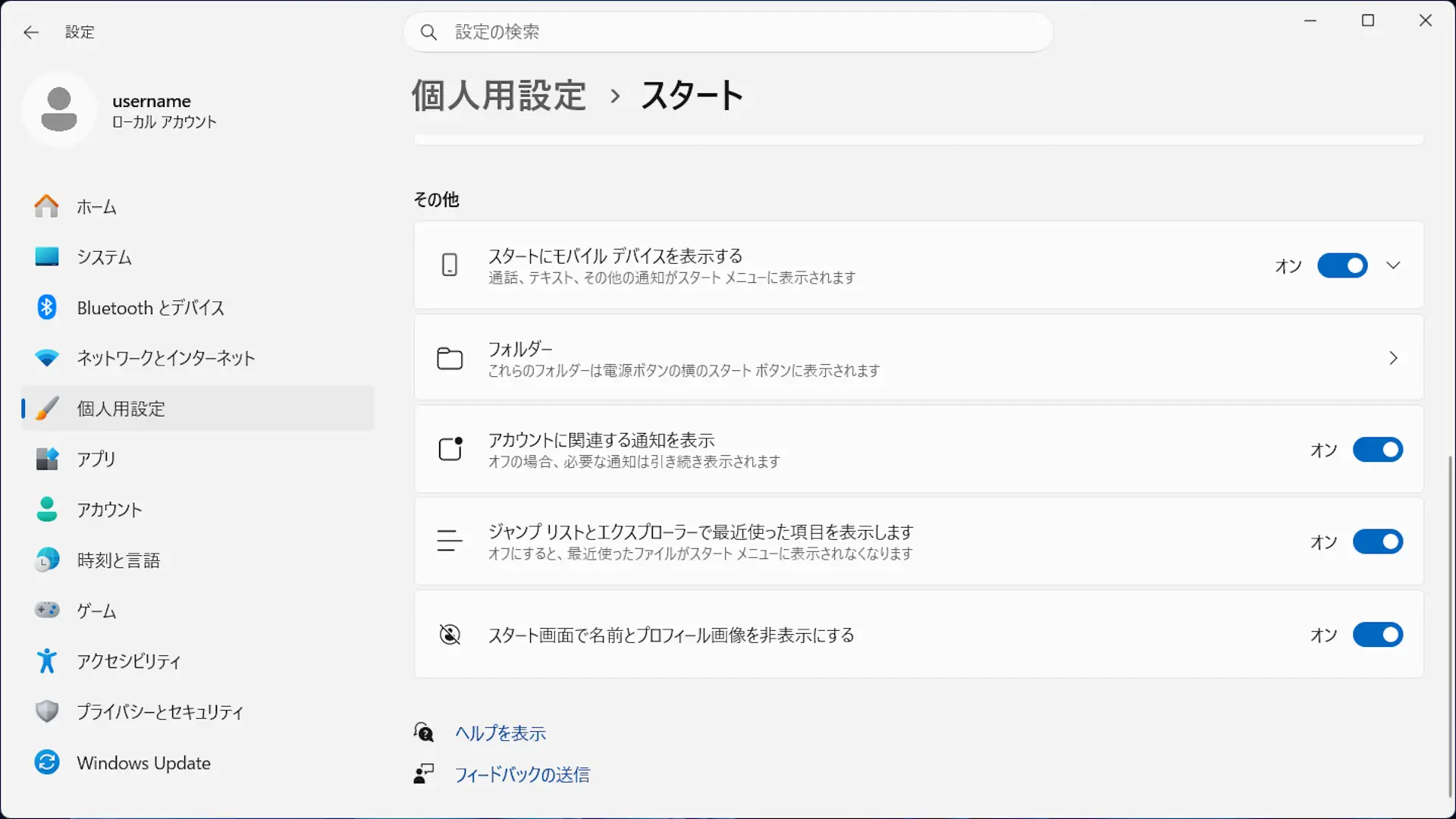
スタートよりジャンプリストとエクスプローラーで最近使った項目を表示しますをオンに切り替えます(画像はオンの状態)。
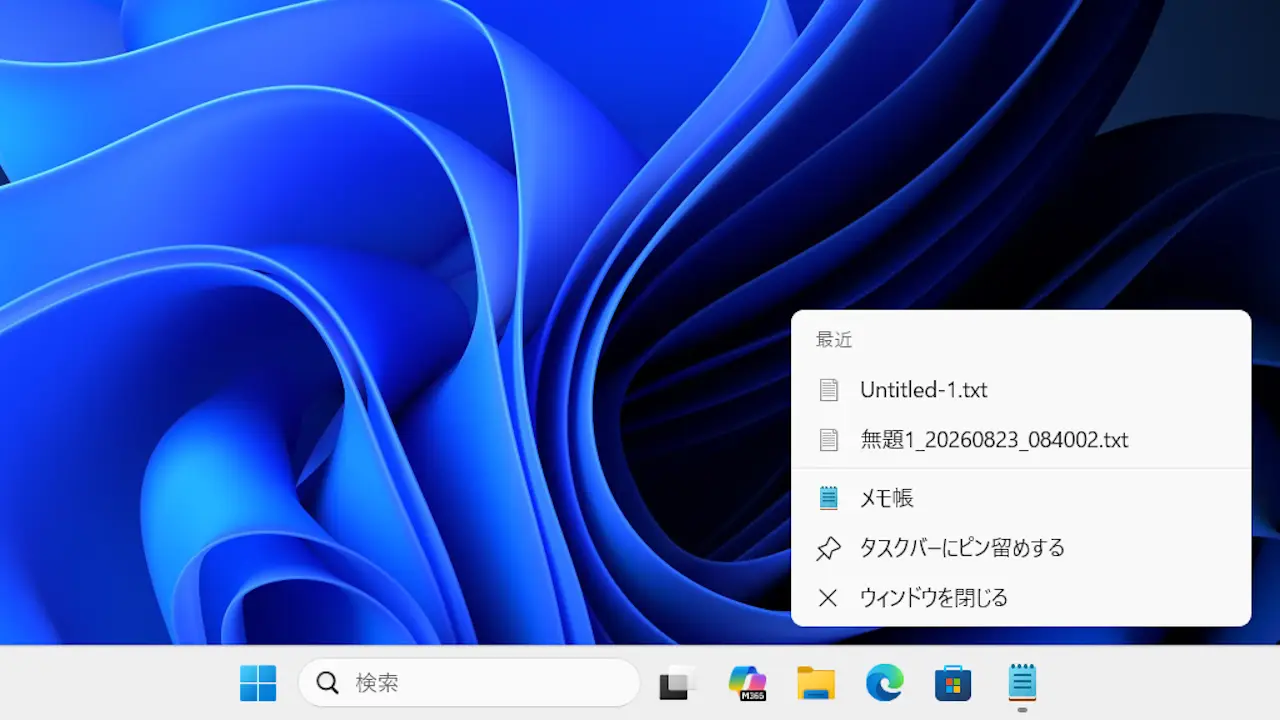
タスクバーのアイコンを右クリックするとジャンプリストが表示されるようになります。
ジャンプリストと~をオンに切り替えてから使用したファイルが表示されます。
ジャンプリストを表示するやり方は以上です。
スタートメニューの“最近使用”から消すには?
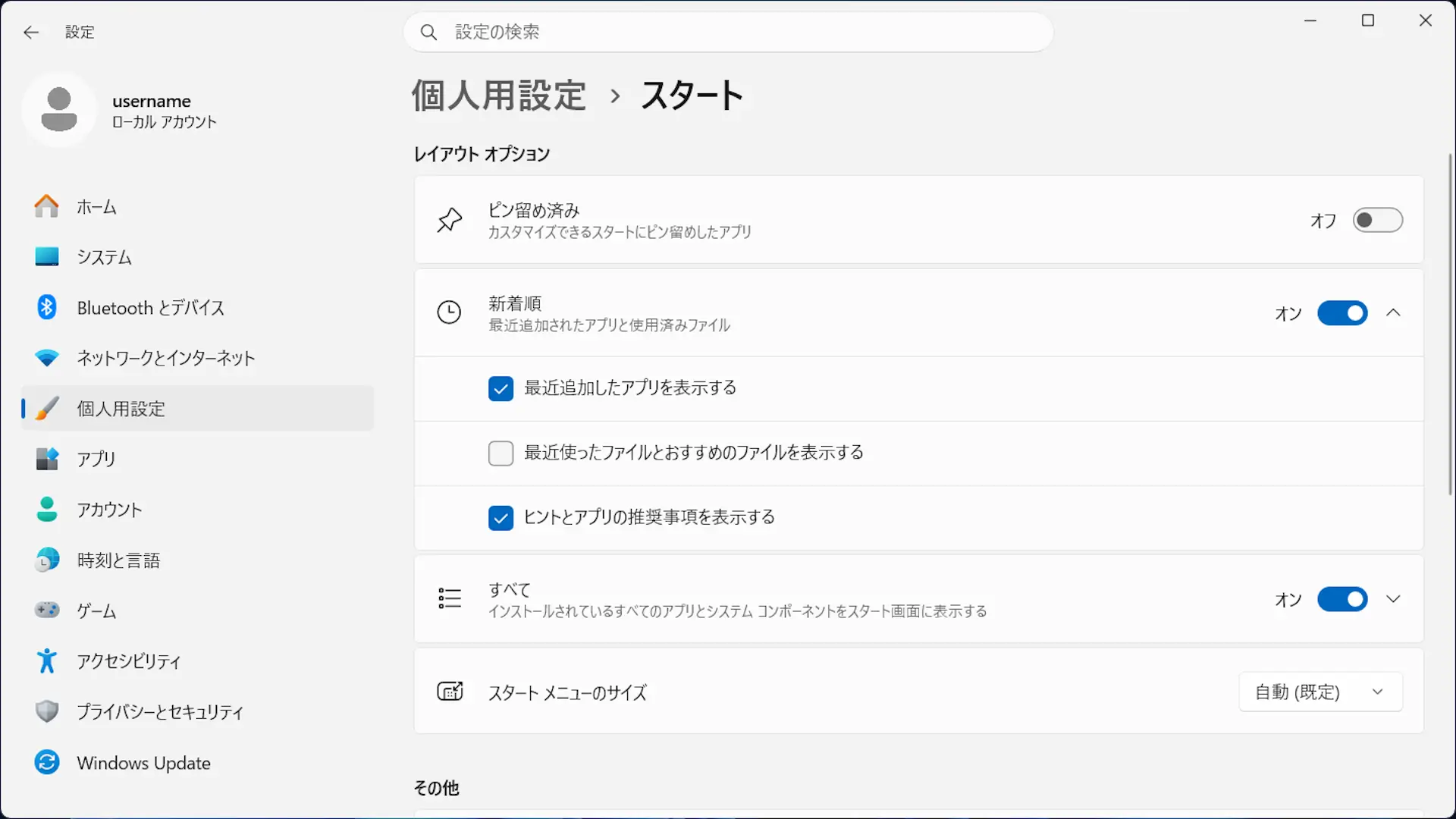
設定の個人用設定>スタートより最近使ったファイルとおすすめのファイルを表示するのチェックを外します。
スタートメニューの“最近使用”から消すやり方は以上です。