Unix系OSの“nano”のような[コマンドラインテキストエディター]は、Windows 11のPowerShellやコマンドプロンプトでは【Edit】が使えるので、マウス/タッチパッドを使わずにキーボードだけでCUI操作できます。
コマンドラインテキストエディターとは?
コマンドラインはWindows 11のターミナル(PowerShell/コマンドプロンプト)などを指し、キーボードを使った文字入力で操作するCUI(キャラクターユーザーインターフェース)です。
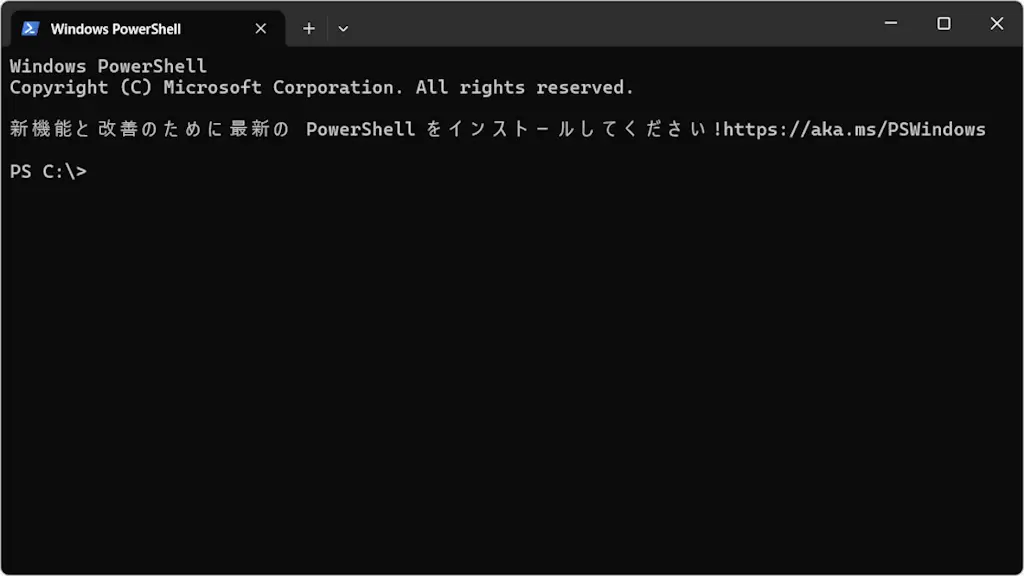
このコマンドライン上で動作するエディターをコマンドラインテキストエディターと呼び、MacやUbuntuなどのLinuxではnanoと呼ばれるエディターが使えます。
これまでWindowsの標準エディターはGUIのメモ帳ぐらいしか無かったですが、アップデートによってEditと呼ばれるコマンドラインテキストエディターがプリインストールされるようになりました(25H2で確認)。
Editの使いかた
起動する
ターミナルより以下のコマンドを実行します。
edit
また、任意のファイルを読み込む場合はファイル名を指定して実行します。
edit (ファイル名)
edit .\Untitled-1.txt
キーボードショートカット
画面上部のメニューバーに表示されているファイル(F)/編集(E)/表示(V)/ヘルプ(H)は、キーボードのAltキーとアルファベットの組み合わせで実行できます。
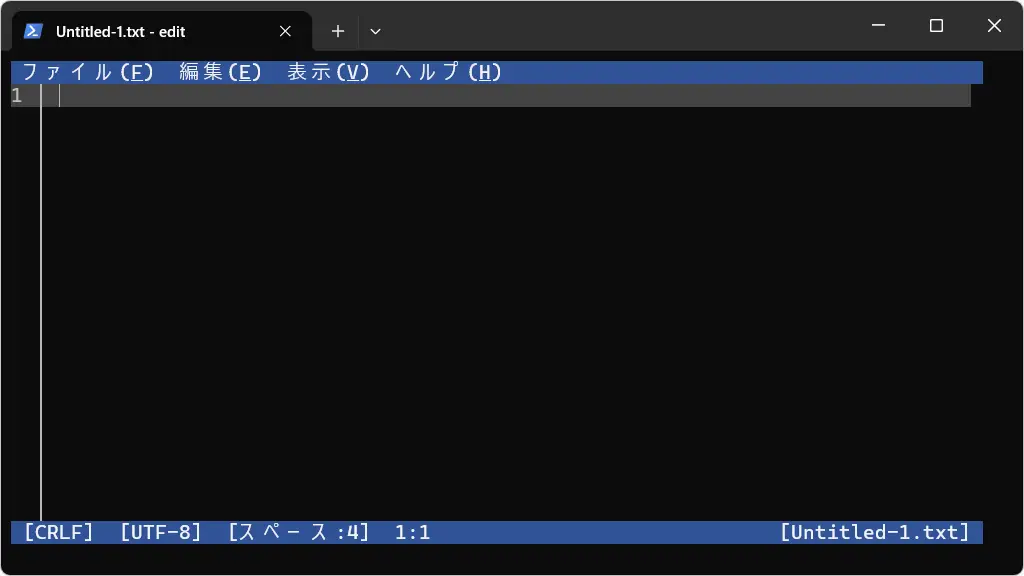
| 項目 | キー |
|---|---|
| ファイル(F) | Alt+F |
| 編集(E) | Alt+E |
| 表示(V) | Alt+V |
| ヘルプ(H) | Alt+H |
項目の選択は↑/↓/←/→のカーソルキーの他、項目名の右に表示されているショートカットキーでも操作できます。
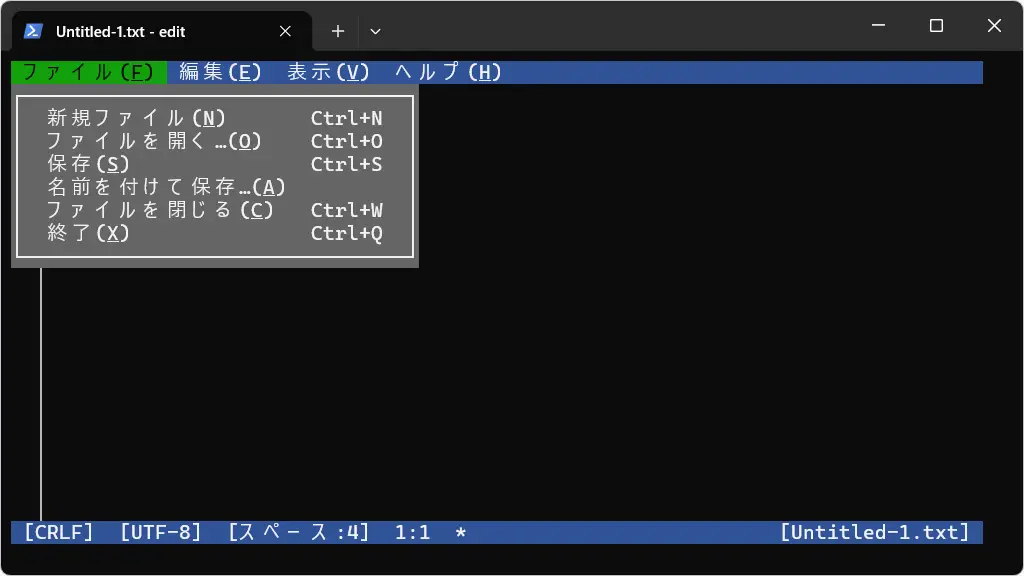
また、画面下のステータスバーに表示されているCRLF/UTF-8/スペース:4は、それぞれクリックすることで改行コード/文字コード/タブ/スペースを変更できます。
Editの使いかたは以上です。
手動でインストールする手順
ターミナルより以下のコマンドを実行します。
winget install Microsoft.Edit
表示された内容を確認し問題が無ければYを入力してEnterキーを押下します。
'msstore' ソースでは、使用する前に次の契約を表示する必要があります。
Terms of Transaction: https://aka.ms/microsoft-store-terms-of-transaction
ソースが正常に機能するには、現在のマシンの 2 文字の地理的リージョンをバックエンド サービスに送信する必要があります (例: "US")。

すべてのソース契約条件に同意しますか?
[Y] はい  [N] いいえ: Y
ダウンロード&インストールされます。
見つかりました Edit [Microsoft.Edit] バージョン 1.2.0
このアプリケーションは所有者からライセンス供与されます。
Microsoft はサードパーティのパッケージに対して責任を負わず、ライセンスも付与しません。
ダウンロード中 https://github.com/microsoft/edit/releases/download/v1.2.0/edit-1.2.0-x86_64-windows.zip
  ██████████████████████████████   929 KB /  929 KB
インストーラーハッシュが正常に検証されました
アーカイブを展開しています...
アーカイブが正常に展開されました
パッケージのインストールを開始しています...
パス環境変数が変更されました; 新しい値を使用するにはシェルを再起動してください。
コマンド ライン エイリアスが追加されました: "edit"
インストールが完了しました
手動でインストールするやり方は以上です。
winget uninstall Microsoft.Edit