パソコンでコピーや切り取り(カット)をすると、【クリップボード】と呼ばれる一時領域に保存され、再び保存をすると上書きされるのが一般的です。
しかし、Windows 11では設定より【クリップボードの履歴】をオンにすれば、保存を繰り返しても上書きすることなく複数の項目を保存し、選択して【貼り付ける】ことができます。
“クリップボードの履歴”をオンにする手順
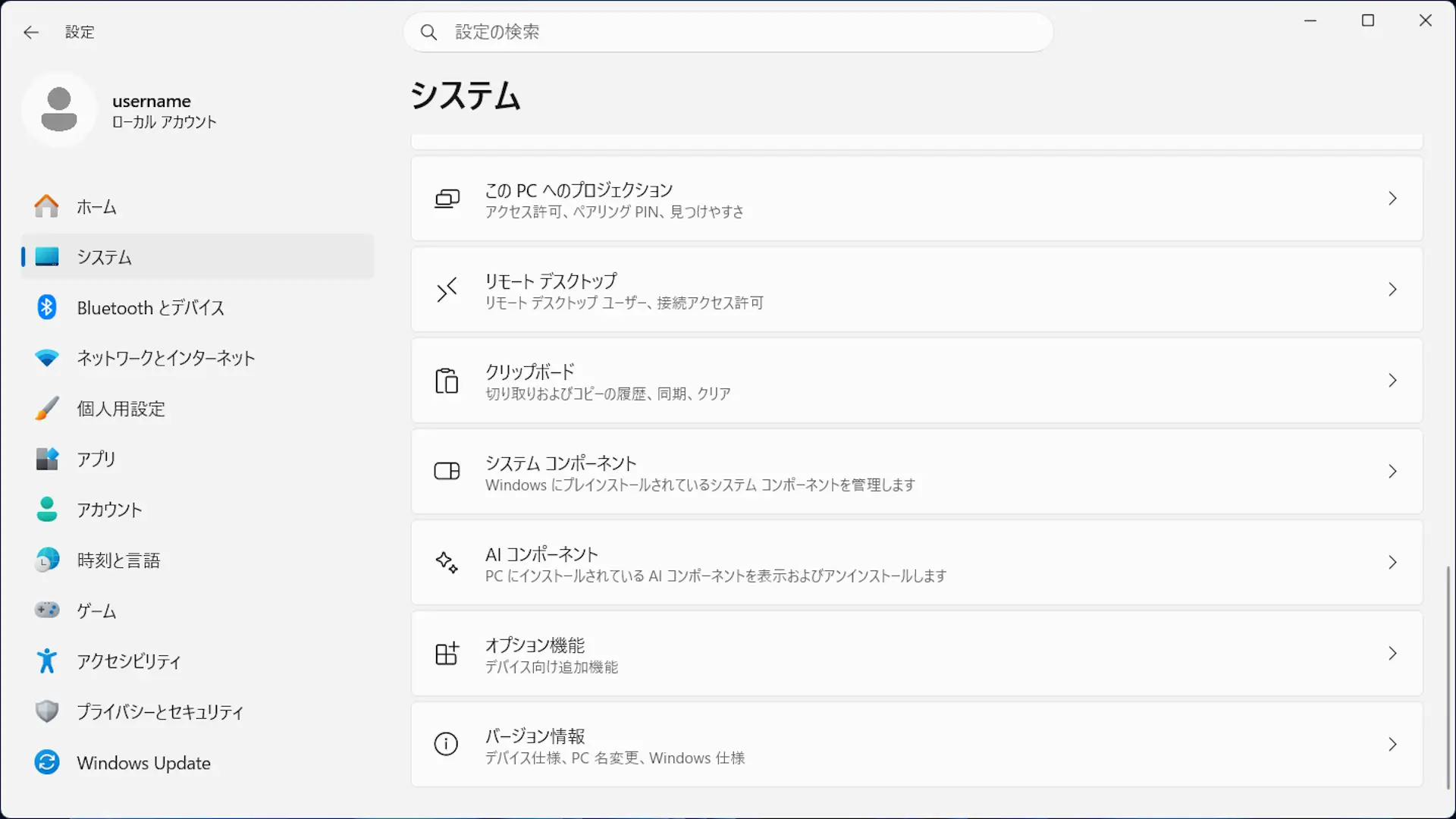
設定のシステムよりクリップボードをクリックします。
クリップボードよりクリップボードの履歴をクリックしてオンに切り替えます(画像はオンの状態)。
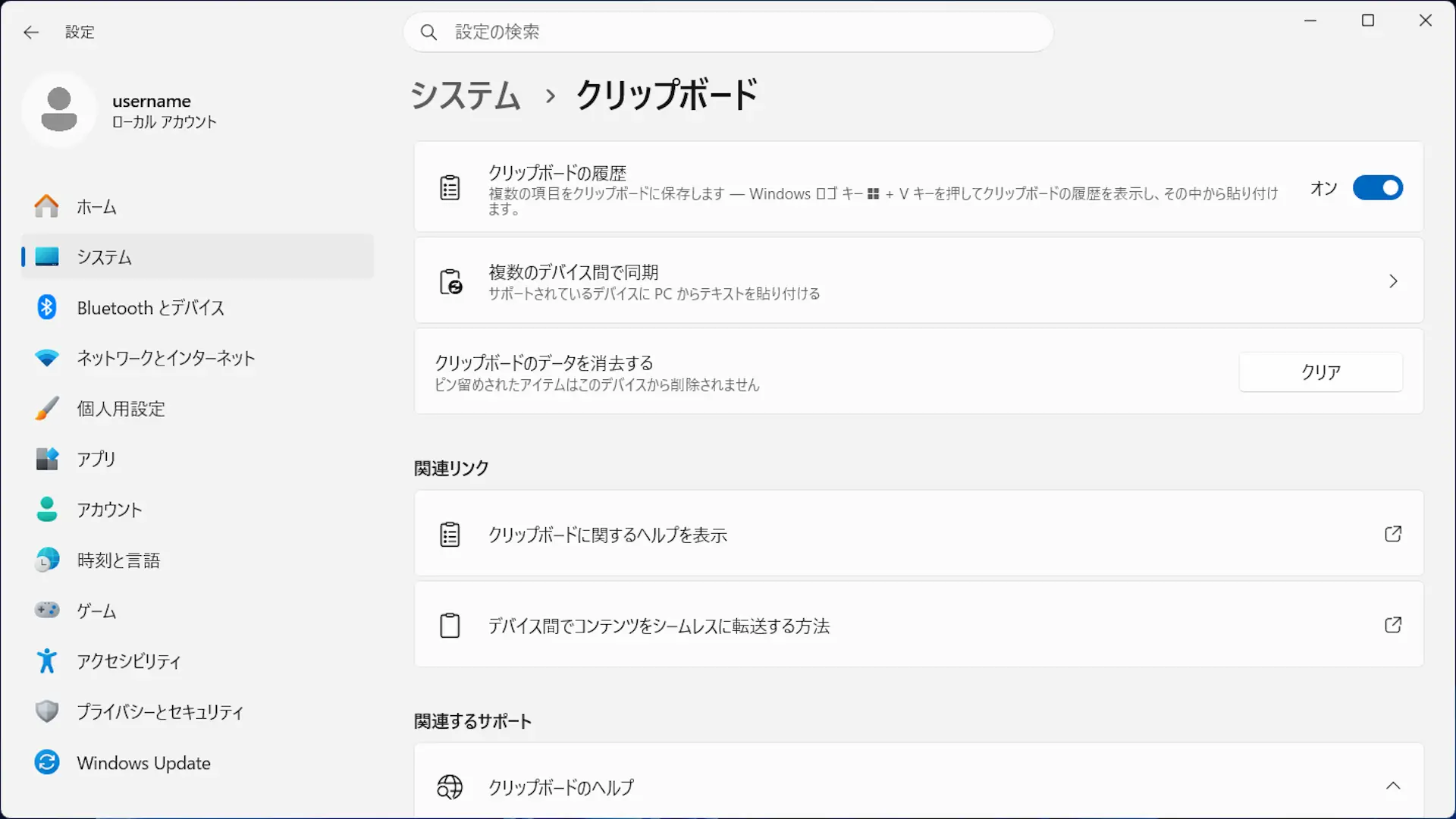
オンにするやり方は以上です。
履歴から貼り付ける手順
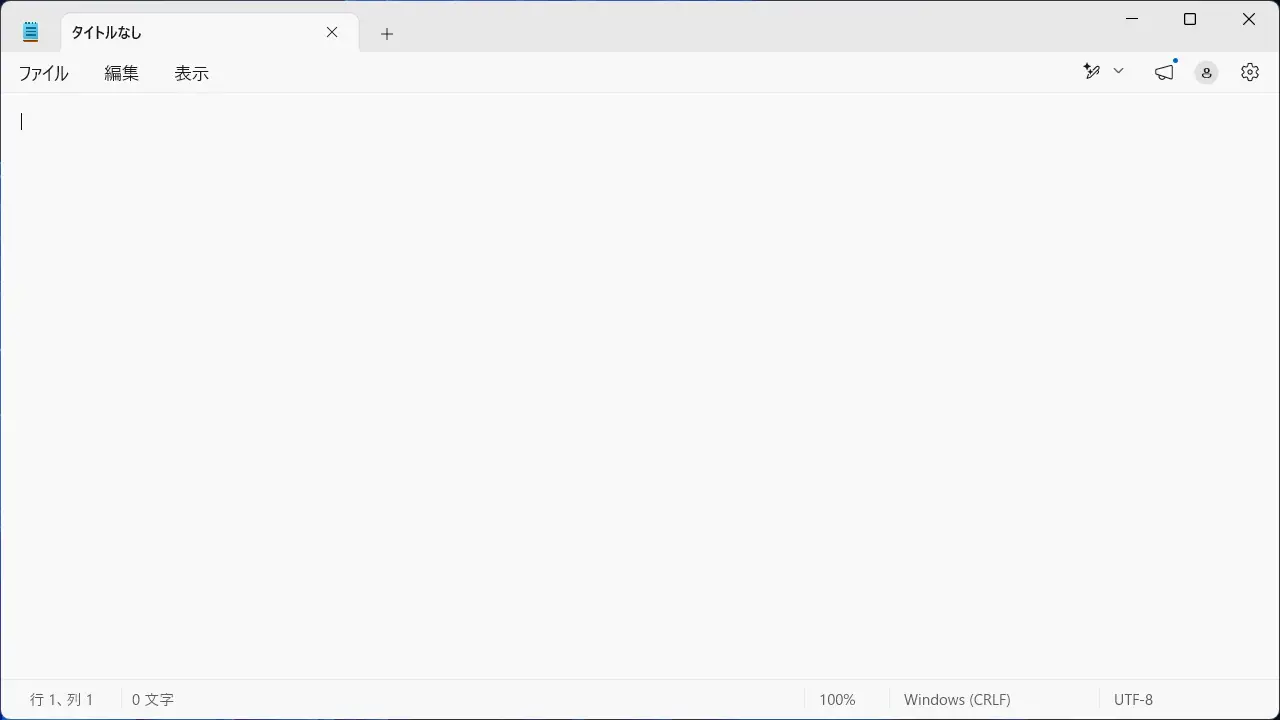
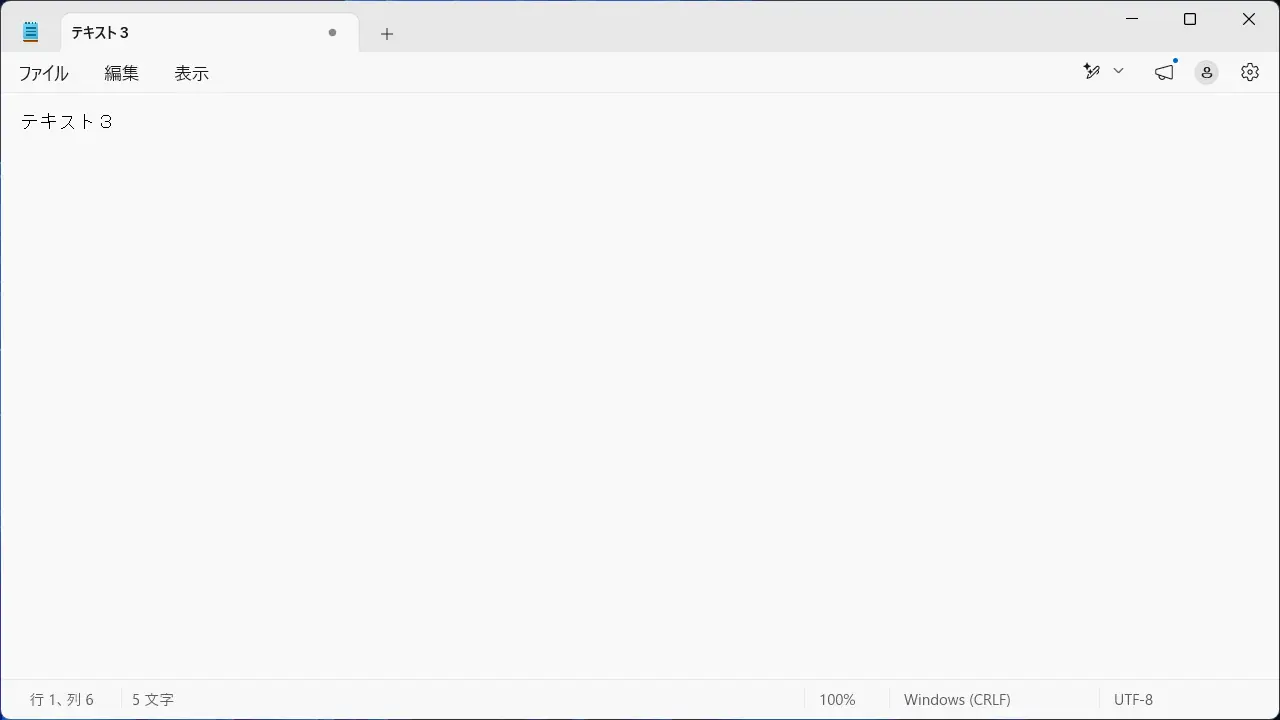
入力欄などをクリックし入力できる状態にします。
キーボードより田+Vキーを押下しクリップボードの履歴を表示します。
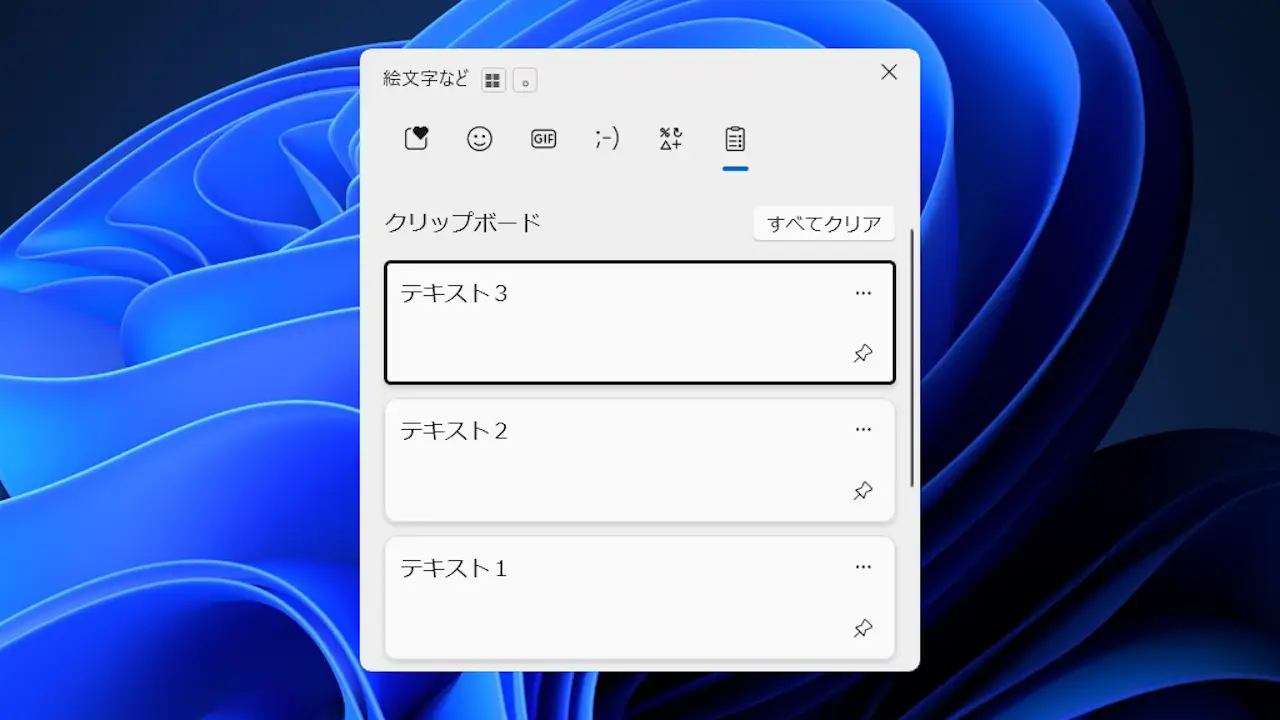
クリップボードの履歴より対象の項目をクリックすると入力されます。
履歴から貼り付けるやり方は以上です。