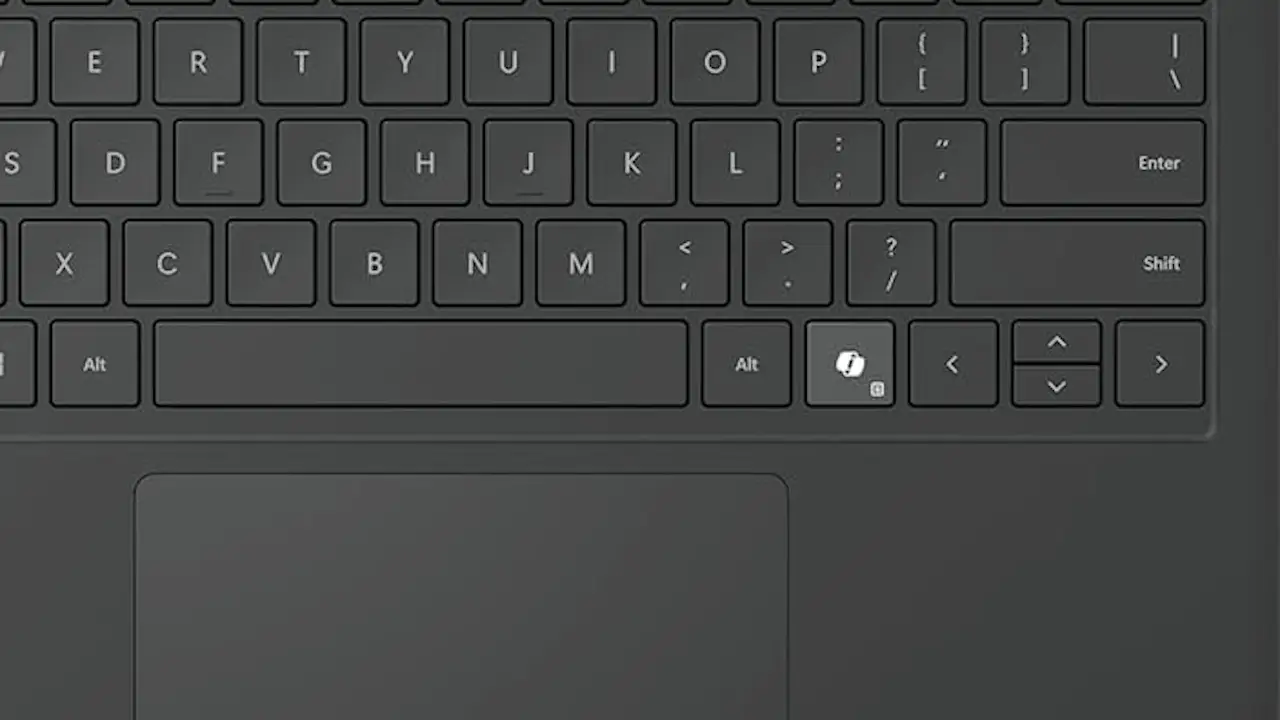
比較的に新しいWindows 11のパソコンは、キーボードに【Copilotキー】があり、押下すると文字通り[Copilot]が動作します。
Copilotとは「Microsoftが提供するAIアシスタント」で、頻繁に使用する人であれば便利なキーですが、「使わない」なら設定で別の機能にすることができます。
ただし、好みの機能を割り当てられるわけでは無く、複数の機能から選択するようになっています。
キーボードのCopilotキーをカスタマイズする手順
設定のBluetoothとデバイスよりキーボードをクリックします。
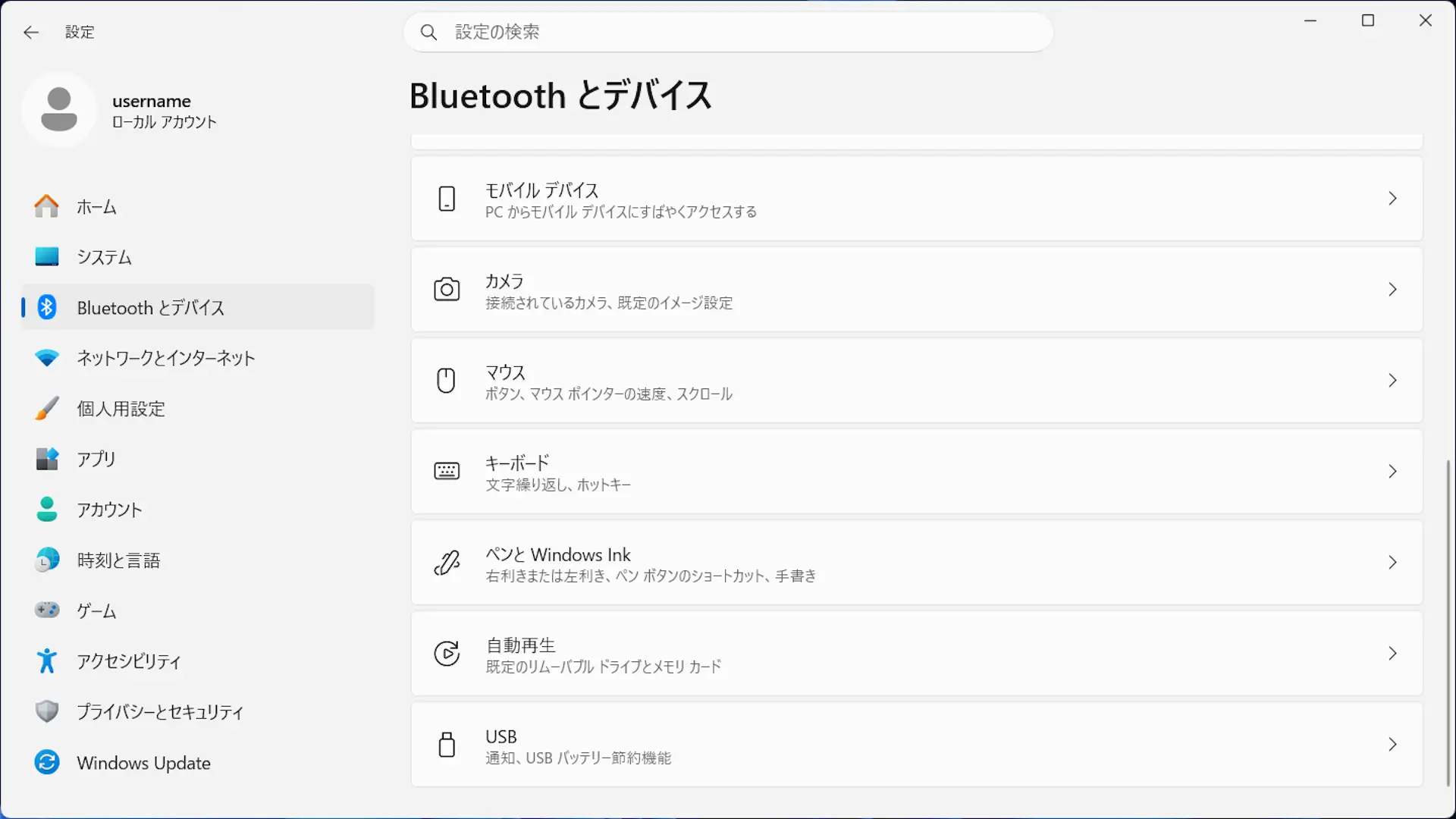
キーボードよりキーボードのCopilotキーをカスタマイズするを変更します。
コンテキストメニュー/右コントロール/検索などから選択します。
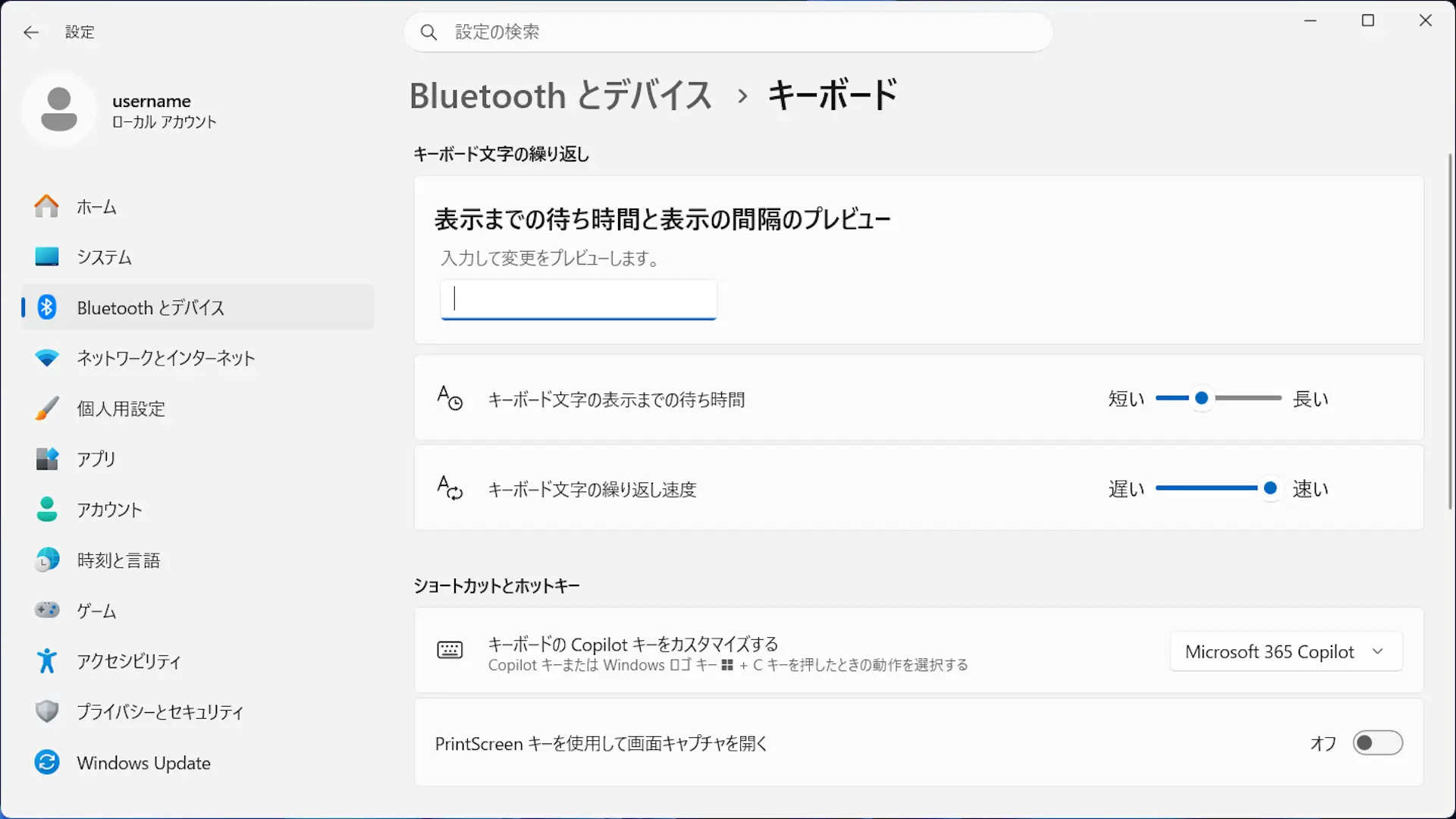
キーボードのCopilotキーをカスタマイズするやり方は以上です。
Copilotキーの使い方
キーボードよりCopilotキーを押下します。
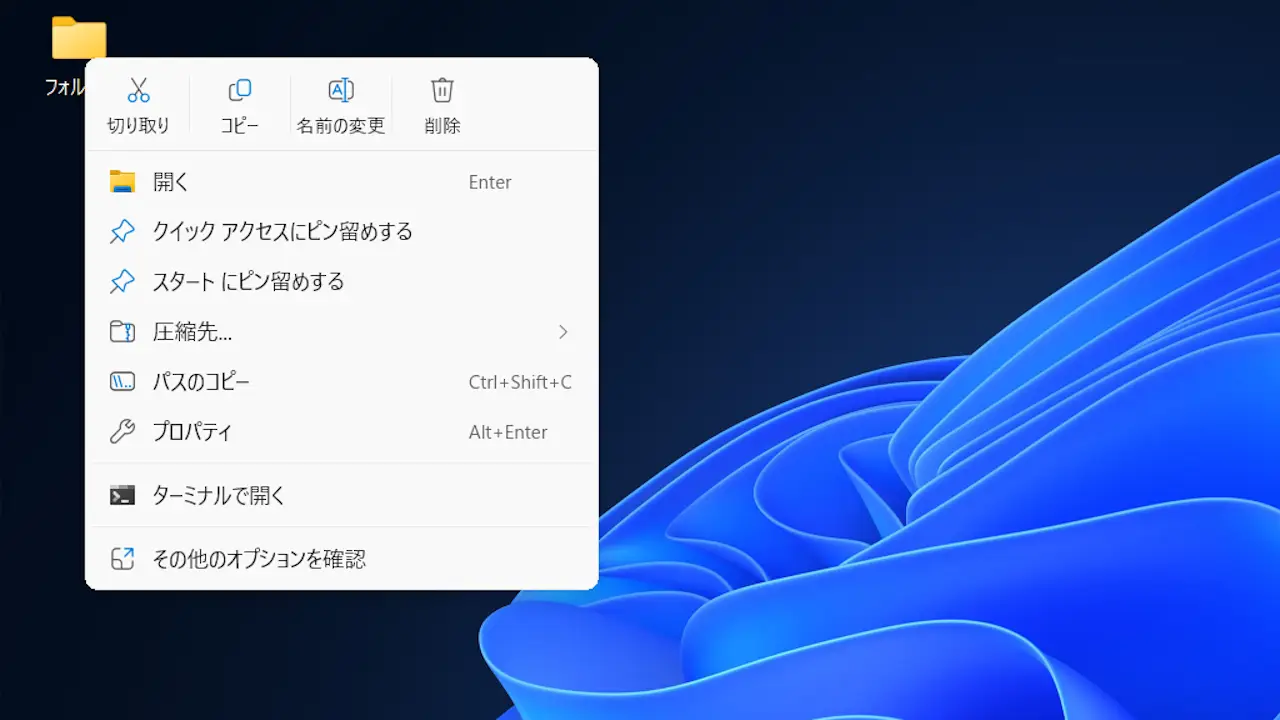
コンテキストメニュー
コンテキストメニューとは、ファイル/フォルダーなどを右クリックしたときに表示されるメニューを指します。
右コントロール
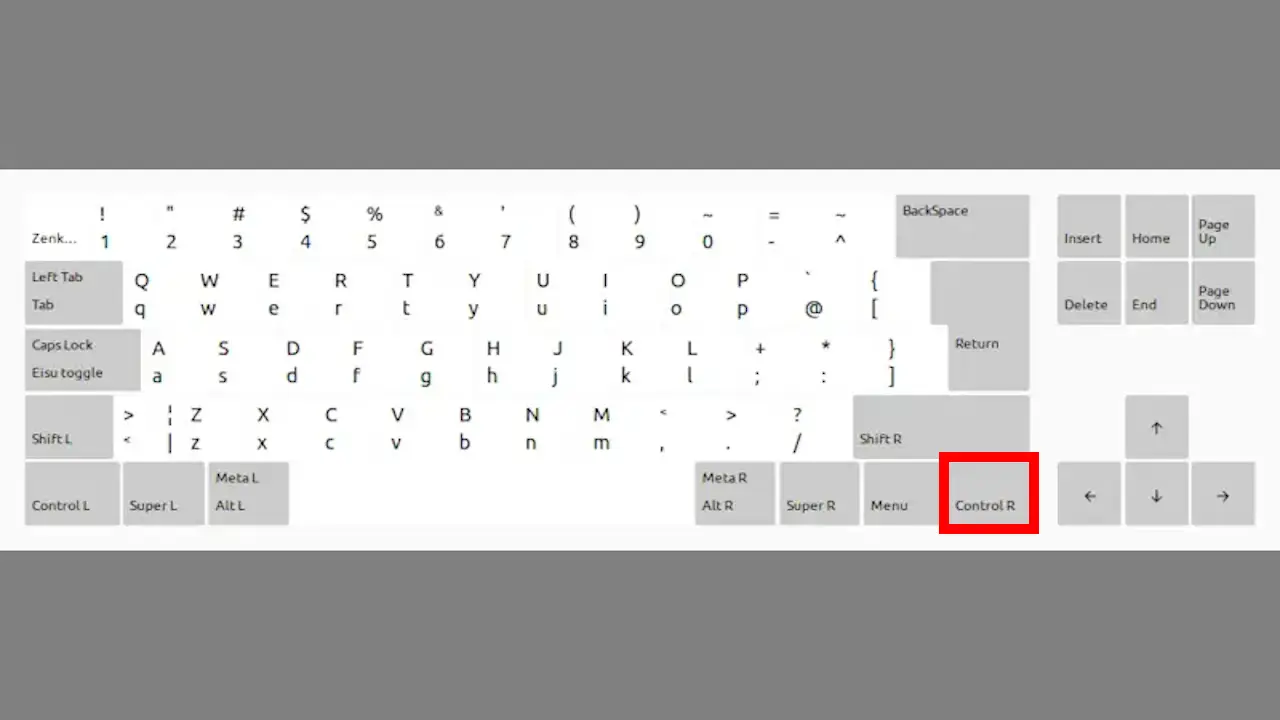
右コントロールとは、キーボードの右側にあるCtrlキーを指します。
一般的なキーボードにはCtrlキーが左右に2つあることが多く、省スペースなキーボードでは左に1つだけの場合が多いです。
検索
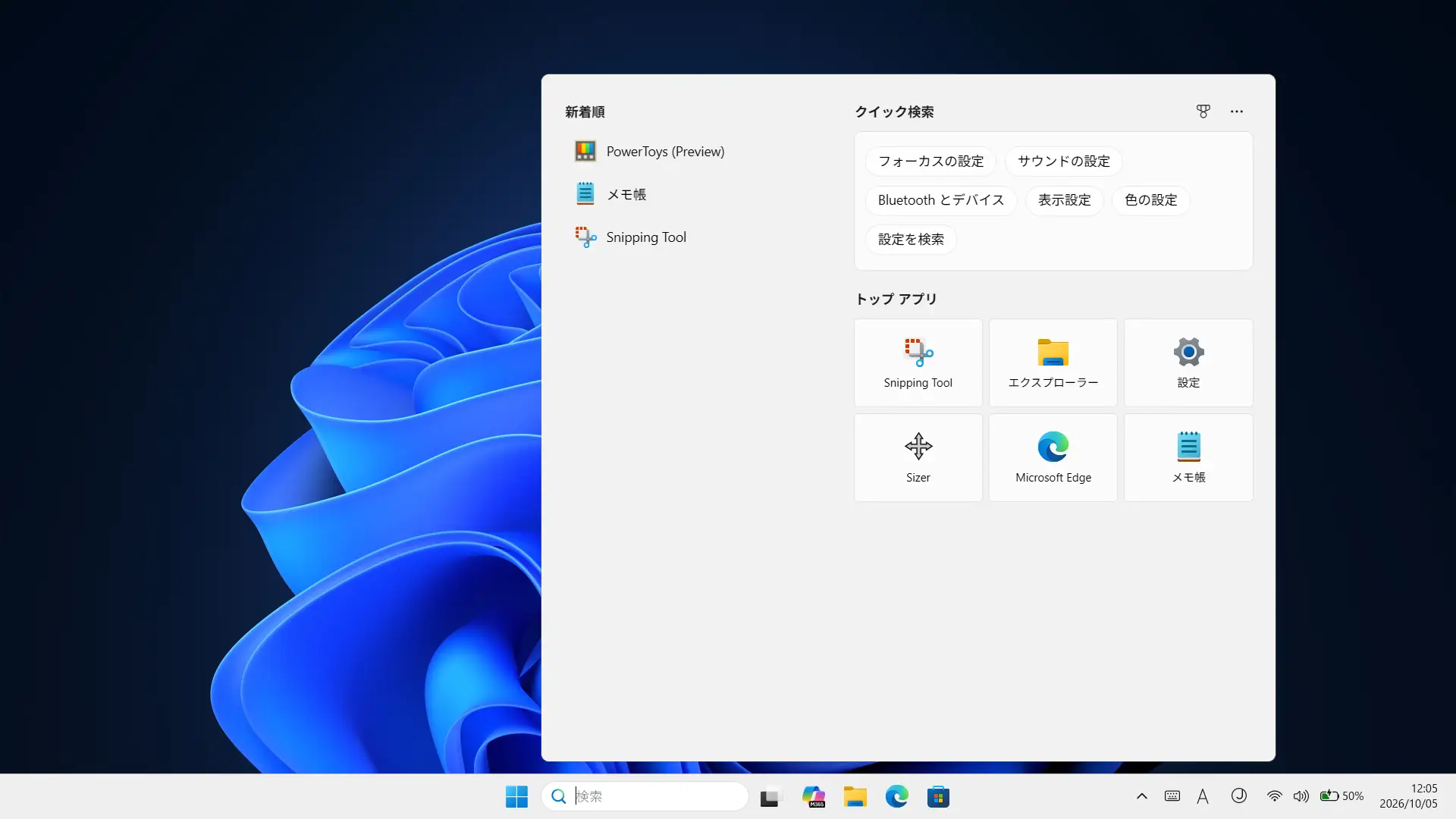
タスクバーにある検索が動作します。
Copilotキーの使い方は以上です。