作業中に「時間を忘れてしまう」と言う場合、指定した時間にメッセージが表示されると気が付きやすいです。アラームでも良いですが、Windows 11では任意のメッセージを通知でき「何の時間なのか?」が一目でわかります。
予定を忘れないためにWindowsの通知を表示する
予定を登録するのにカレンダーシステムを利用している人も多いでしょう。通知などもできるため便利ですが、繰り返しの予定を登録しすぎると他の予定を見逃したりしがちです。
毎日のことであればアラーム機能を使うのも便利ですが、数が多いとわかりにくいので、毎日の同じ時間にメッセージを表示すると便利です。
Windowsにはタスクスケジューラと呼ばれる機能が搭載されており、指定した日時に指定したプログラムを実行できるので、これを使って毎日の同じ時間にメッセージを表示すると言うことが可能になります。
プログラムを作成する手順
すべてのアプリよりメモ帳をクリックして起動します。
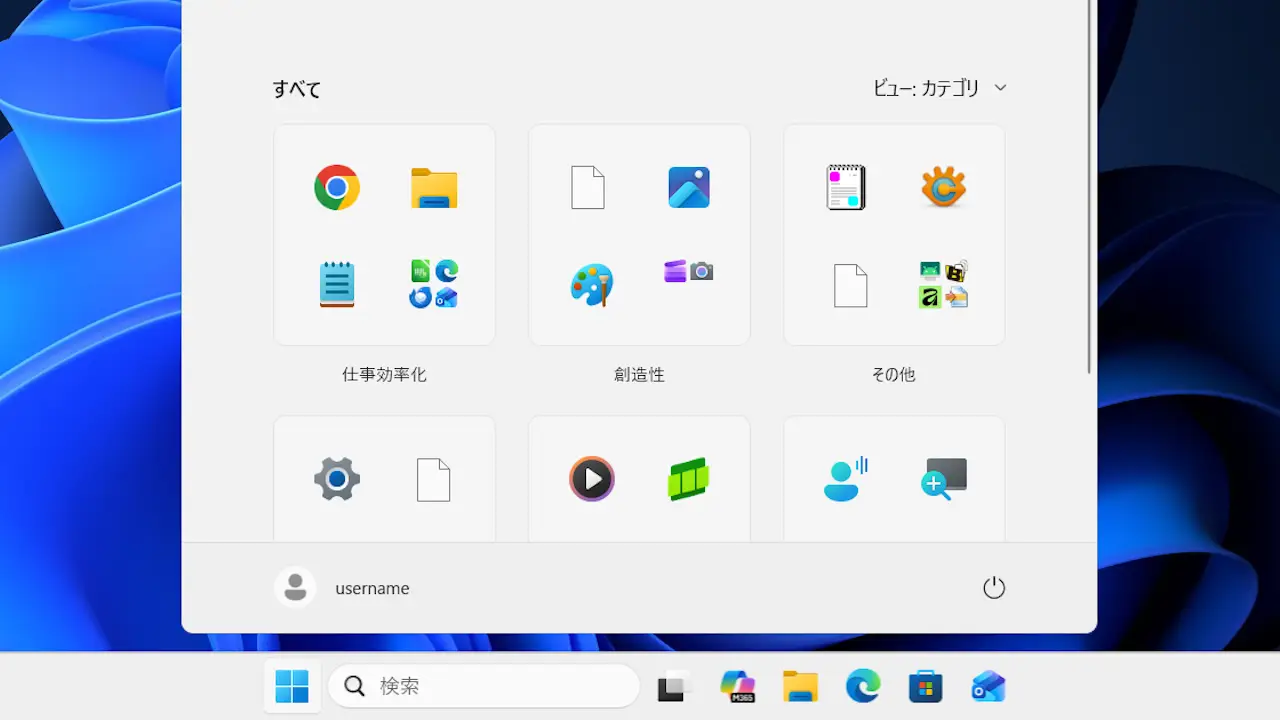
メモ帳に以下のプログラムを入力します。メッセージの部分が通知に表示される文字列で、任意に書き換えることが可能です。
@echo off

set ToastMsg=\"メッセージ\"
PowerShell.exe ^&{$m=%ToastMsg%;$a='%comspec%';$t=[Windows.UI.Notifications.ToastNotificationManager,Windows.UI.Notifications,ContentType=WindowsRuntime]::GetTemplateContent([Windows.UI.Notifications.ToastTemplateType,Windows.UI.Notifications,ContentType=WindowsRuntime]::ToastText01);$t.GetElementsByTagName('text').Item(0).InnerText=$m;[Windows.UI.Notifications.ToastNotificationManager]::CreateToastNotifier($a).Show($t);}
メモ帳のファイル>名前を付けて保存よりファイル名/ファイルの種類/文字コードを入力・選択し保存をクリックします。
| 項目名 | 値 |
|---|---|
| ファイル名 | message-toast.bat |
| ファイルの種類 | すべてのファイル |
| エンコード | ANSI |
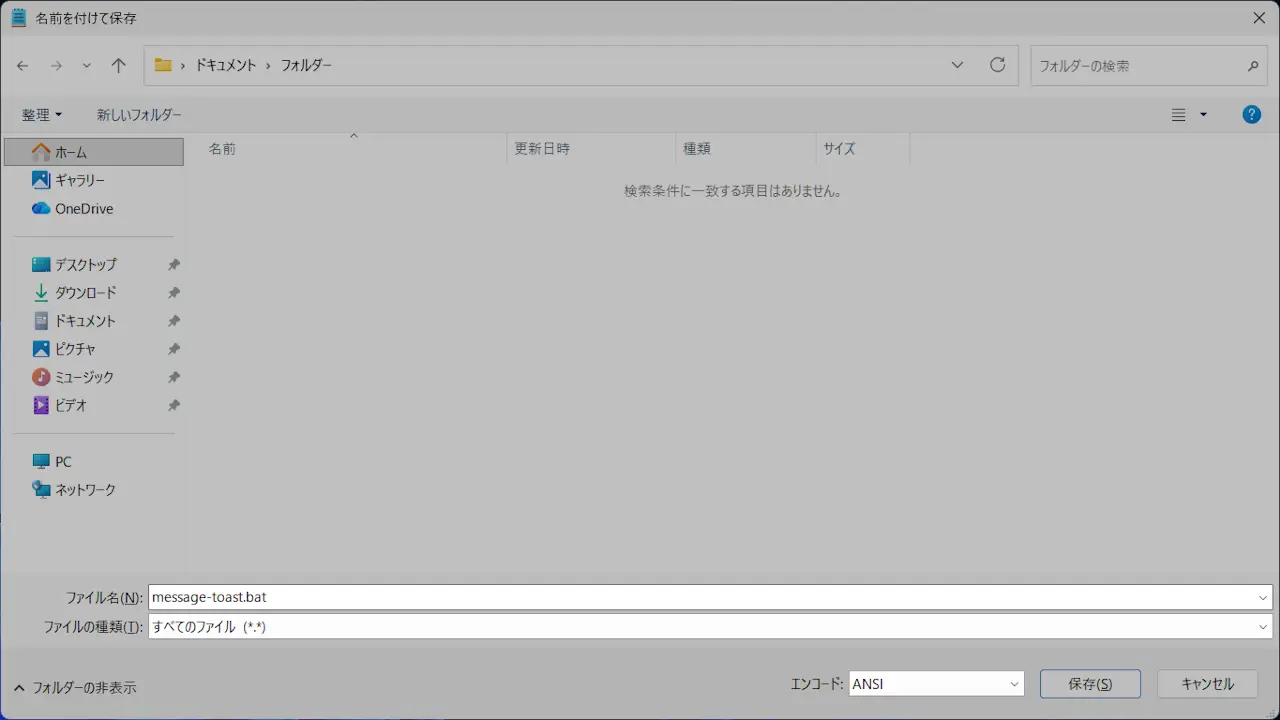
動作確認したい場合は、保存したファイルをダブルクリックしトースト通知が表示されることを確認します。
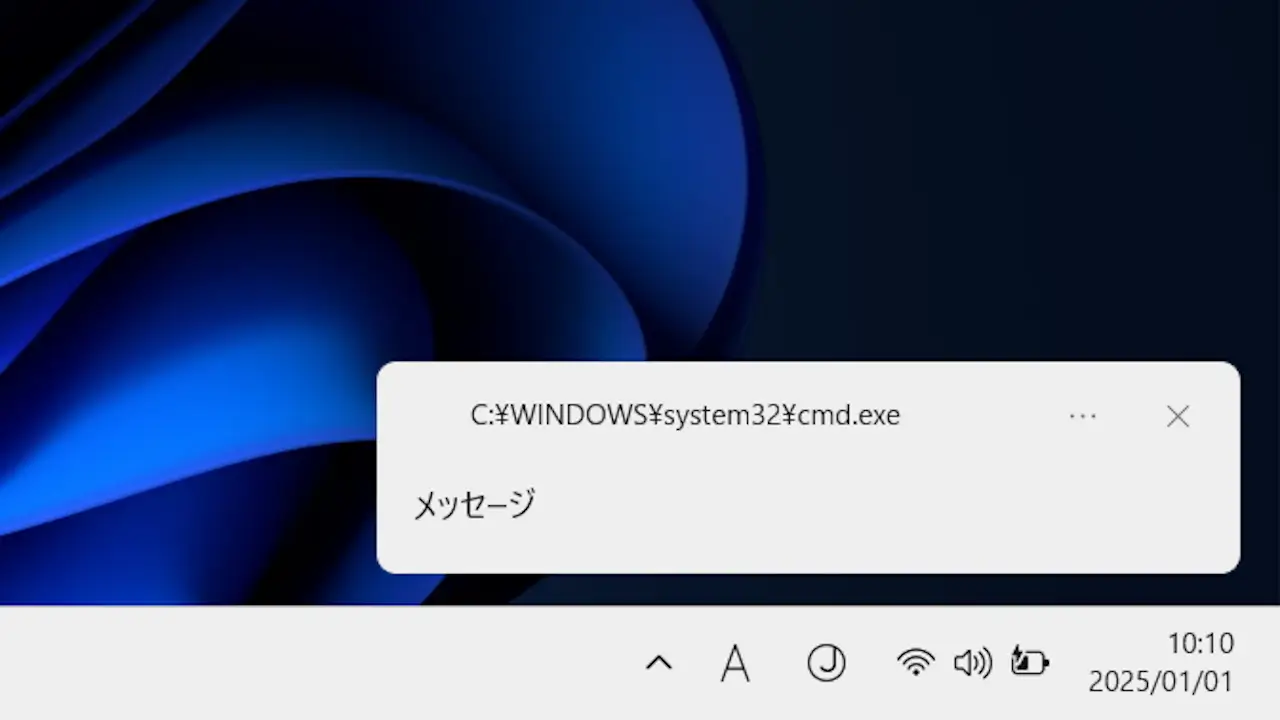
問題が無ければタスクスケジューラに登録します。
タスクスケジューラに登録する手順
ファイル名を指定して実行よりtaskschd.mscを入力しOKをクリックします。
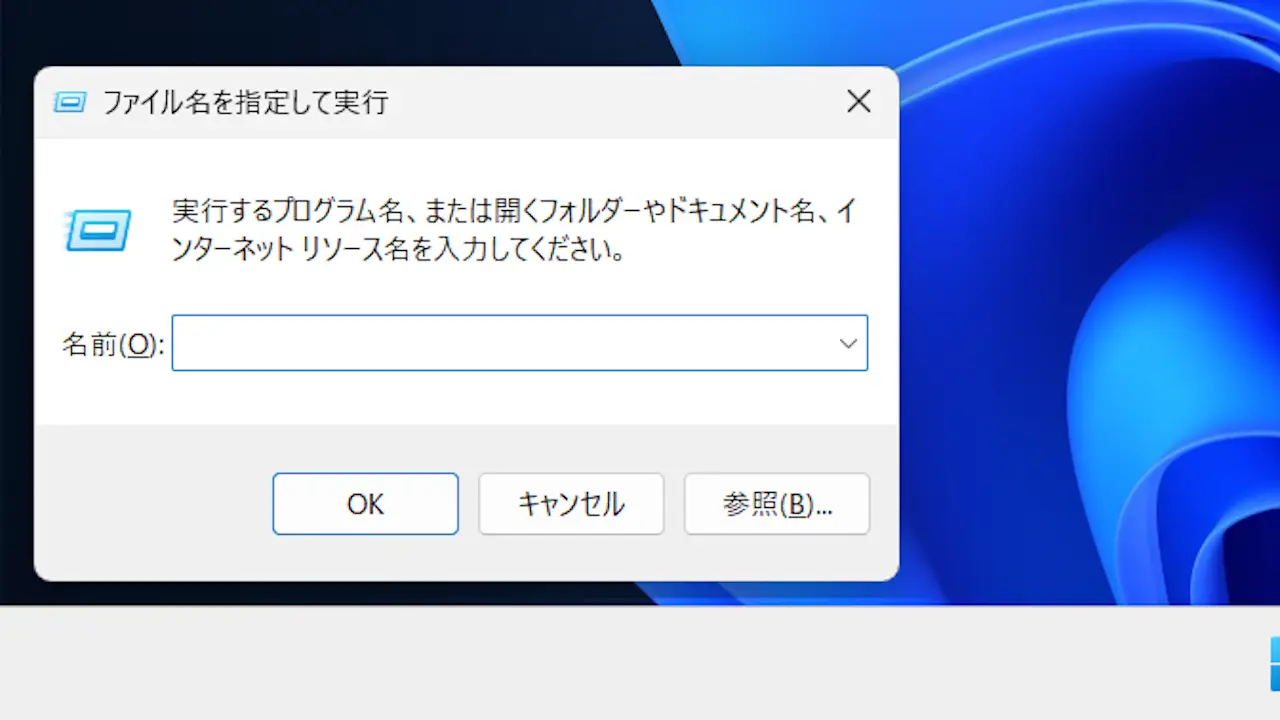
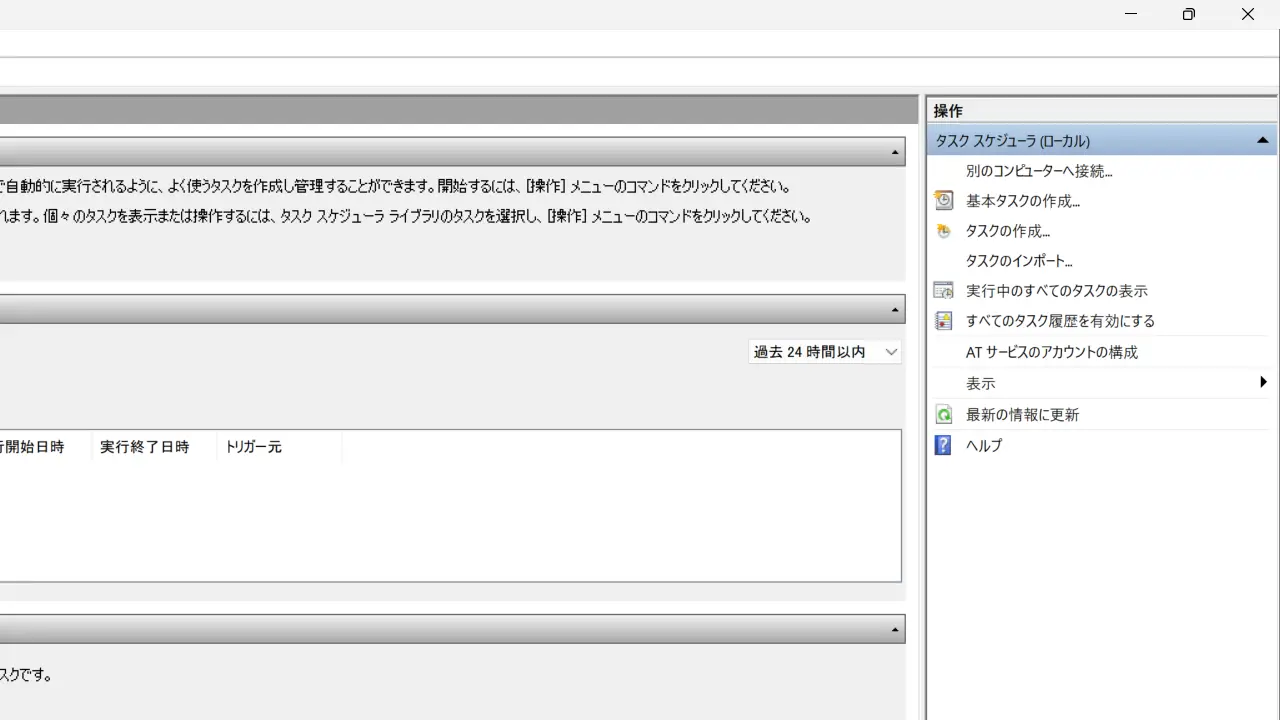
タスクスケジューラのタスクスケジューラライブラリより基本タスクの作成をクリックします。
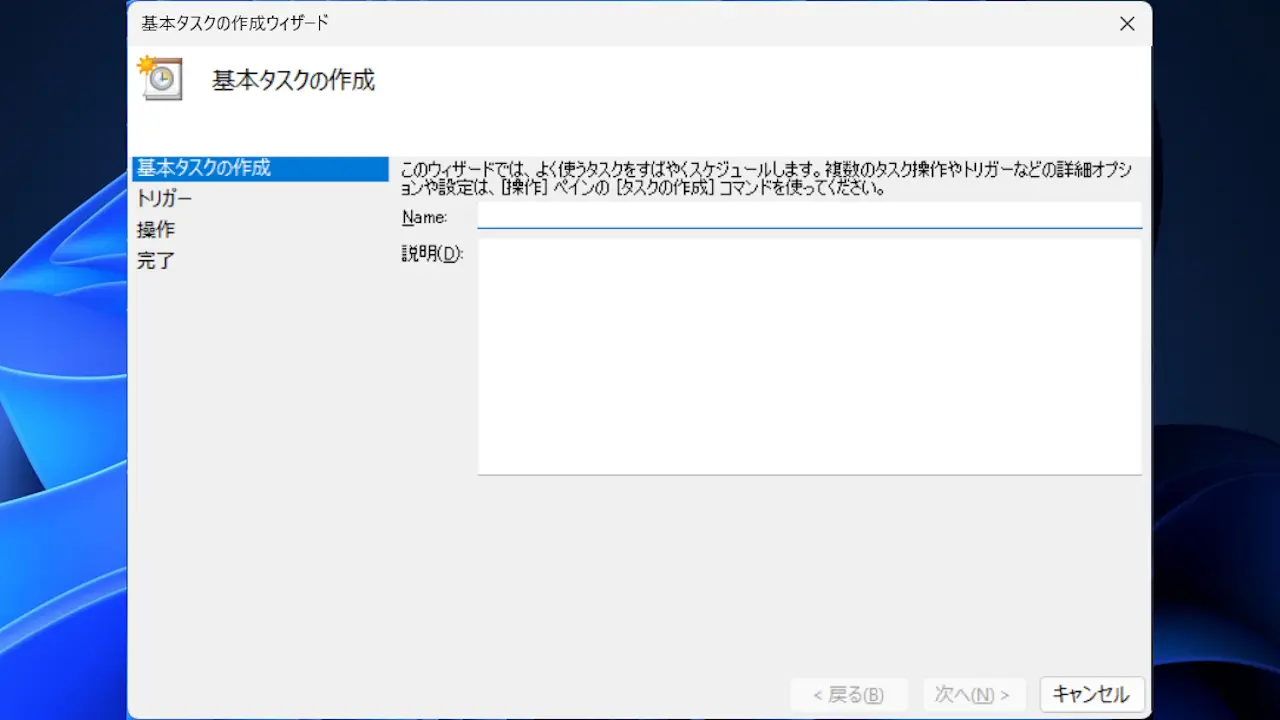
基本タスクの作成より名前/説明を任意に入力し次へをクリックします。
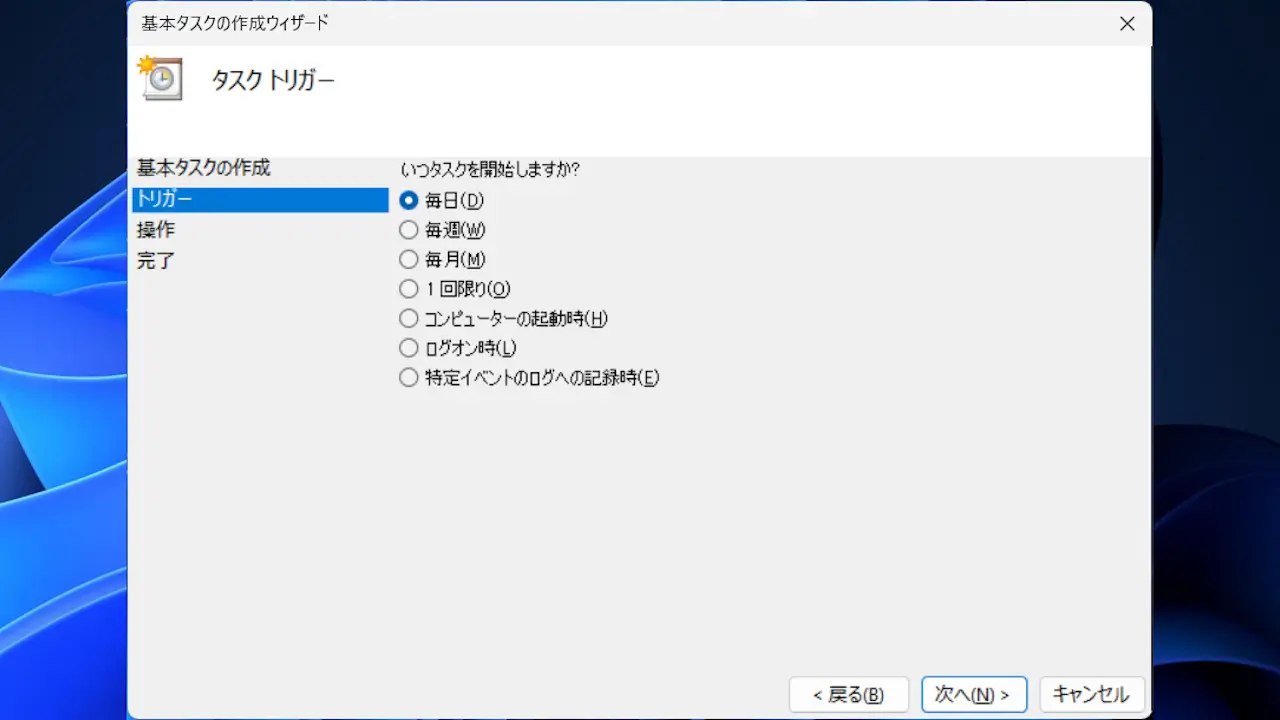
タスクトリガーより選択し次へをクリックします。
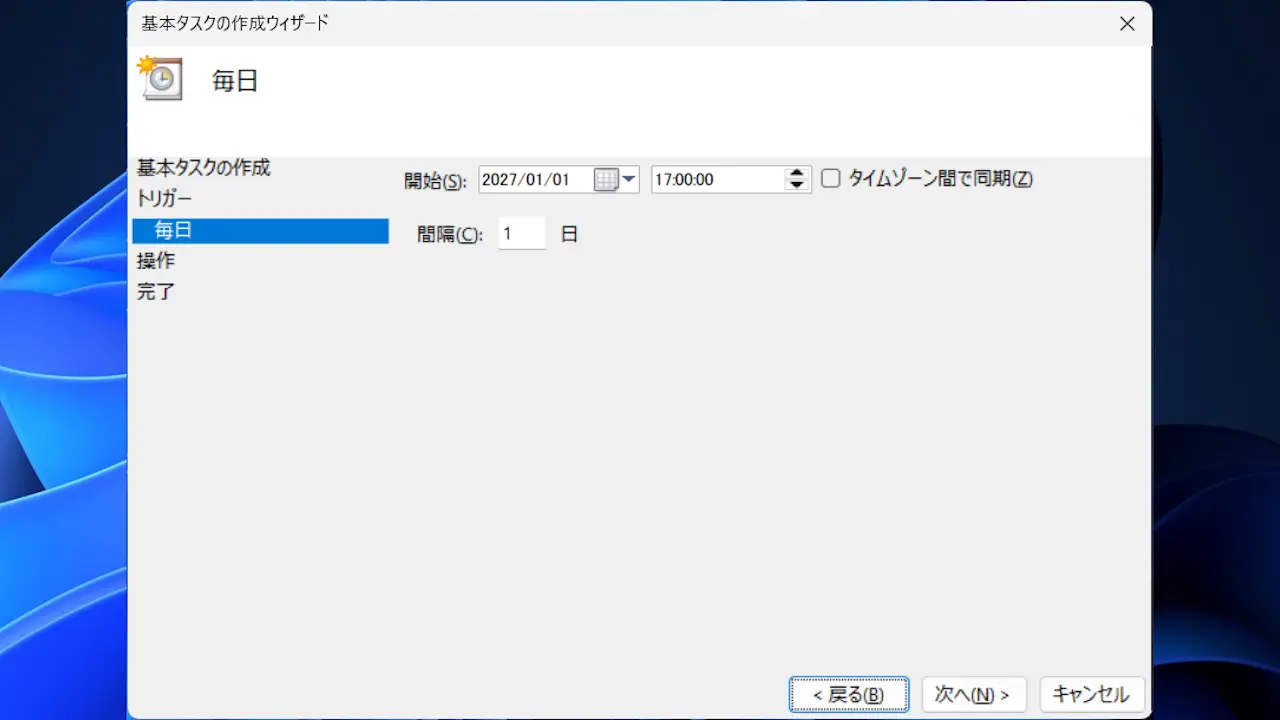
表示された項目を入力・選択し次へをクリックします。
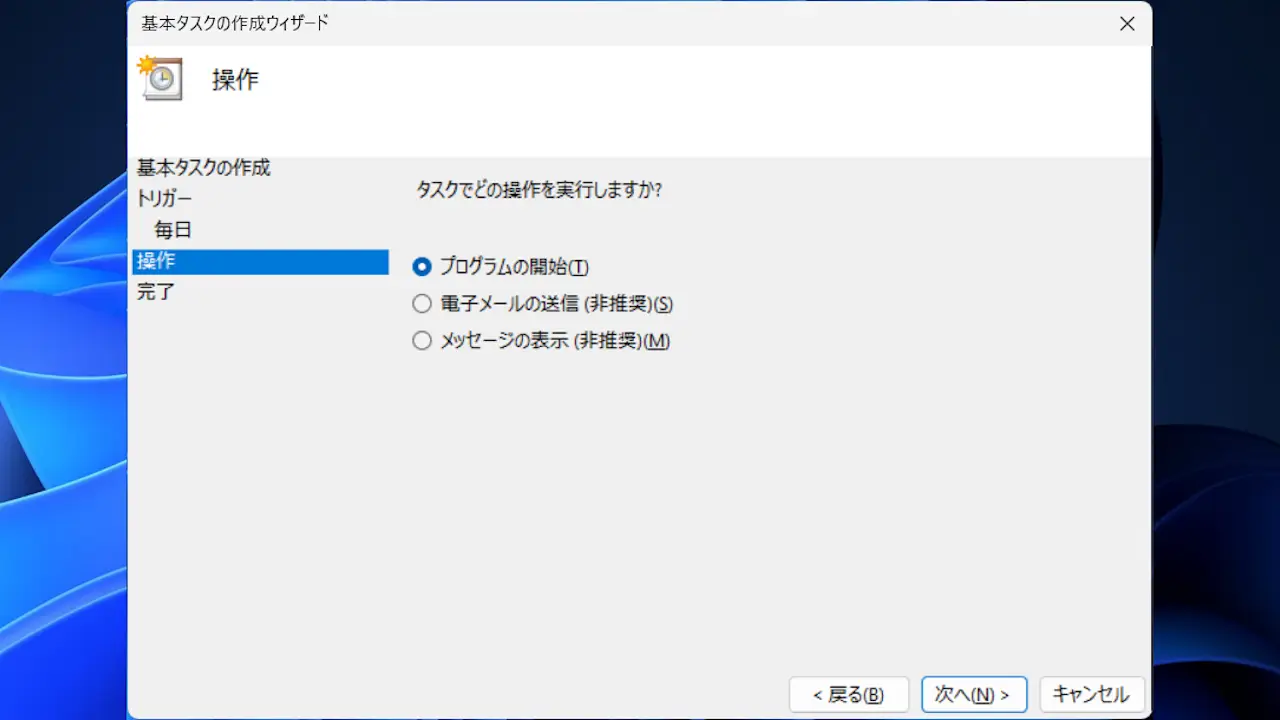
操作よりプログラムの開始を選択し次へをクリックします。
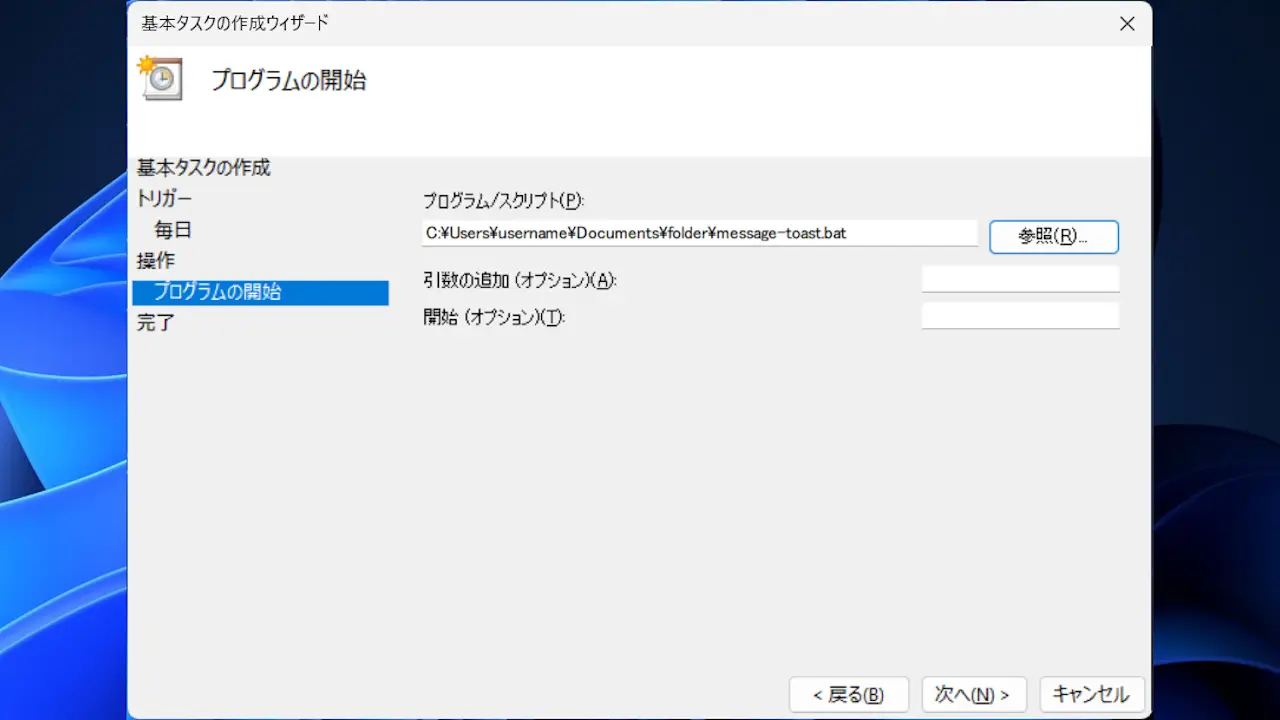
プログラムの開始よりプログラム/スクリプトを入力し次へをクリックします。
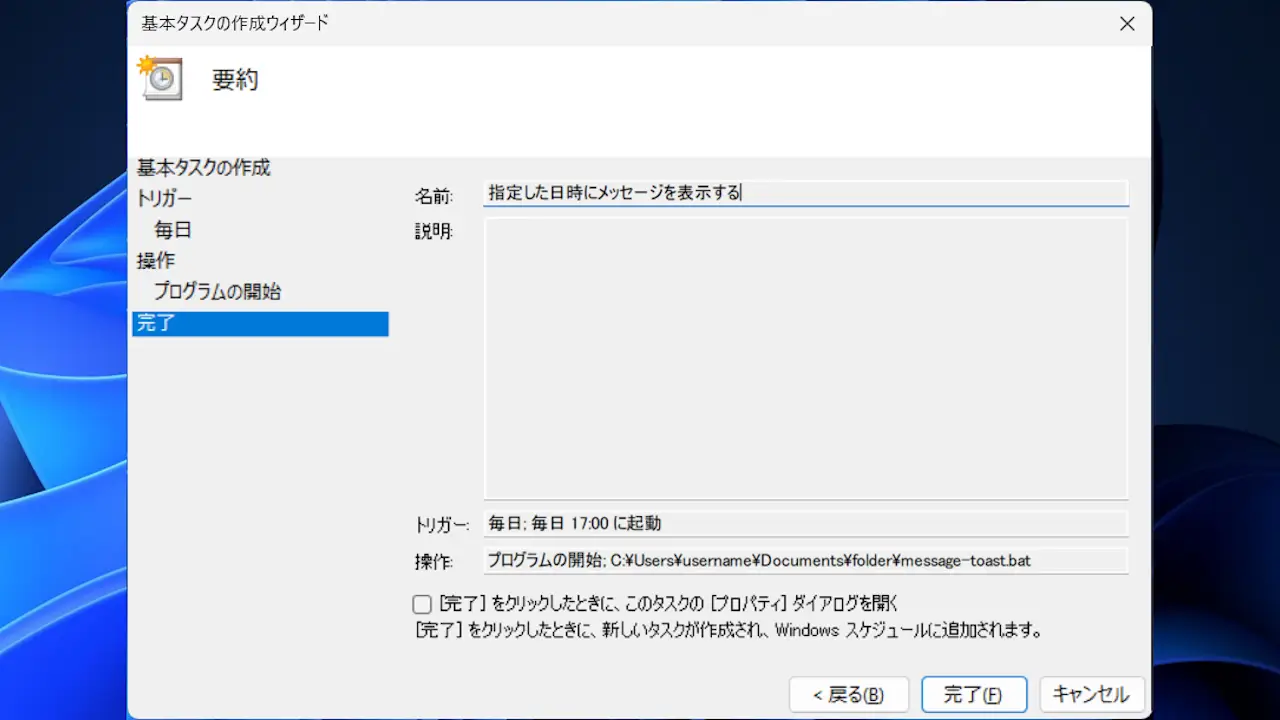
要約より内容に問題が無ければ完了をクリックします。
タスクスケジューラに登録するやり方は以上です。