Surfaceのタイプカバーなど対応しているキーボードでは、専用に用意されたキーを押下することで[明るさ]や[音量]を変更することができます。
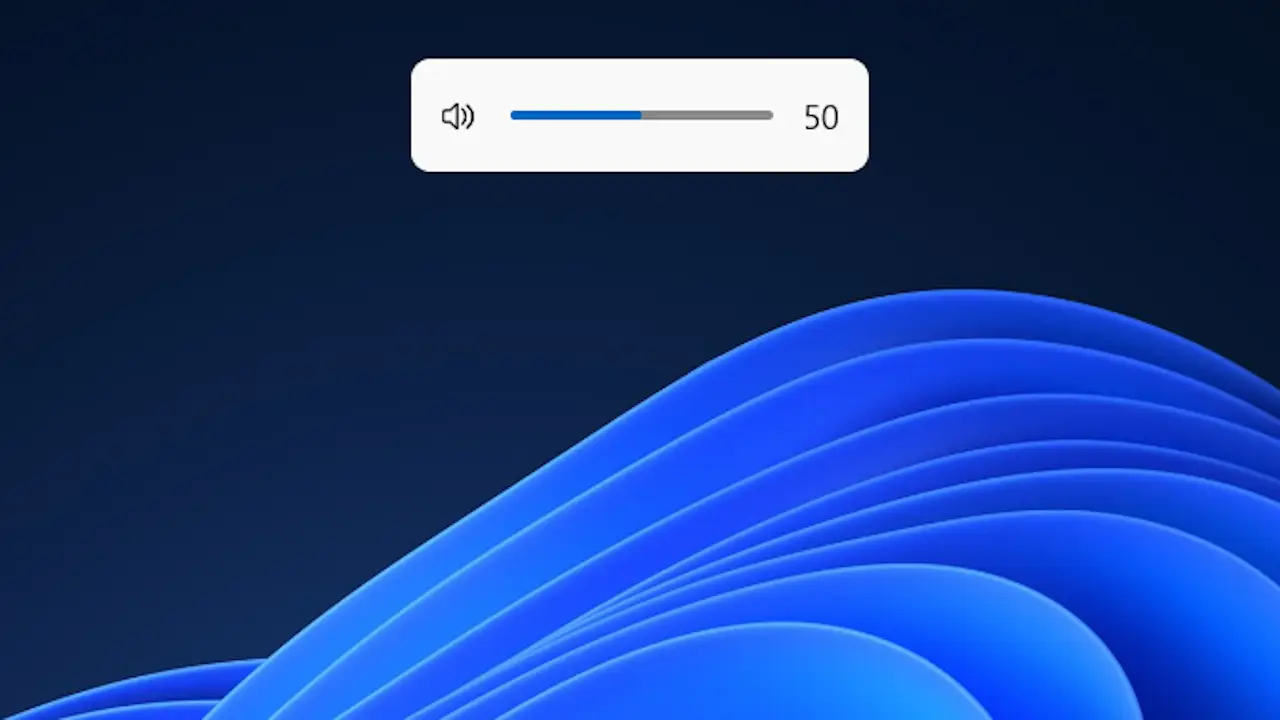
このときに表示される明るさ/音量などのスライダー(インジケーター)は、デフォルトでは[下部中央]に表示されますが、これを【左上】/【上部中央】に移動することができます。
キーボード操作で音量や明るさを変更したとき
機種やキーボードによって異なりますが、例えばSurfaceのタイプカバーでは、F5/F6キーに音量を上げる/音量を下げると言った機能が割り当てられています。
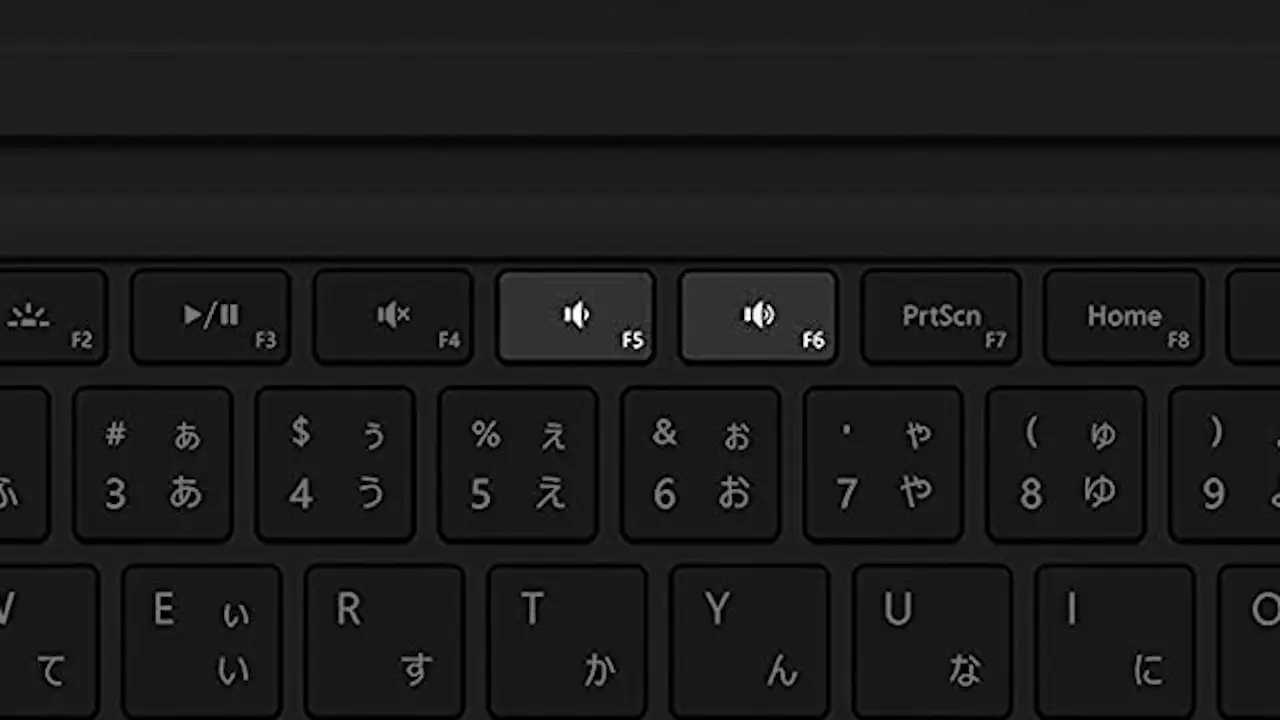
このキーを押下する(設定によってはFnキーを同時に押下する)と、画面上に現在の音量が表示され変更がわかるようになっています。
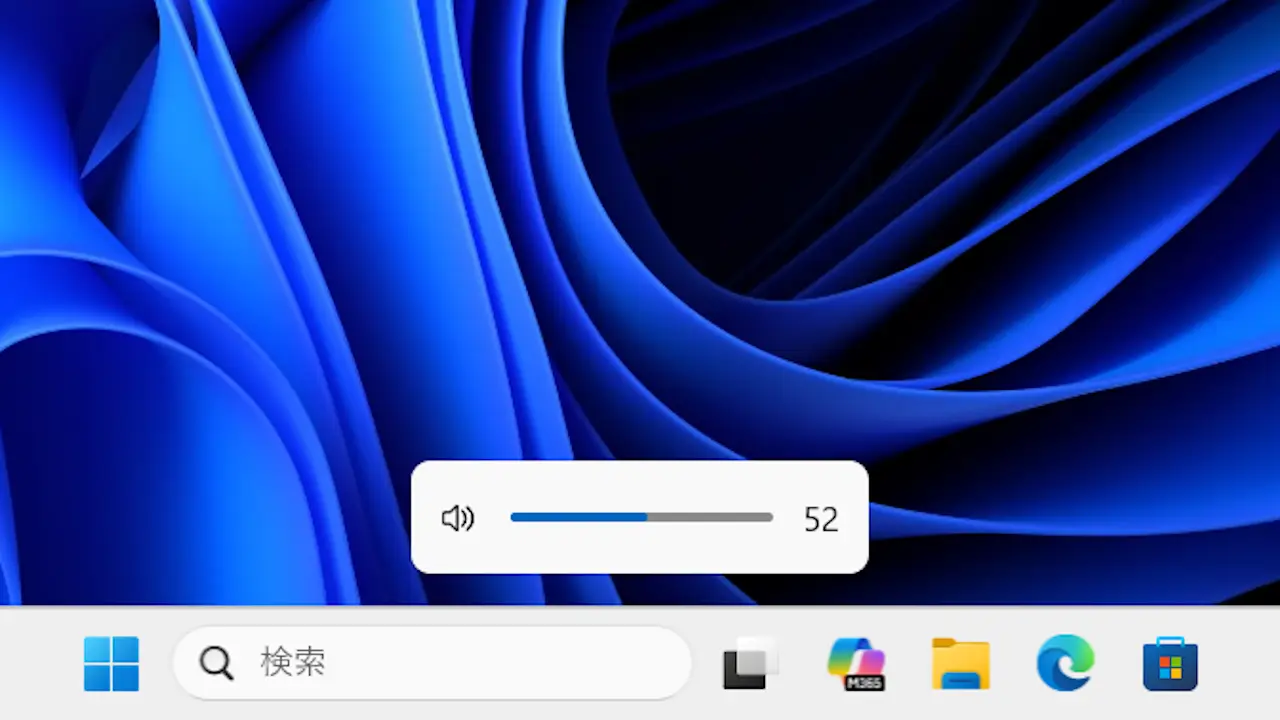
これをWindows 11ではインジケーターと呼び、設定より画面上のインジケーターの位置を選択できるようになっています。
画面上のインジケーターの位置を選択する手順
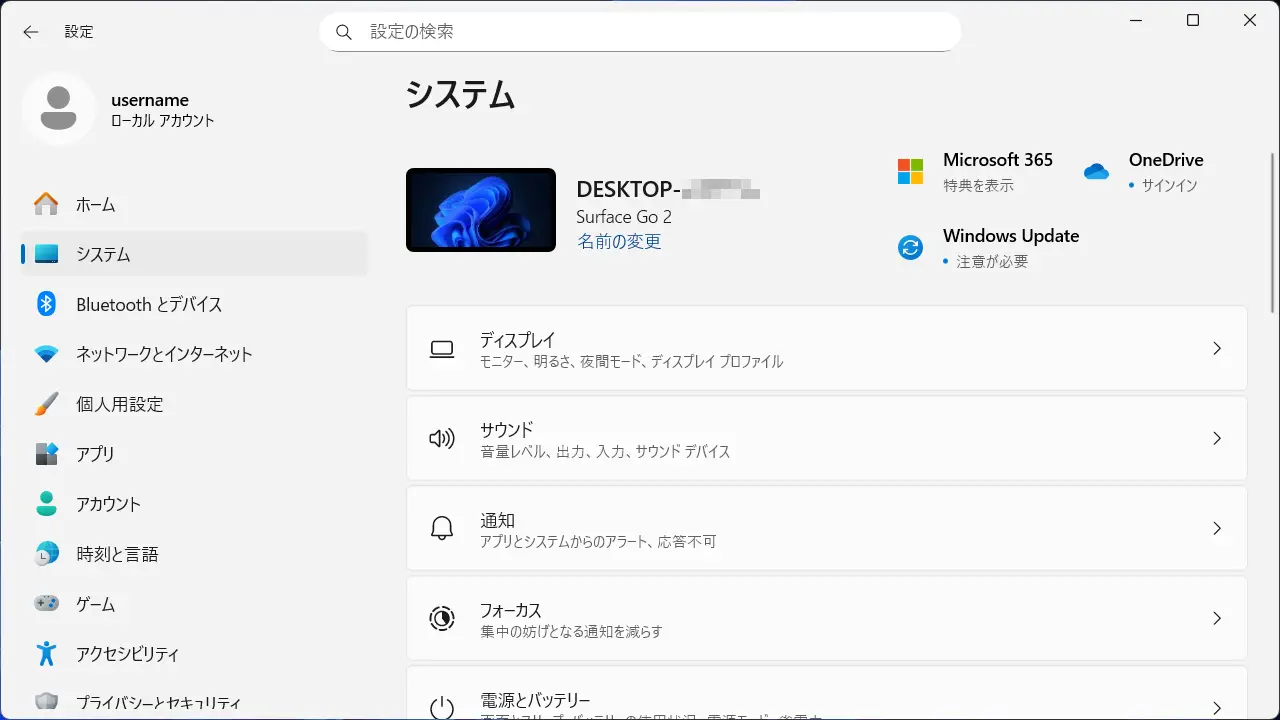
設定のシステムより通知をタップします。
通知の画面上のインジケーターの位置より下部中央/左上/上部中央を選択します。
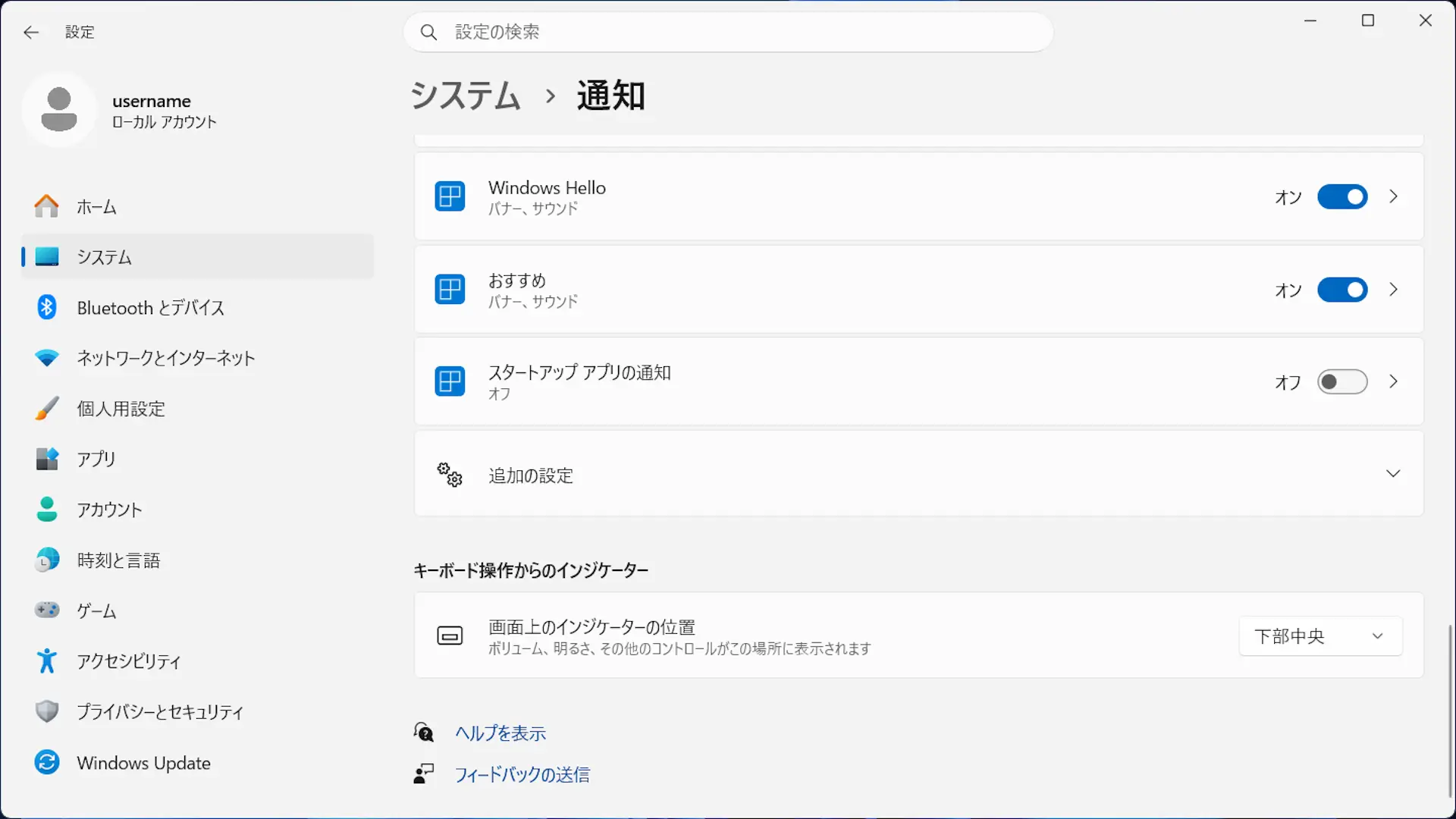
キーボード操作で表示されるスライダーの位置が変わります。

画面上のインジケーターの位置を選択するやり方は以上です。