AndroidスマホのChromeでPDFファイルをダウンロードする方法

AndroidスマホのChromeでPDFファイルをダウンロードする方法

2026年4月23日
  • この投稿はAndroid 17の内容であり、他のバージョンでは異なる場合があります。

AndroidスマートフォンのChromeブラウザでPDFファイルへのリンクをクリックした際、以前は「PDFファイルをダウンロードし表示する」と言う動作でした。

しかし、現在はダウンロードをすることなく[PDFファイルの表示のみ]が行われるので、ファイルが必要なら【手動でダウンロードする】ことが必要です。

ダウンロードしたPDFファイルは内部ストレージに保存され、Files by Googleアプリなどを使って【表示する】ことができます。

手動でダウンロードする手順

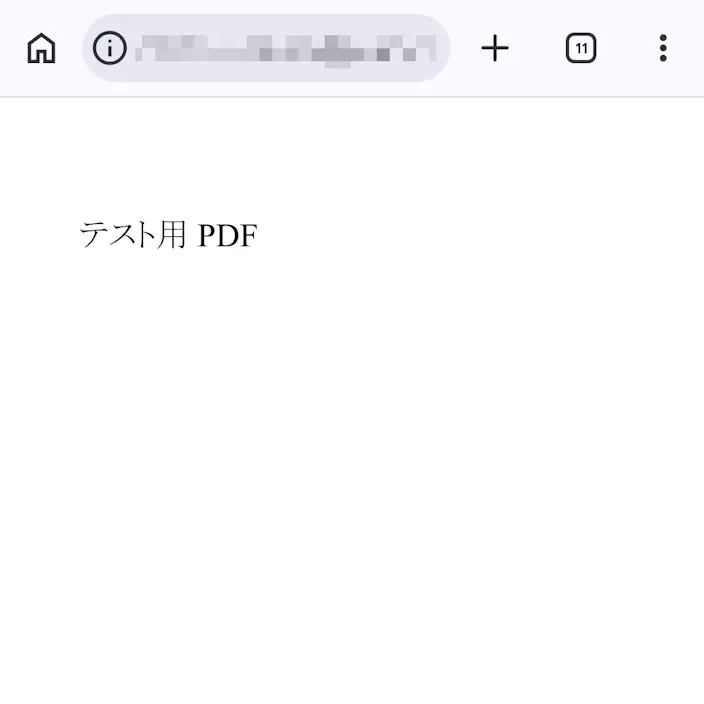
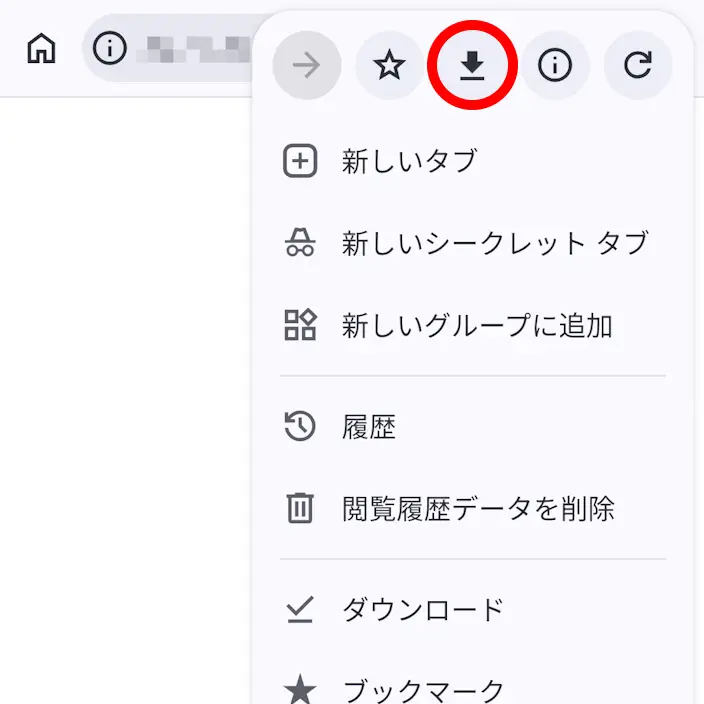
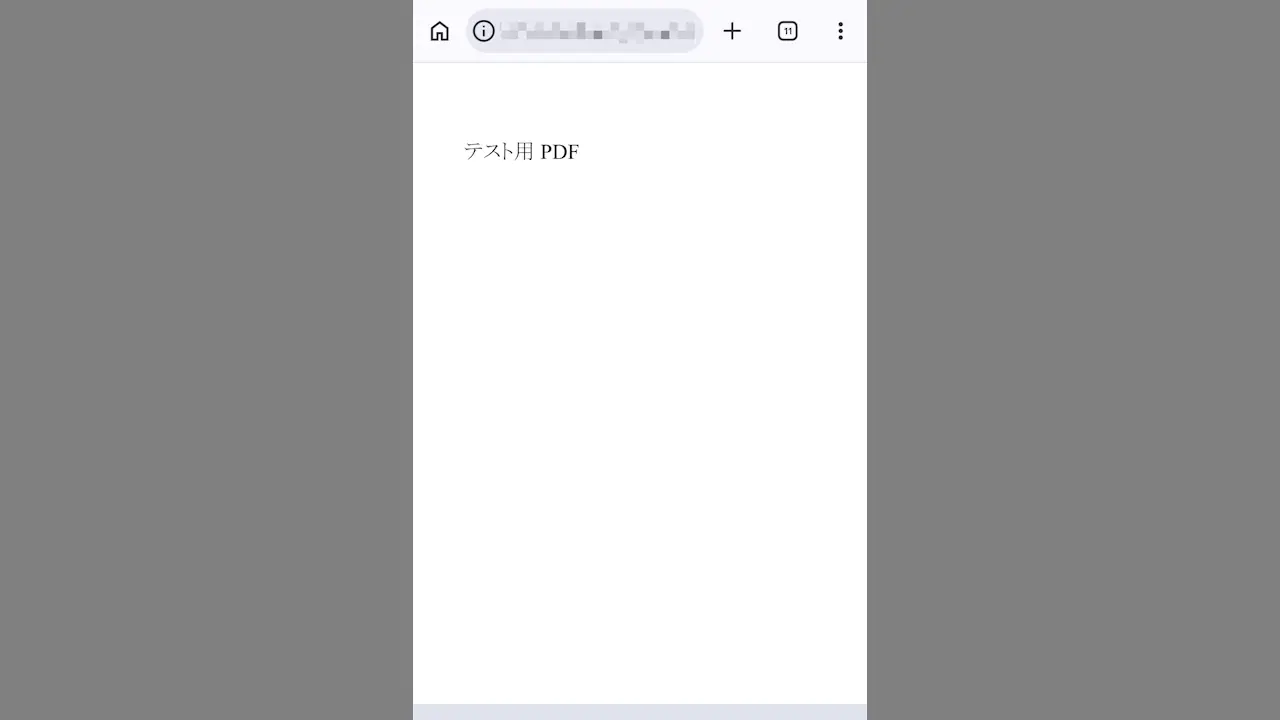
ChromeブラウザでPDFファイルを表示し>をタップします。

Androidアプリ→Chromeブラウザ→表示→PDFファイルAndroidアプリ→Chromeブラウザ→メニュー→ダウンロード

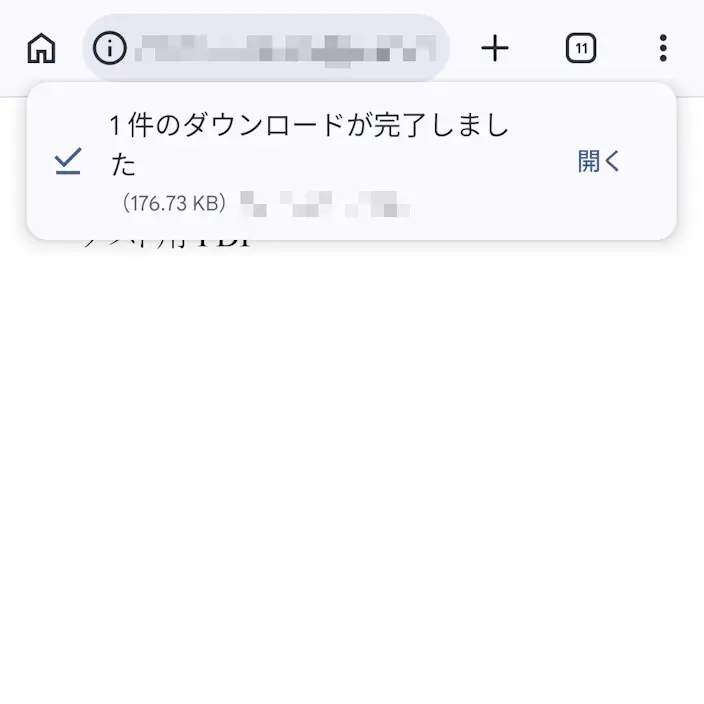
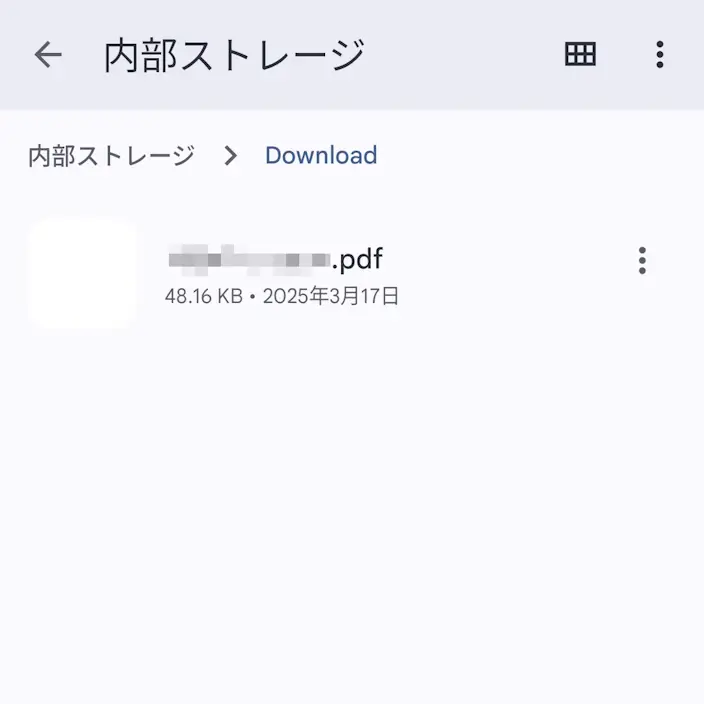
内部ストレージのDownloadフォルダにダウンロードされます。

Androidアプリ→Chromeブラウザ→1件のダウンロードが完了しましたAndroidアプリ→Files by Google→内部ストレージ→Download→PDFファイル

手動でダウンロードするやり方は以上です。

PDFファイルを表示する手順

今回はプリインストールされていることの多いFilesアプリを例とします。

Filesアプリの内部ストレージよりダウンロードをタップします。
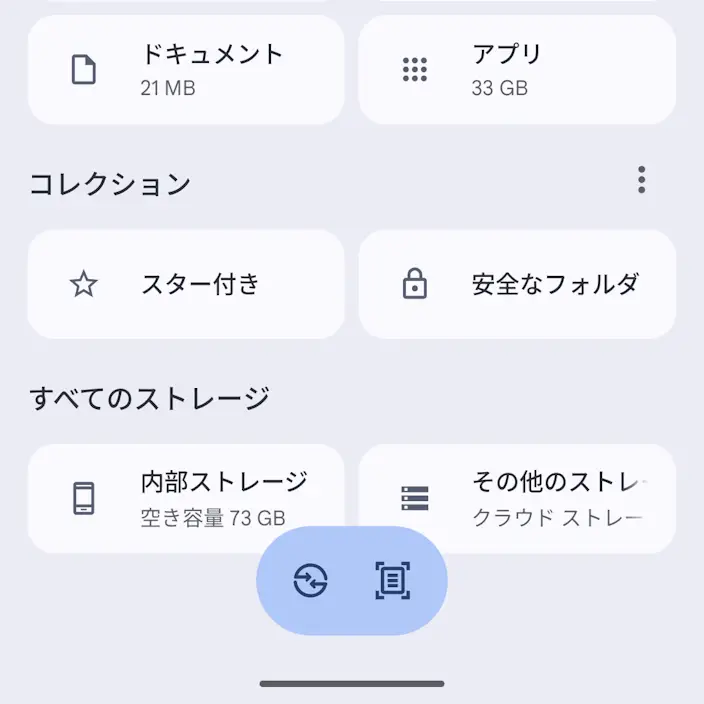
Androidアプリ→Files by GoogleAndroidアプリ→Files by Google→内部ストレージ

ダウンロードより~.pdfをタップすると表示されます。

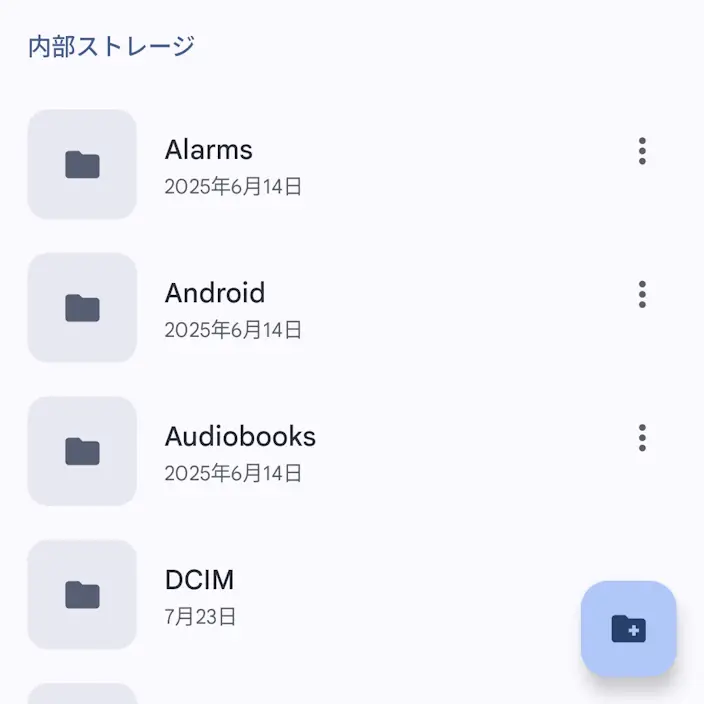
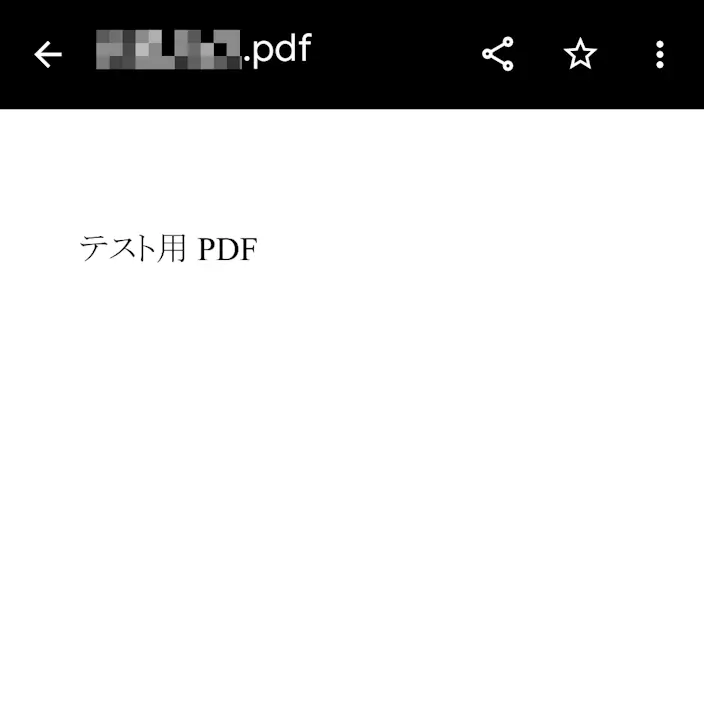
Androidアプリ→Files by Google→内部ストレージ→Download→PDFファイルAndroidアプリ→Files by Google→内部ストレージ→表示→PDFファイル

PDFファイルを表示するやり方は以上です。

Google 検索で当サイトの記事を優先表示させる

Google で優先するソースとして追加

カテゴリー