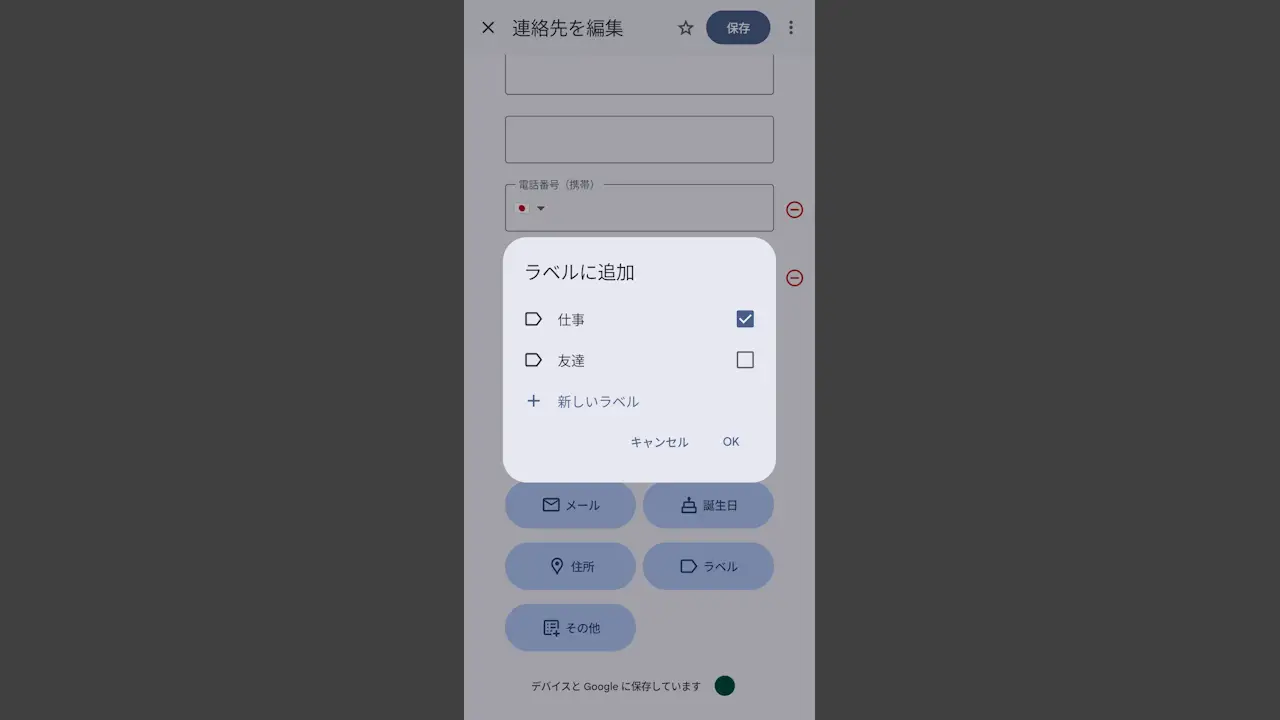
Androidスマートフォンは機種によってアプリが異なる場合がありますが、Googleコンタクトの[連絡先アプリ]は【ラベル】を使ってグループ分けができます。
このラベルは、例えば「Aさんは友人かつ仕事関係者」と言う場合に、「Aさんを“友だち”と“仕事”の両方に含む」など複数のラベルに含むことができます。
このアプリはGoogle Pixelシリーズなどにはプリインストールされていますが、インストールされていなくともダウンロード&インストールして使うことができます。
ラベルを表示する手順
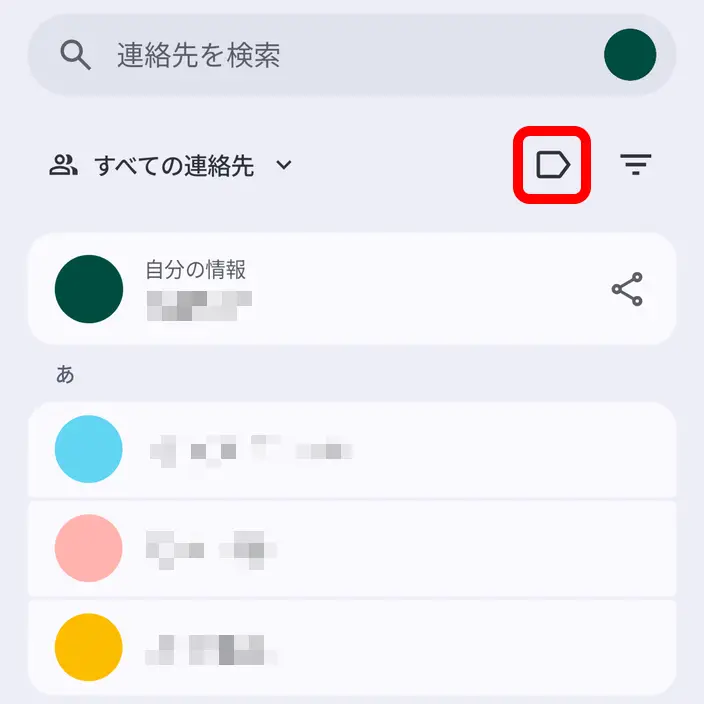
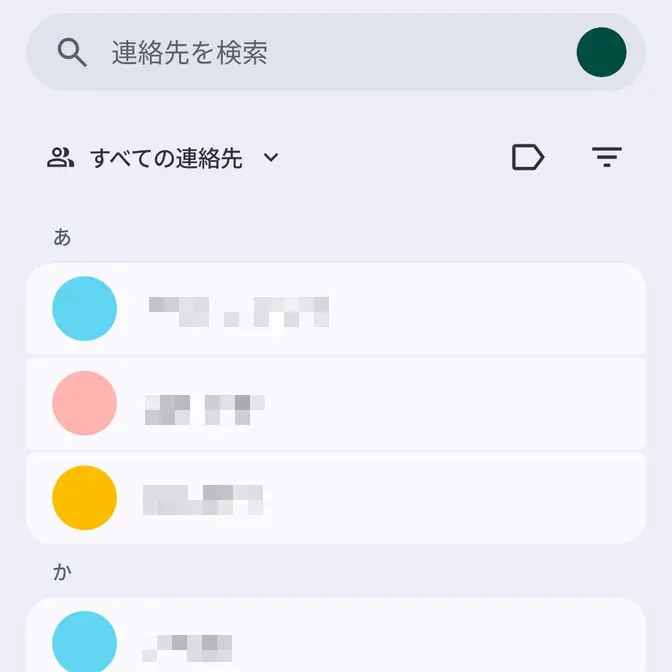
連絡先よりラベルのアイコンをタップするとラベルの一覧が表示されます。
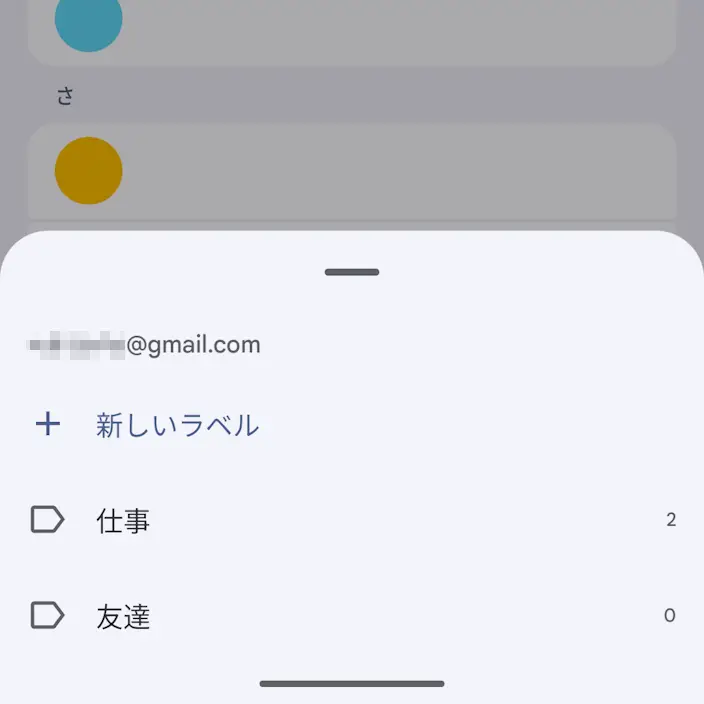
対象のラベルをタップすると、ラベルに含まれる連絡先の一覧が表示されます。
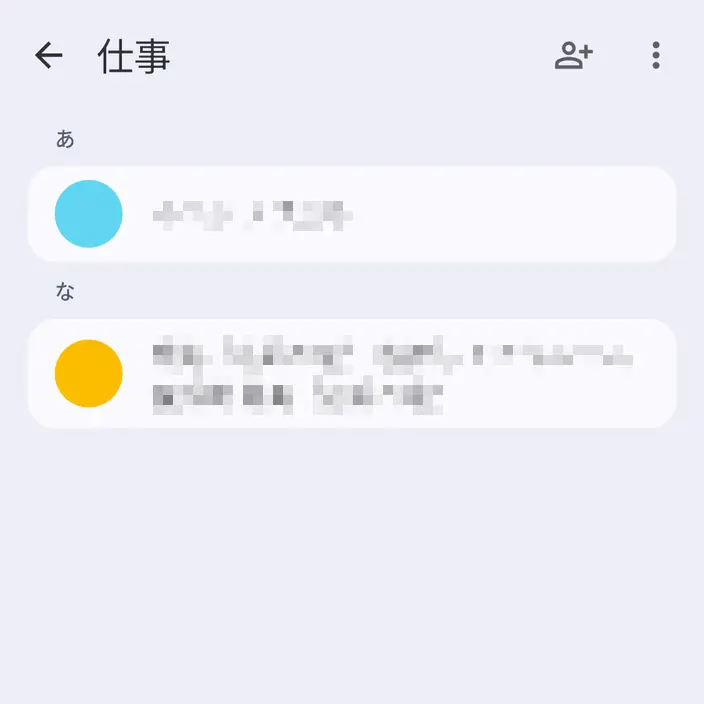
表示するやり方は以上です。
ラベルを作成/変更/削除する
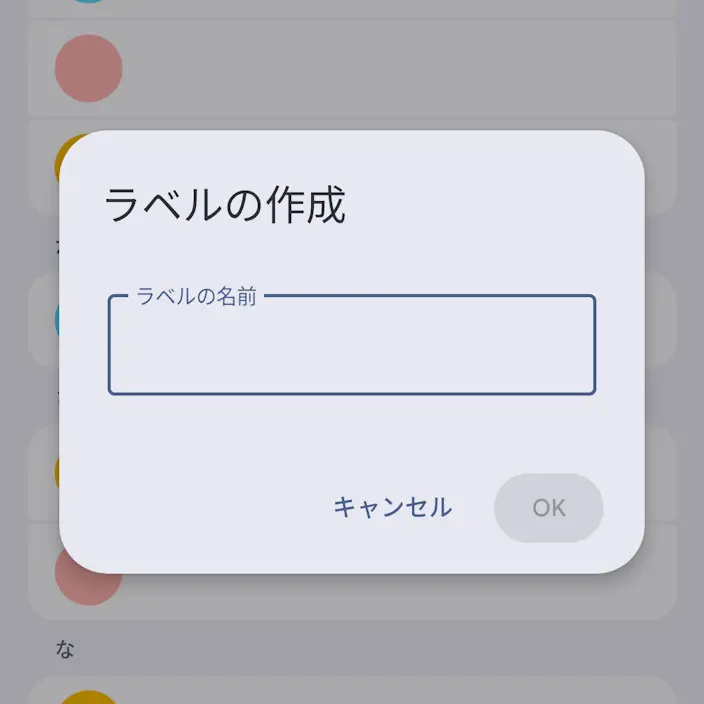
作成する場合、ラベルの+新しいラベルよりラベルの名前を入力しOKをタップします。
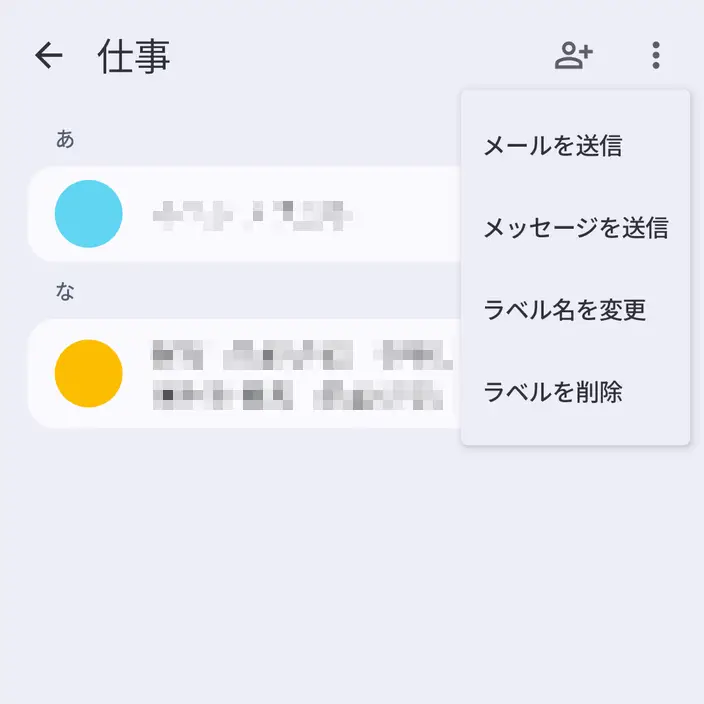
編集/削除する場合、ラベルの対象のラベルより︙>ラベル名の変更/ラベルを削除をタップします。
作成/変更/削除するやり方は以上です。
ラベルに含む/除く
アプリの対象の連絡先よりをタップします。
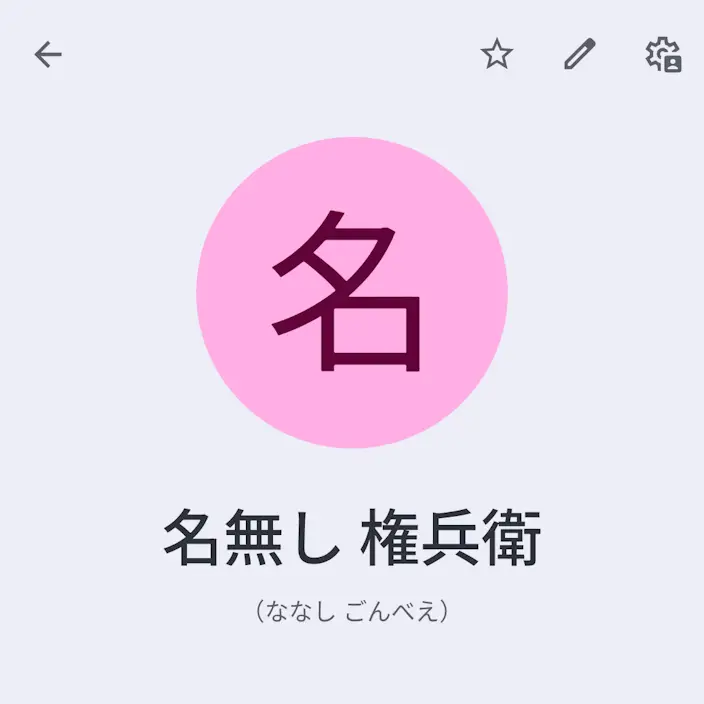
連絡先を編集のラベルより対象のラベルに
複数のラベルを✔できます。除く場合はラベルのチェックを外します。
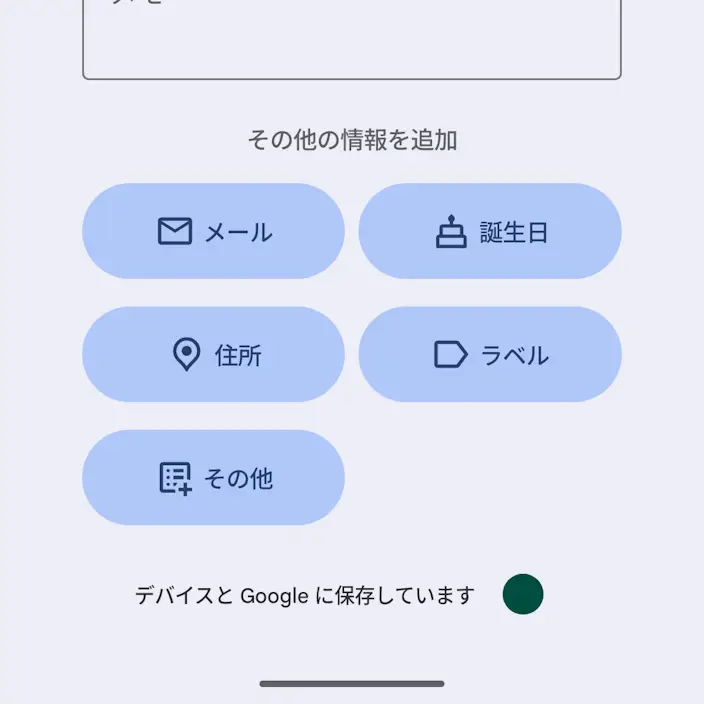
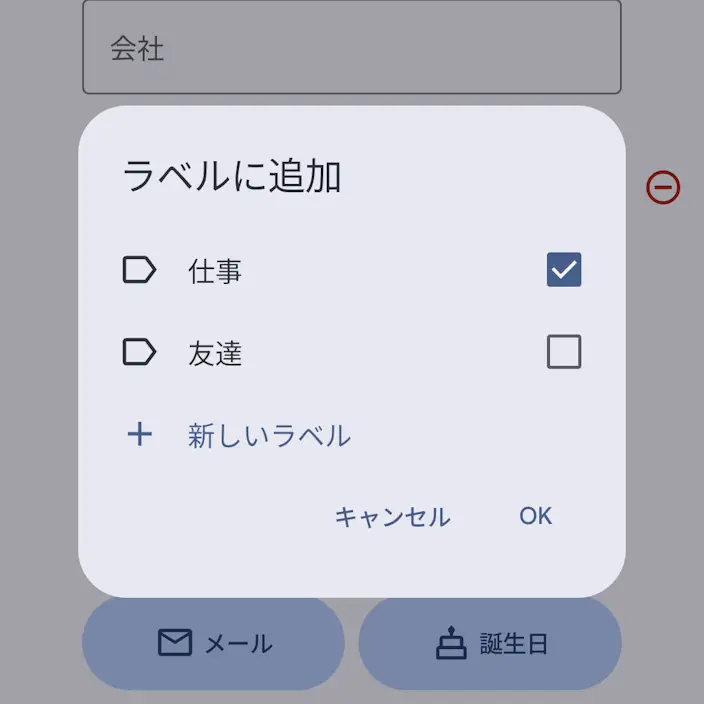
ラベルに含む/除くやり方は以上です。