インターネットに接続するデバイスにはIPアドレスが割り当てられていますが、一般的な家庭では可変であるため都度の確認が必要となります。
IPアドレスには【グローバルIPアドレス】と[プライベートIPアドレス]の2つがあり、WebブラウザやコマンドでIPアドレスを表示するWebサービスを使うのが簡単です。
- グローバルIPアドレス
- インターネットに接続するデバイスが持つIPアドレスで、一般的にはWi-Fiルーターのみ割り当てられています。
- プライベートIPアドレス
- 「同じWi-Fiに接続している」など特定のネットワークの中にあるデバイスが持つIPアドレスで、パソコンなど各デバイスに割り当てられています。
このため、パソコンに割り当てられているIPアドレスはプライベートIPアドレスが多いので、グローバルIPアドレスを知るには別の手段を用いる必要があります。
“Webブラウザ”で表示する手順
Webブラウザより以下のURLを開きます。
IPv4接続やIPv6接続が表示されます。
XXX.XXX.XXX.XXX
XXXX:XXXX:XXXX:XXX:XXXX:XXXX:XXXX:XXXX
“Webブラウザ”で表示するやり方は以上です。
“コマンドプロンプト”のコマンドで表示する手順
IPv4
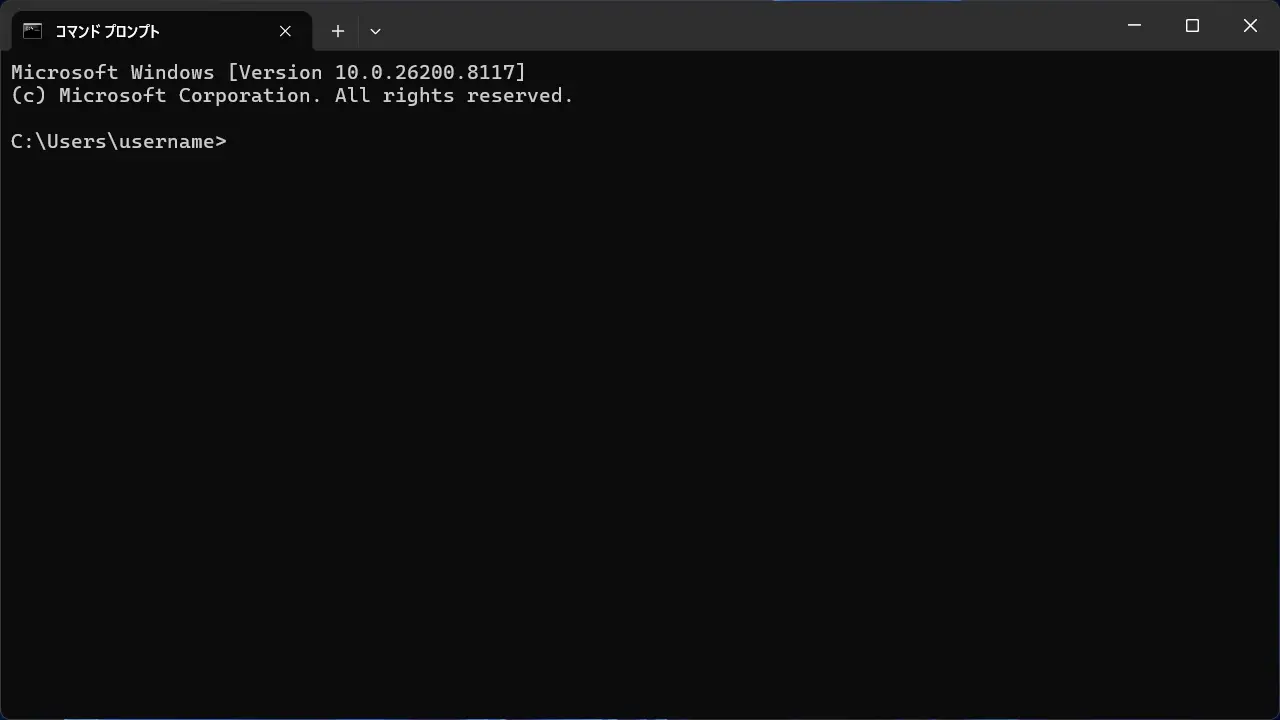
コマンドプロンプトより以下のコマンドを実行します。
curl checkip.amazonaws.com
IPアドレスが表示されます。
XXX.XXX.XXX.XXX
IPv6
コマンドプロンプトより以下のコマンドを実行します。
curl ifconfig.me
IPアドレスが表示されます。
XXXX:XXXX:XXXX:XXX:XXXX:XXXX:XXXX:XXXX
“コマンドプロンプト”のコマンドで表示するやり方は以上です。