コンテンツへ移動
当サイトは広告およびアフィリエイトプログラムによる収益を得ています。
エンジニアの備忘録

パソコンやスマートフォンなどガジェットのブログメディア

  • Windows
  • Android
  • ネットワーク
  • Linux
Windows 11の「BitLocker回復キー」を確認する方法

Windows 11の「BitLocker回復キー」を確認する方法

2020年2月25日 2026年2月14日
Windows
  • X
  • Facebook
  • Hatena Bookmark
  • LINE

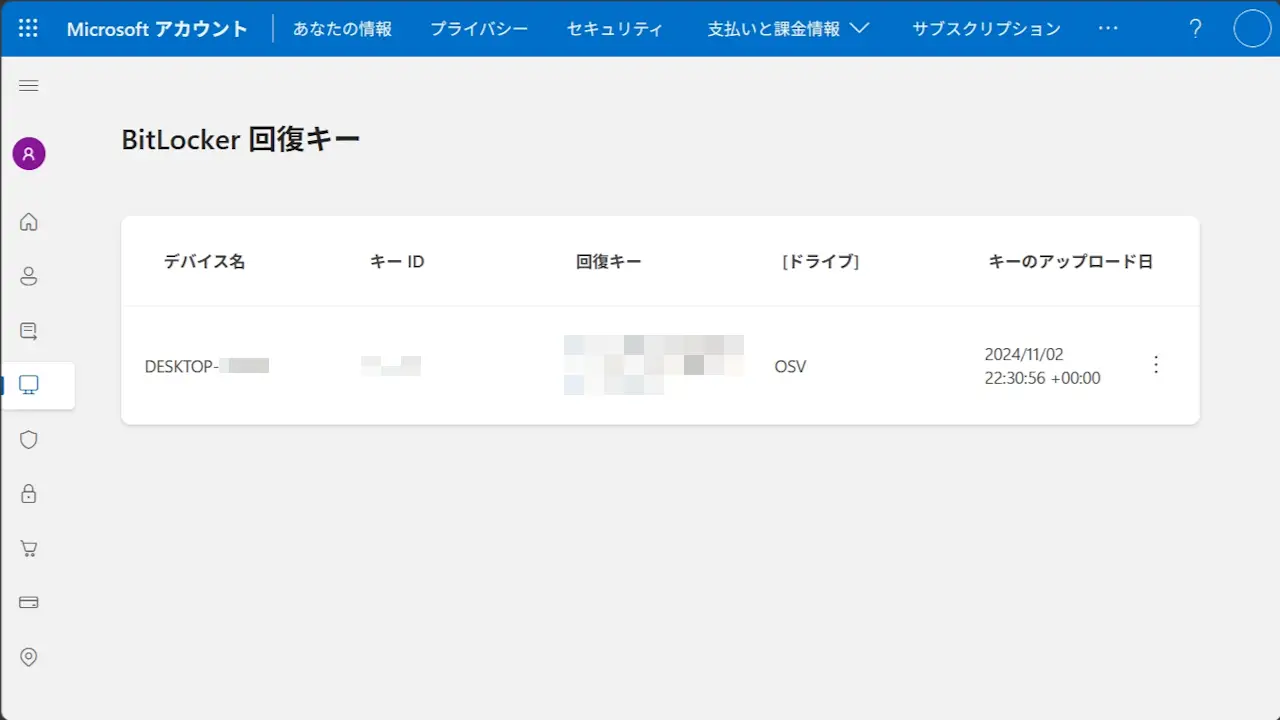
Windows 11で「BitLockerの回復キーがわからない」と言う場合、Webブラウザから【Microsoftアカウント】でサインインすると表示できる場合があるので、暗号化を解除に必要であれば確認してみると良いでしょう。

目次

  • BitLockerと回復キー
  • 回復キーを表示する手順

BitLockerと回復キー

BitLockerはHDDやSSDなどのストレージを丸ごと暗号化することでセキュリティを向上させる機能です。

通常であれば明示的に暗号化を解除する必要はありませんが、何らかのトラブルが発生すると正常な状態に戻すための回復キーが必要となることがあります。

この時、対象デバイスが使用不能になっている場合でも、ほかのデバイスのWebブラウザでMicrosoftアカウントの公式サイトにサインインして確認することができます。

ただし、BitLocker回復キーをMicrosoftアカウントに保存する(アップロードする)か否かは任意であるため、場合によっては表示できないこともあります。

回復キーを表示する手順

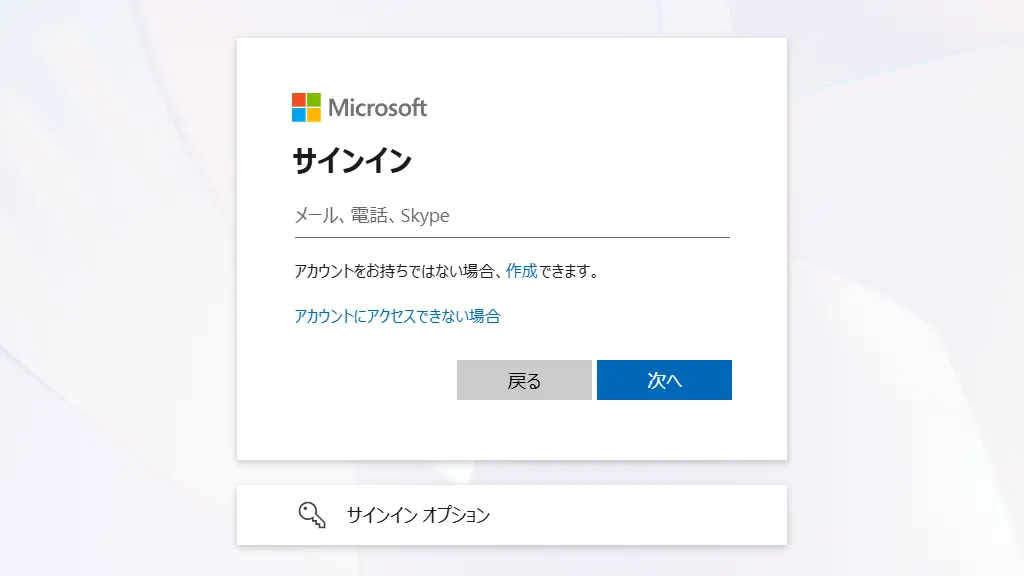
WebブラウザよりMicrosoftアカウントへアクセスしサインインします。
  • Microsoftアカウントの「メールをご確認ください」でメールが届かない場合は?

Web→Microsoftアカウント→サインイン

Microsoftアカウントの対象デバイスより詳細の表示をクリックします。

見当たらない場合は︙よりすべてのデバイスの表示をクリックします。
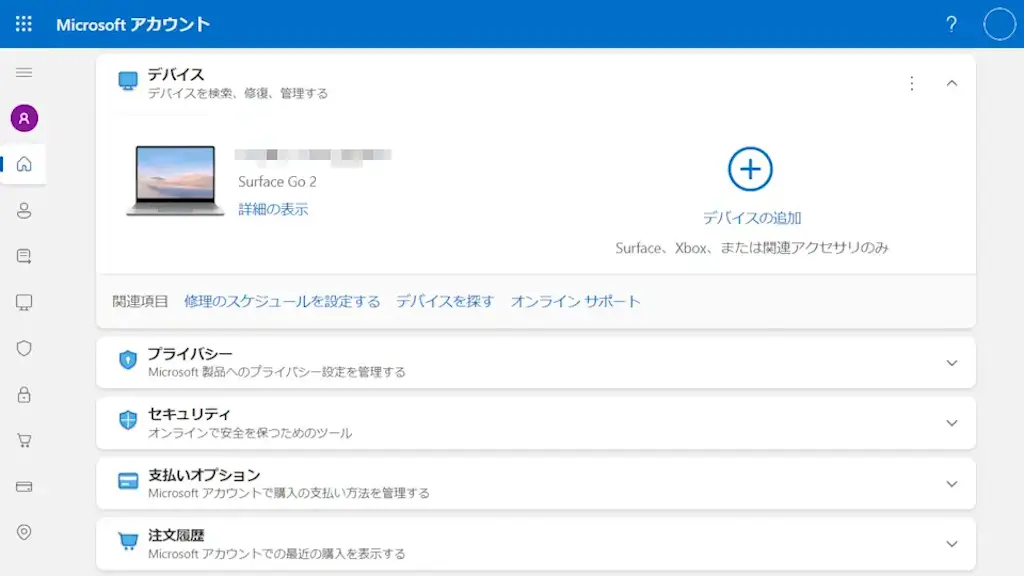
Web→Microsoftアカウント→アカウント

対象デバイスのBitLocker データ保護より回復キーの管理をクリックします。
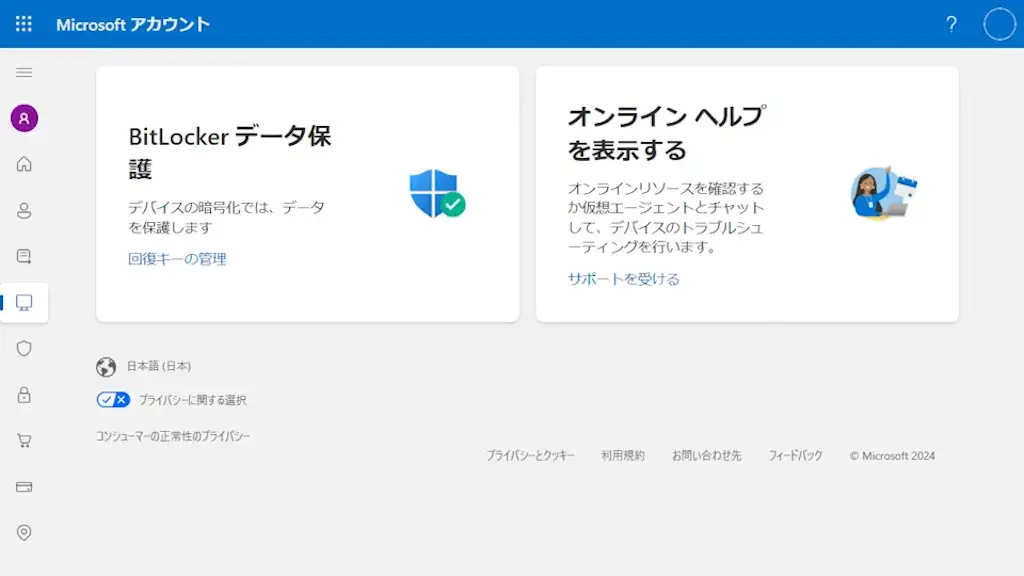
Web→Microsoftアカウント→アカウント→デバイス

BitLocker回復キーより回復キーに表示されます。
Web→Microsoftアカウント→アカウント→デバイス→回復キーの管理

回復キーを表示するやり方は以上です。

カテゴリー

  • Windows

タグ

  • Windows11
  • アカウント
anykey

anykey

  • X

「エンジニアの備忘録」の管理人。

大学で情報工学を学び、IT業界へ足を踏み入れたITエンジニア。パソコンやスマートフォンなどガジェットを扱うことが多く、仕事でもないのに周囲に対してヘルプデスクのようなことをしているので、気づいたことや試したことを忘れないようメモしています。

サイト内検索

メニュー

  • Windows
  • Android
  • ネットワーク
  • Linux

更新履歴

  • Windows 11でメールに添付された【smime.p7s】を開く方法とは?

  • iPhoneやAndroidスマホのカメラを遠隔操作するリモートシャッター

  • Windows 11で「常に使う」を選択したアプリを変更する方法

  • Windows 11のキーボード操作でアプリを起動する方法

  • Windows 11のデスクトップでアイコンの間隔を変更する方法

  • Androidスマホのアラームに日付を指定する方法

  • Google Pixelのカメラでズーム機能を使う方法

  • Windows 11のエクスプローラーでドライブのアイコンを変更する方法

  • Windows 11で複数のディスプレイを使う方法

  • Windows 11で1枚の紙に2ページ以上を印刷する方法【割付印刷】

もっと見る >
  1. Home
  2. Windows
  3. Windows 11の「BitLocker回復キー」を確認する方法
パソコンやスマートフォンなどガジェットのブログメディア
  • サイトマップ
  • エンジニアの備忘録について
  • お問い合わせ
  • プライバシーポリシー

© 2026 エンジニアの備忘録