Windows 11にプリインストールされているMicrosoft Edgeの[お気に入りバー]は、追加されたWebページの“アイコン”と“名前”が表示されます。
名前は一定の文字数で省略されますが、それでも幅をとってしまい「数が少ない」と感じるなら【アイコンのみを表示する】と多くの“お気に入り”を表示できます。
お気に入りバーに表示されるもの
“お気に入り”に追加されたWebページは名前とURLが保存されますが、このときにWebサイトのアイコンも読み込まれるので、お気に入りバーにはアイコンと名前が表示されます。
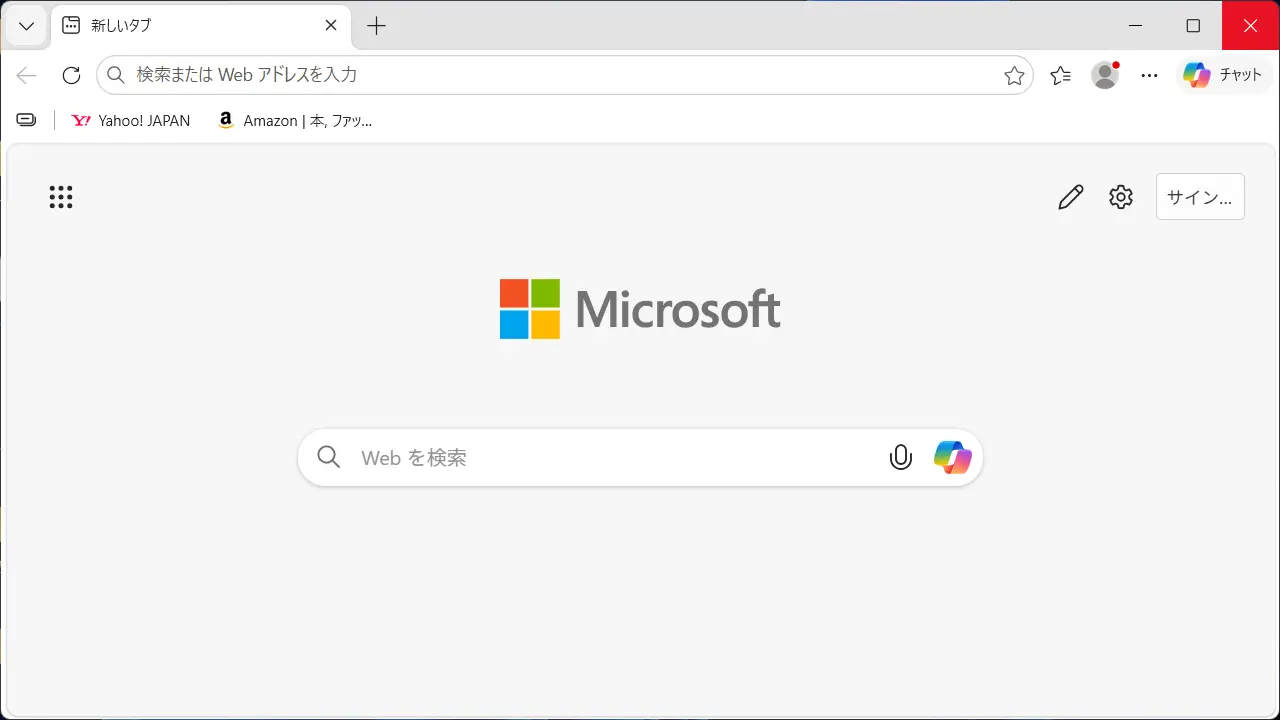
表示される最大値はウィンドウの大きさによって異なるため、ノートパソコンなど解像度の低いディスプレイであればアイコンのみを表示すると良いです。
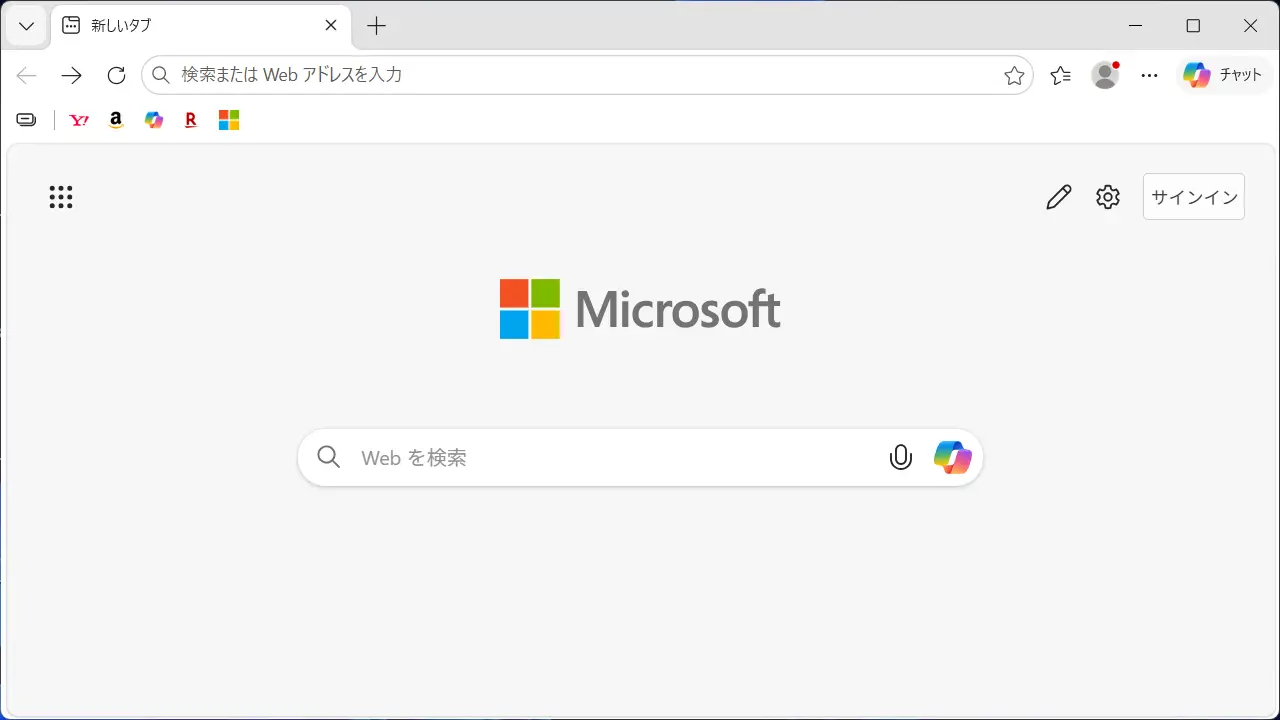
この切り替えは比較的に簡単な操作であるため、「外出中はアイコンのみを表示」「自宅/職場では元に戻す」と切り替えても良いでしょう。
アイコンのみを表示する手順
Microsoft Edgeのお気に入りバー>対象のお気に入りを右クリックしアイコンのみを表示するをクリックします。
元に戻す場合は再びアイコンのみを表示するをクリックします。
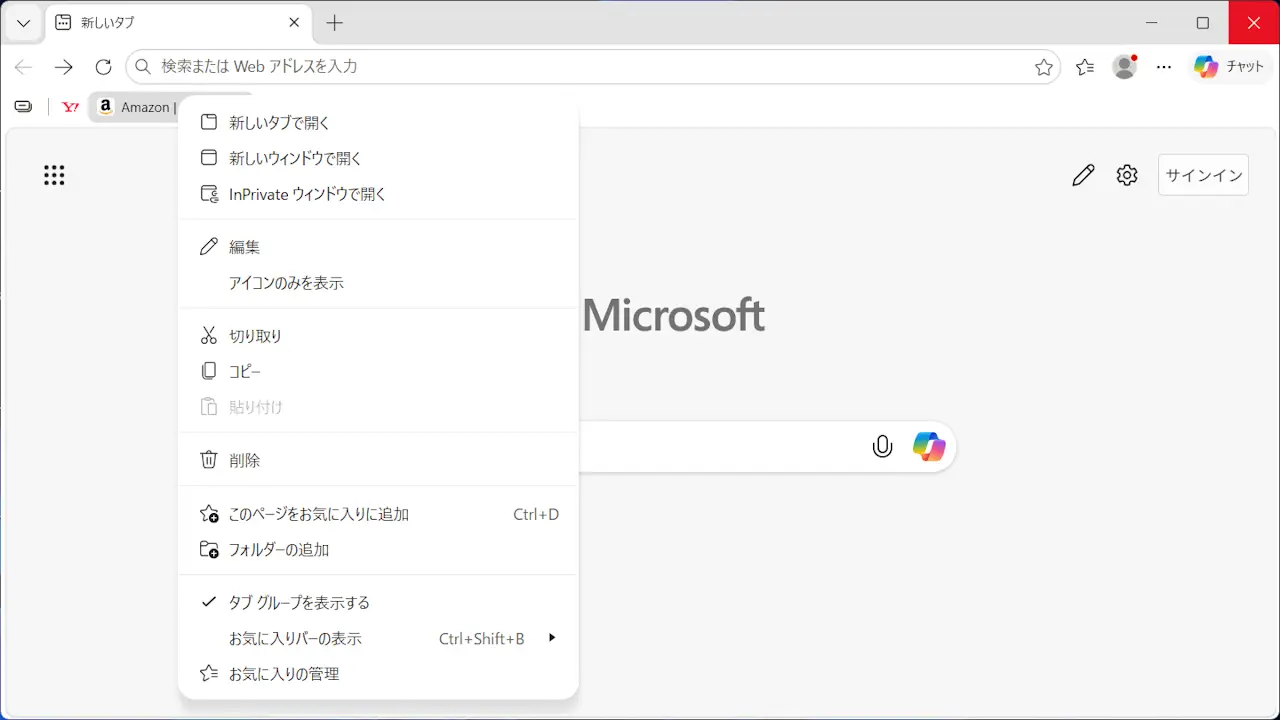
対象のお気に入りがアイコンのみ表示されます。
アイコンのみを表示するやり方は以上です。