Windows 11の時刻は、インターネットに接続している限りは自動的に“時刻合わせ”が行われ正しい時刻が表示されます。
ただ、何らかの理由によって「ずれる」と言うことがあれば、タスクスケジューラーを使って「起動時に自動で“時刻合わせ”を行う」と言う【タスクを作成する】と、強制的に時刻を合わせることができます。
~.batファイルを作成する手順
コマンドを実行することで時刻合わせを行うため、タスクスケジューラーから実行する~.batファイルを作成します。
メモ帳などに以下のコマンドを入力します。
net stop w32time
net start w32time
w32tm /resync
ファイル>名前を付けて保存よりファイル名/ファイルの種類/文字コードを入力・選択し保存をクリックします。
| 項目 | 値 | 備考 |
|---|---|---|
| ファイル名 | time_resync.bat | 任意 |
| ファイルの種類 | すべてのファイル | |
| エンコード(文字コード) | UTF-8 | またはANSI |
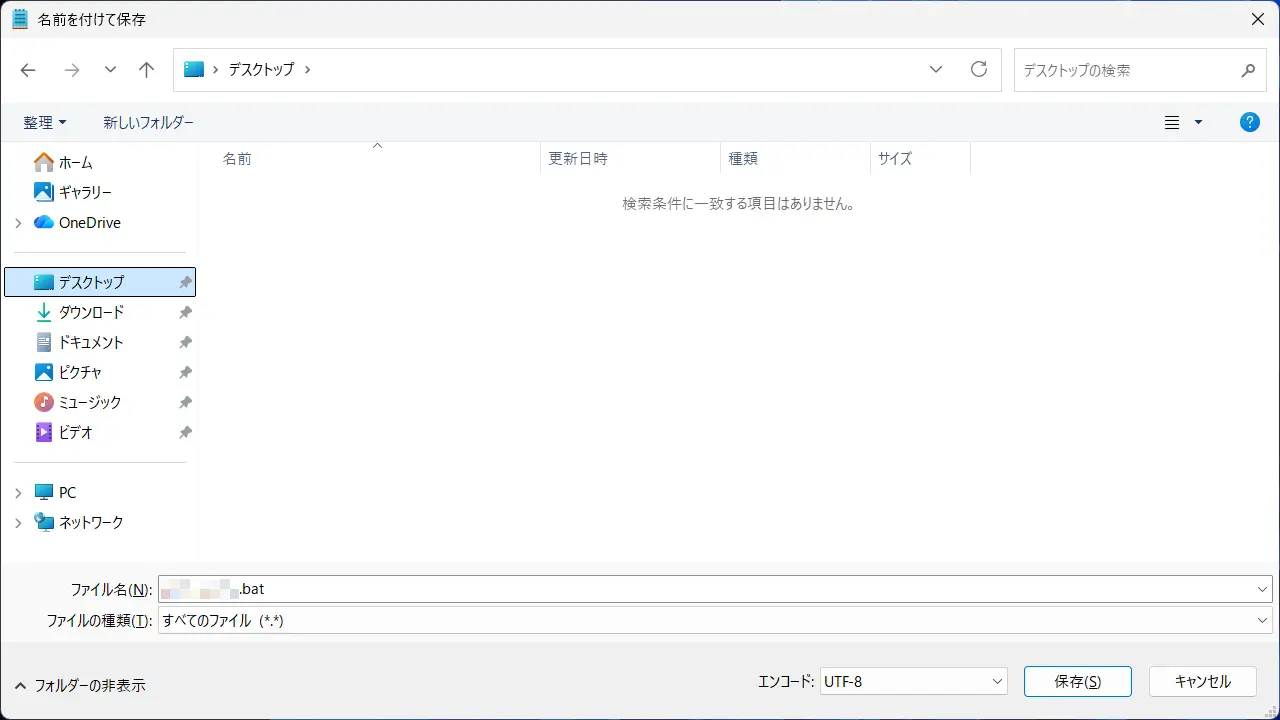
保存したtime_resync.batを手動で実行する場合、“管理者として実行”する必要があります。
~.batファイルを作成するやり方は以上です。
タスクスケジューラーでタスクを作成する手順
管理者のユーザーが必要です。
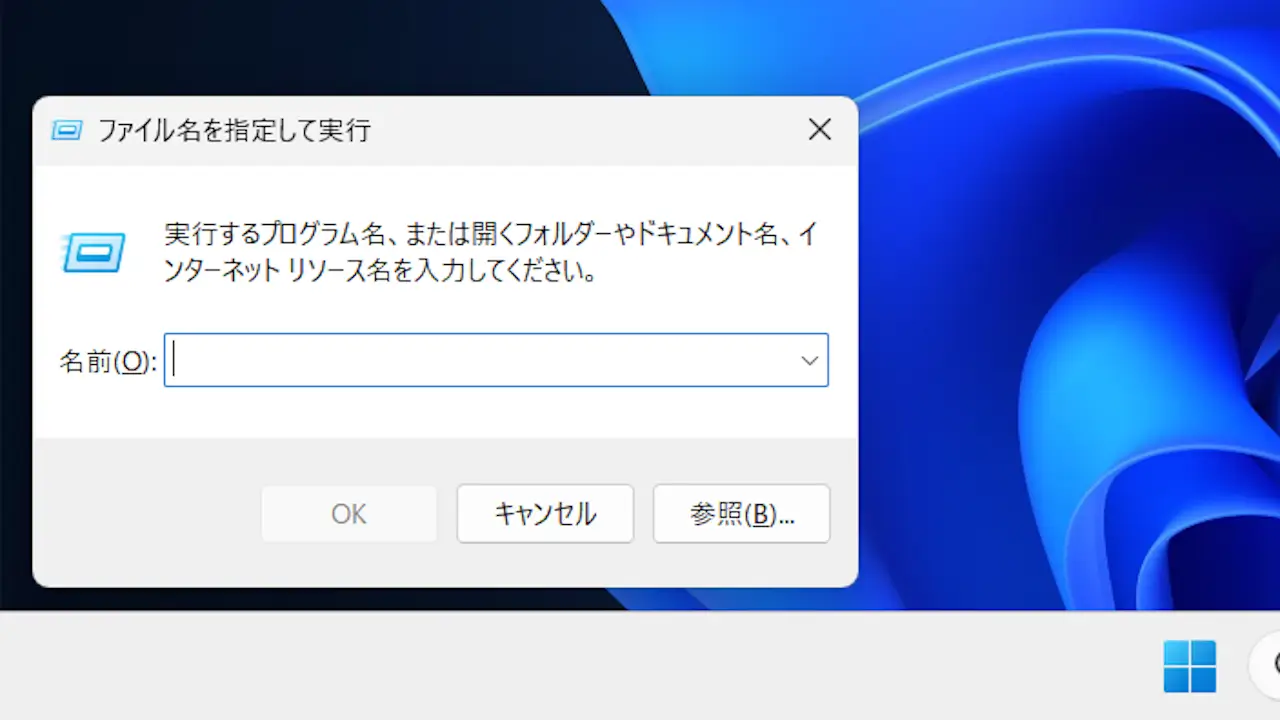
ファイル名を指定して実行よりtaskschd.mscを入力しOKをクリックします。
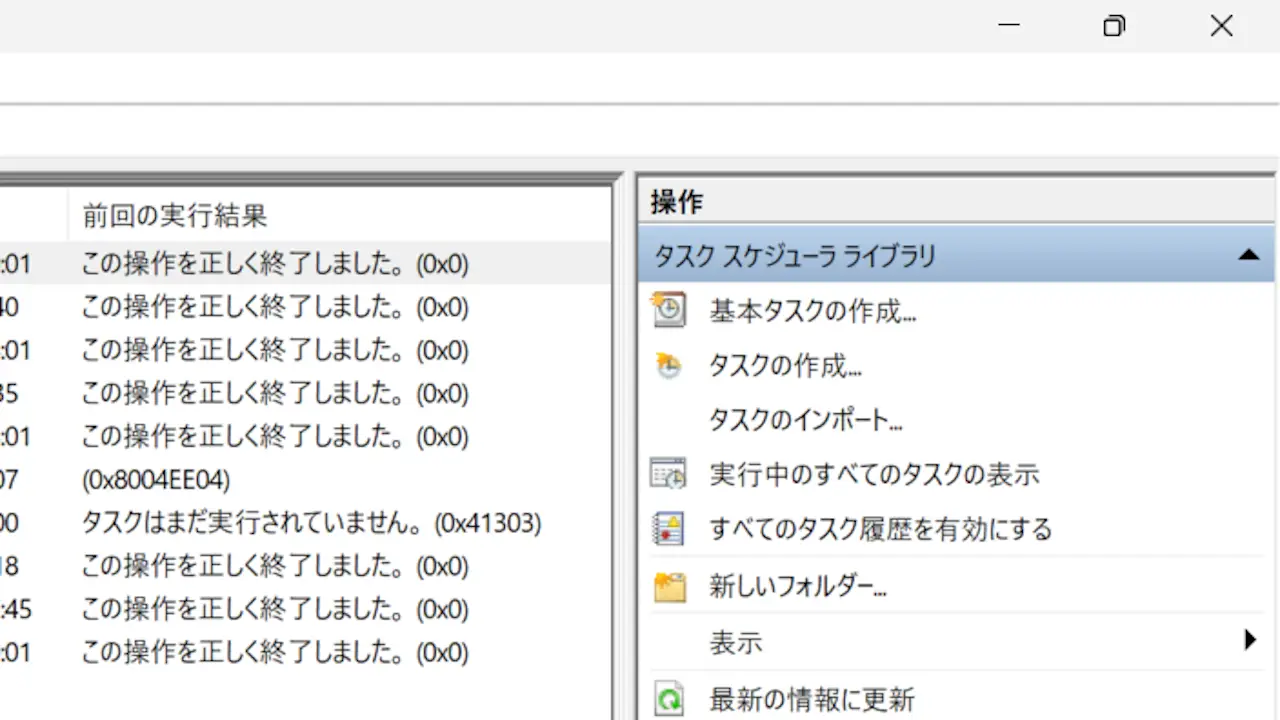
タスクスケジューラのタスクスケジューラライブラリよりタスクの作成をクリックします。
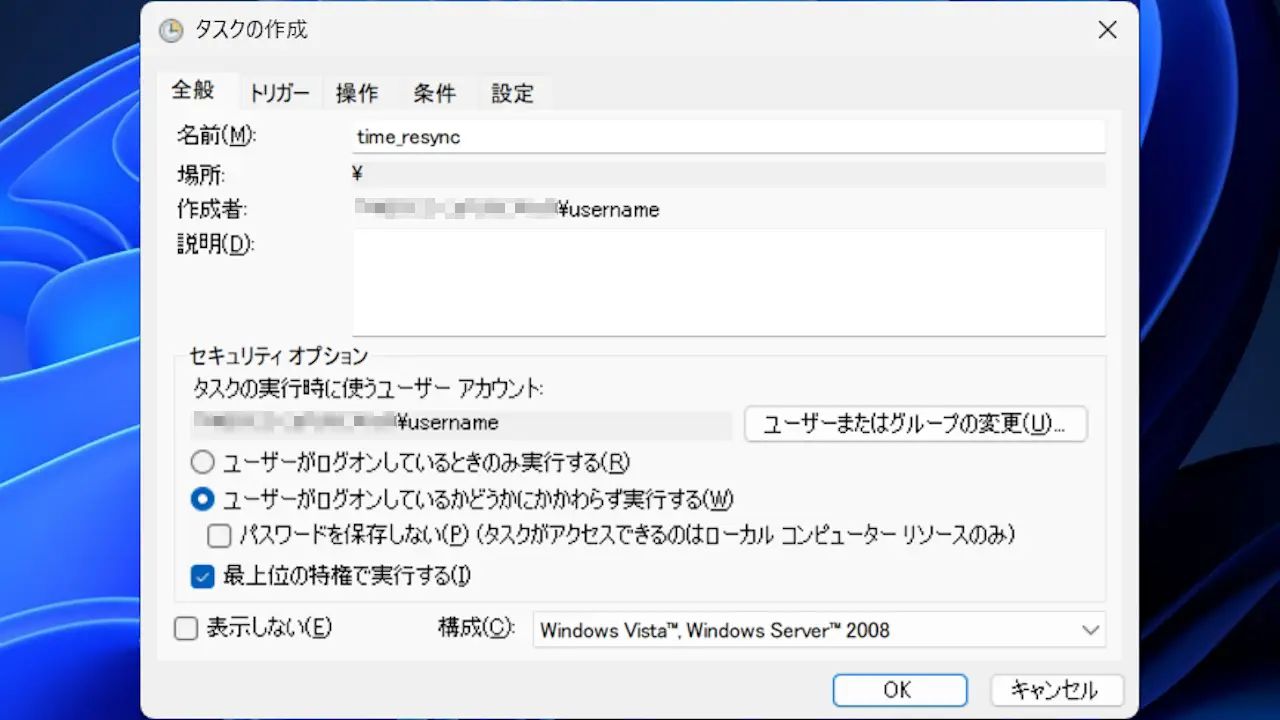
全般
タスクの作成の全般よりユーザーがログオンしているかどうかにかかわらず実行する/最上位の特権で実行するを選択します。
トリガー
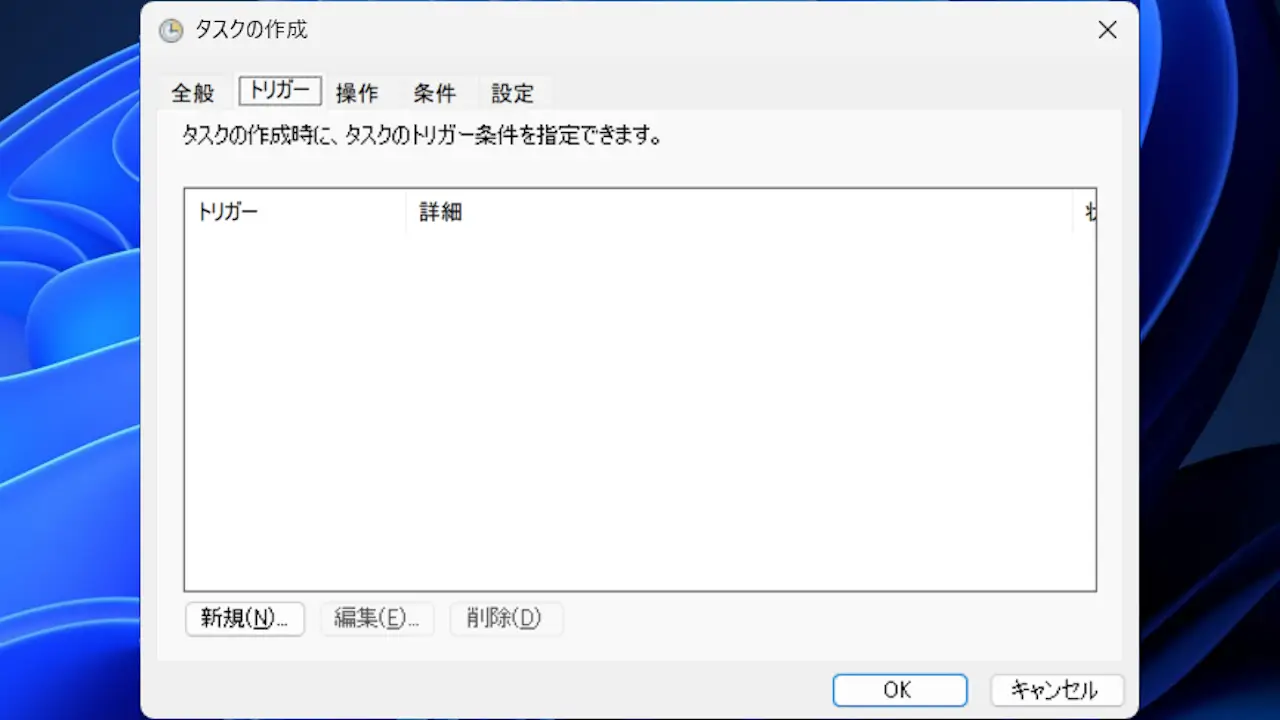
タスクの作成のトリガーより新規をクリックします。
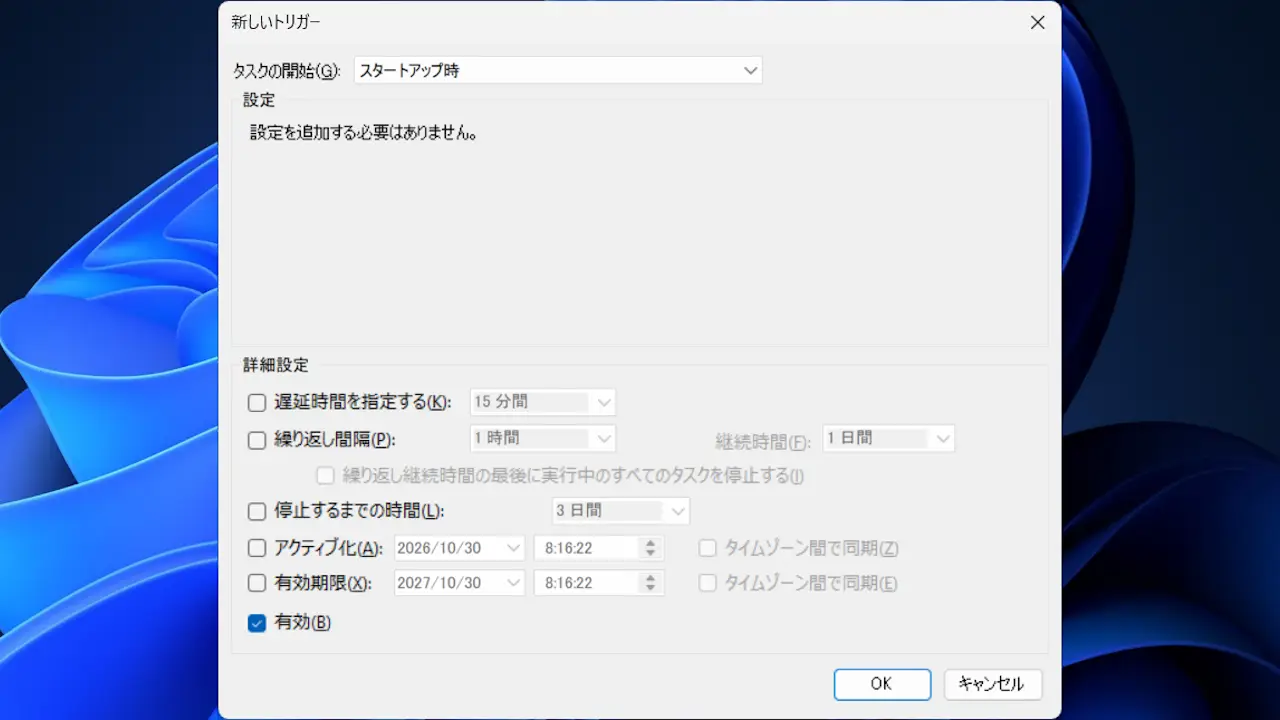
新しいトリガーよりスタートアップ時を選択しOKをクリックします。
操作
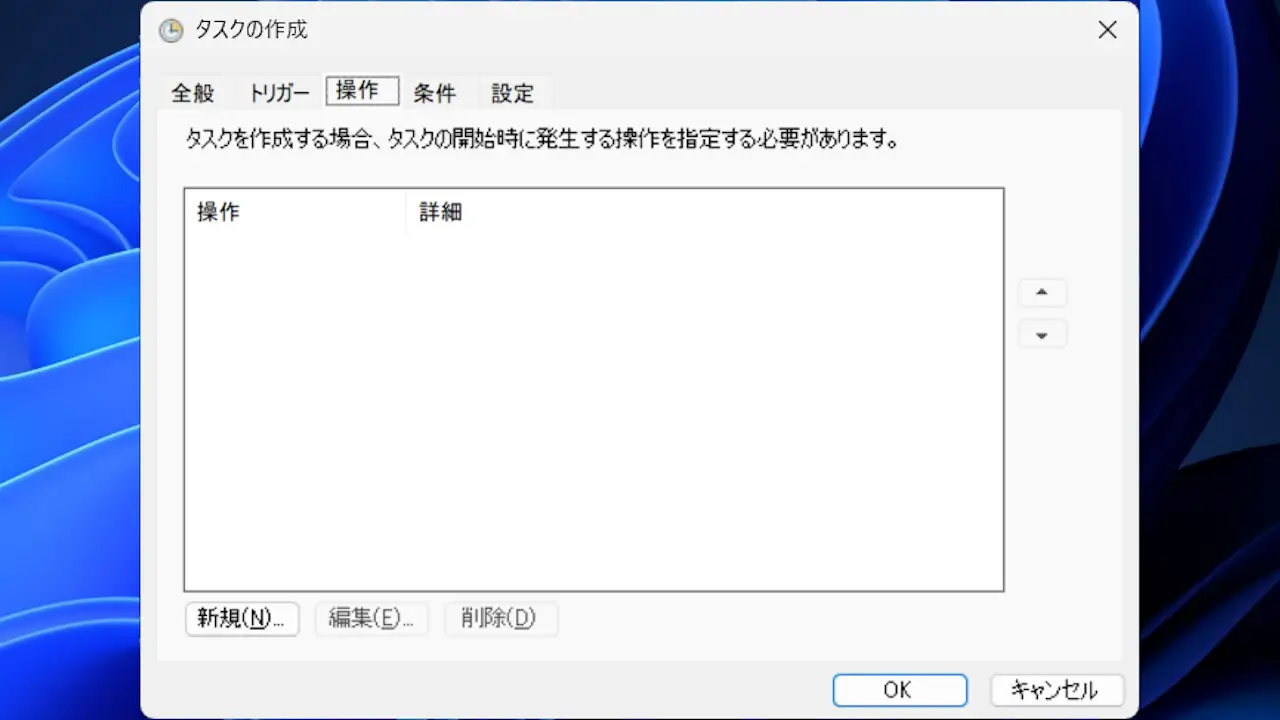
タスクの作成の操作より新規をクリックします。
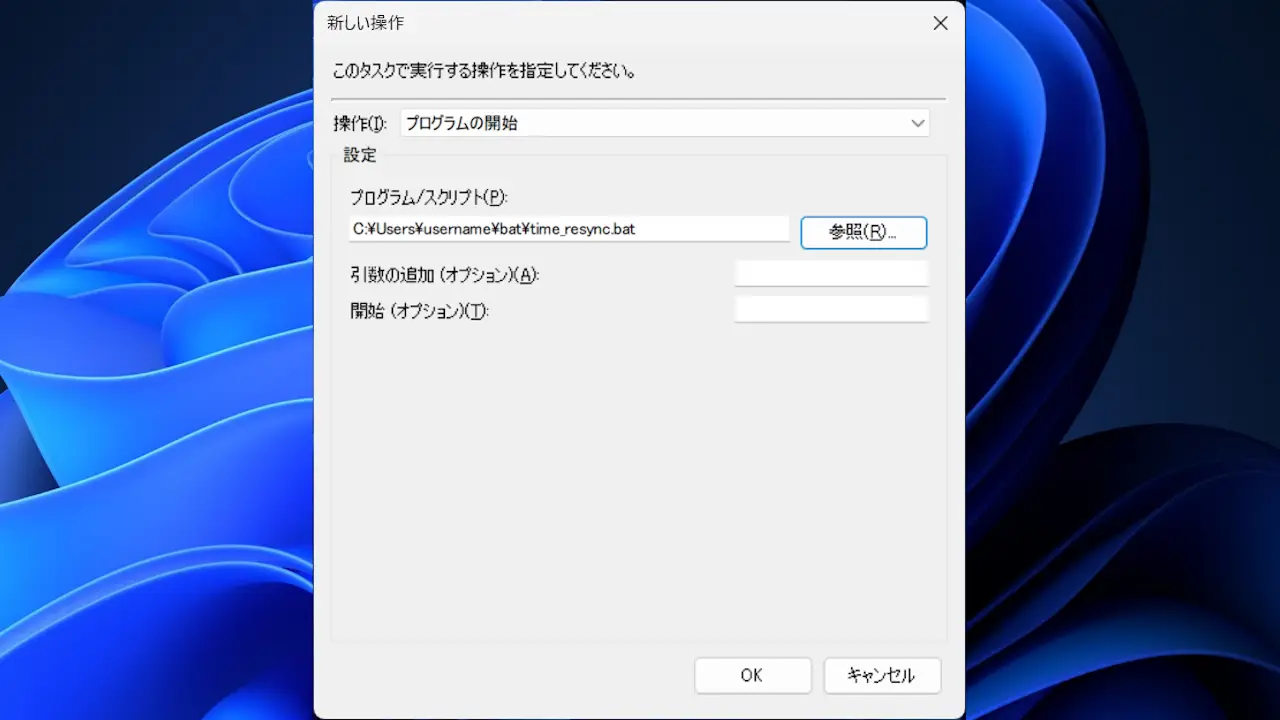
新しい操作よりプログラムの開始を選択しプログラム/スクリプトを入力しOKをクリックします。
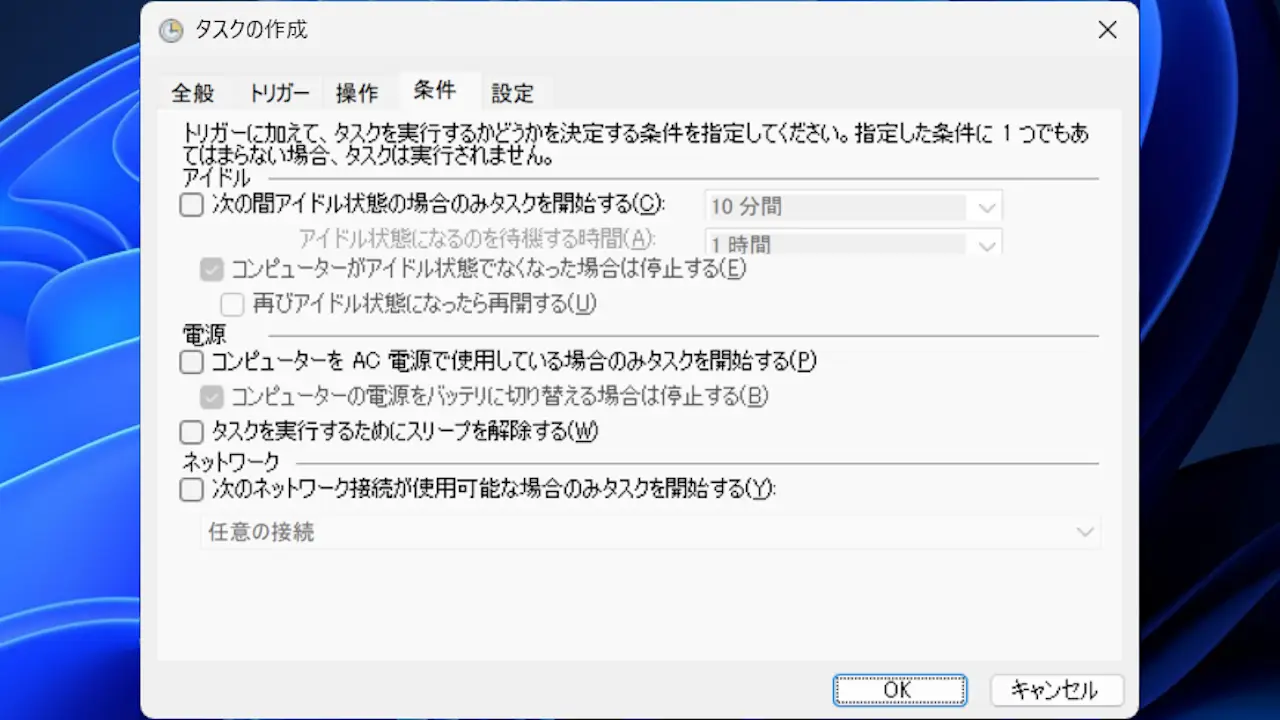
条件
タスクの作成の条件よりコンピューターをAC電源で使用している場合のみタスクを開始するのチェックを外しOKをクリックします。
タスクスケジューラーでタスクを作成するやり方は以上です。
実行結果を確認する手順
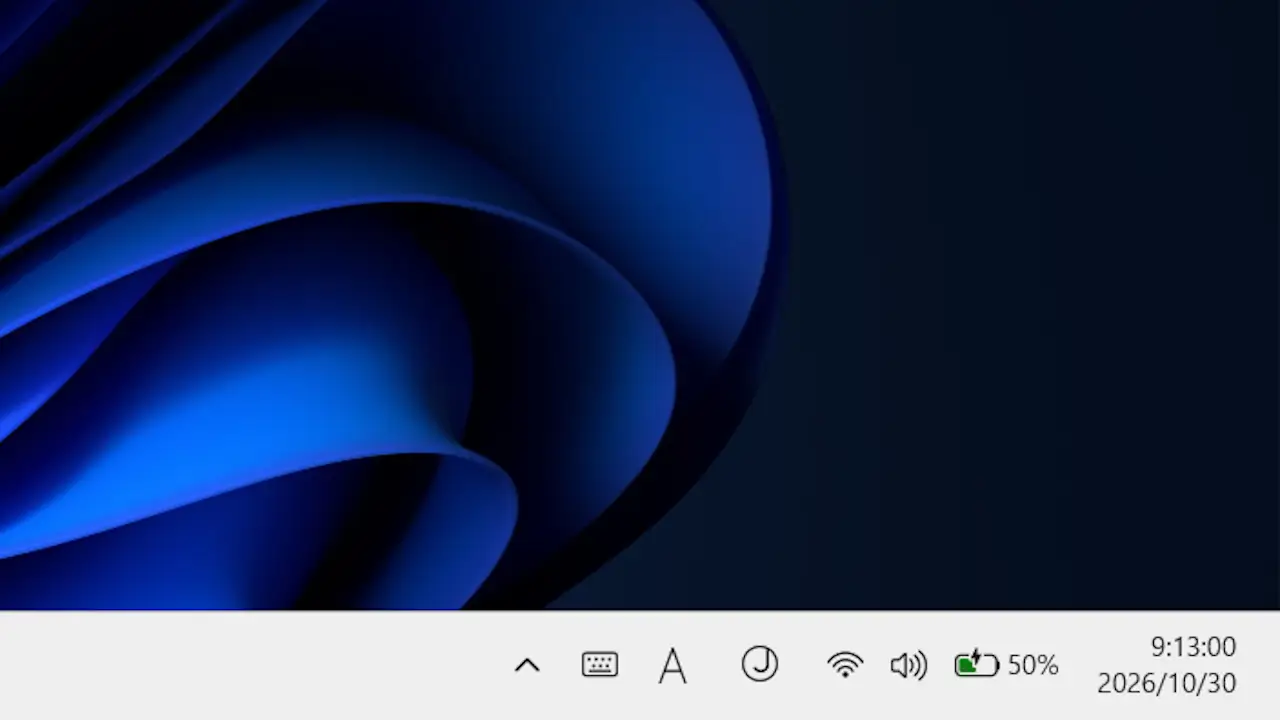
再起動し時刻が同期されていることを確認します。
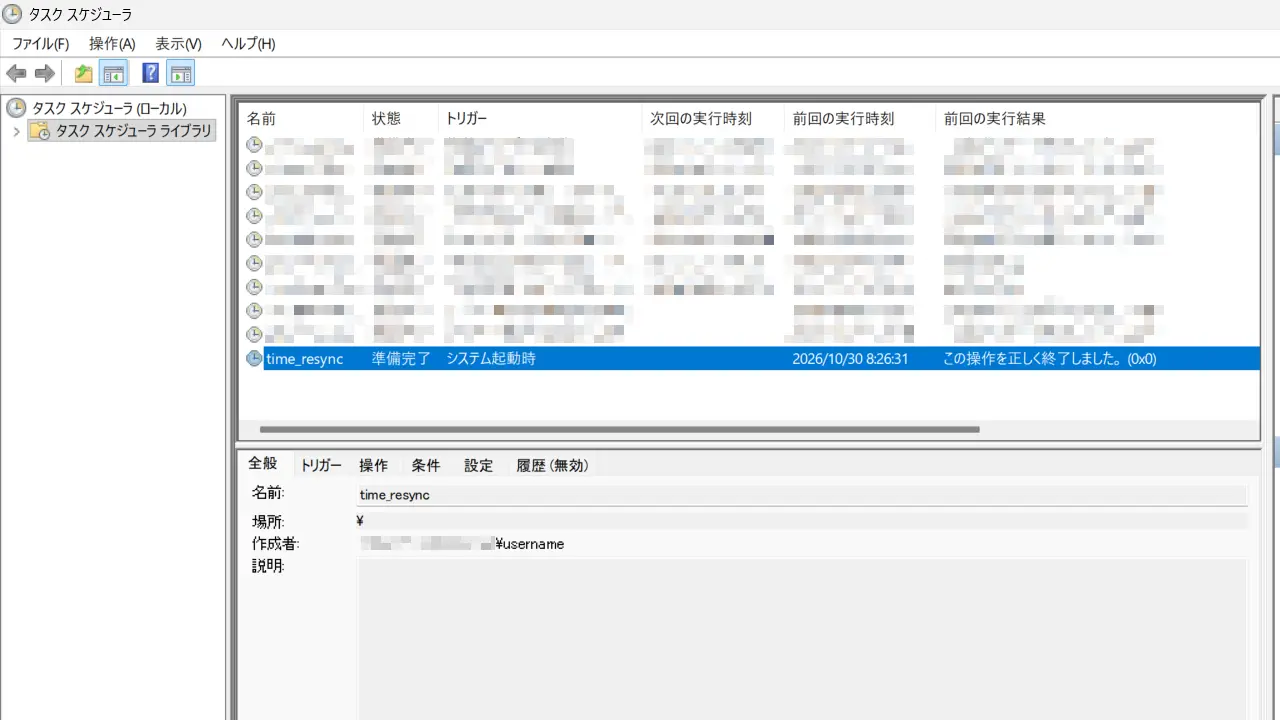
またはタスクスケジューラーにこの操作を正しく終了しました。と表示されていることを確認します。
再起動すると時刻が同期されます。