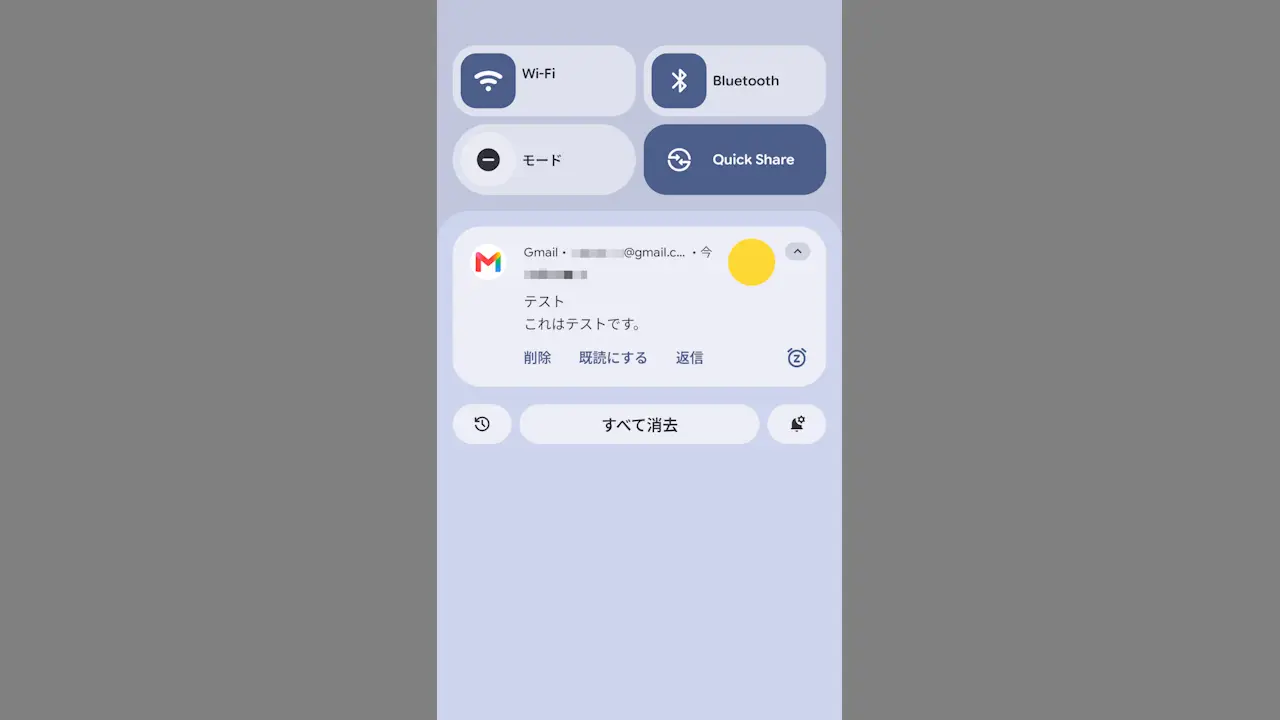
AndroidスマートフォンのGmailアプリは【通知に“削除”のボタンを表示する】ことができるので、いちいちメールを表示しなくても[通知を操作して削除する]ことができます。
これは【デフォルトの通知の動作】と呼ばれ、デフォルトでは[アーカイブ]が表示されていますが、これが【削除】に置き換わって表示されます。
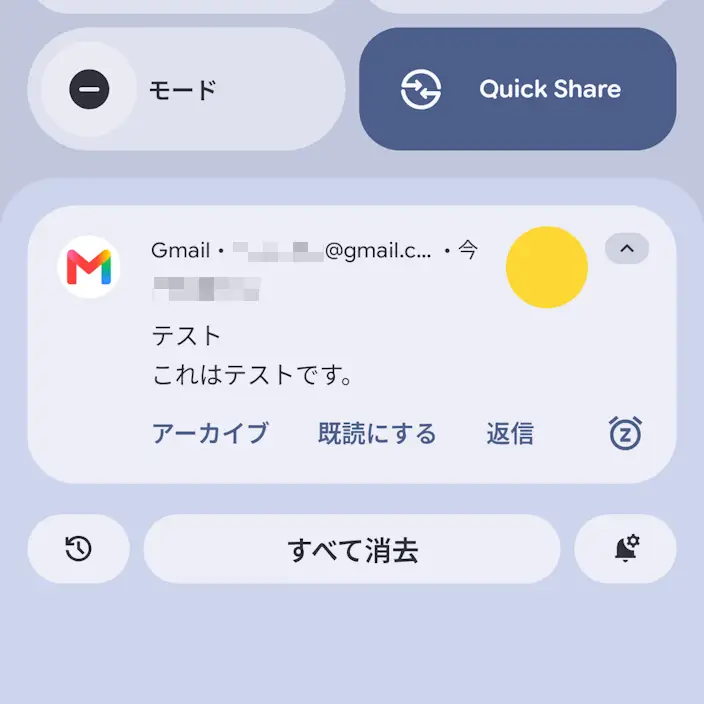
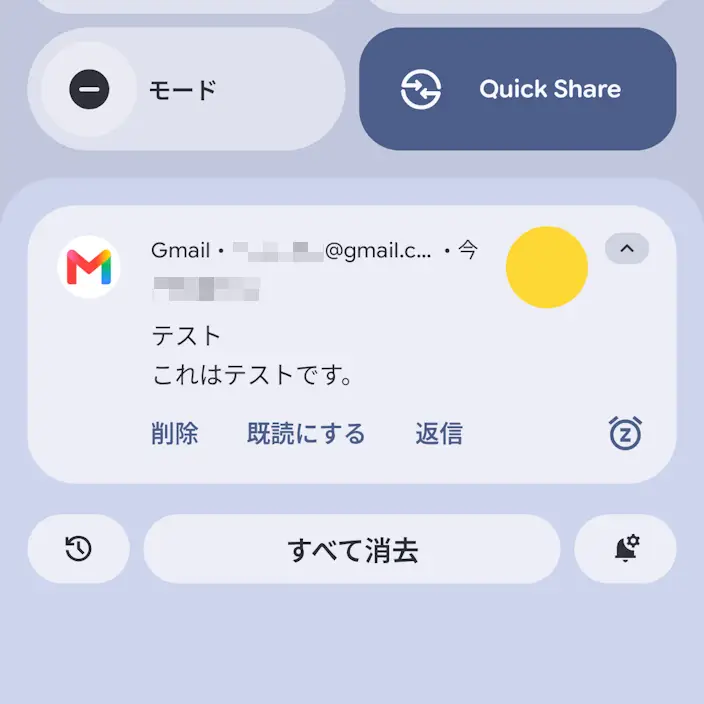
色々なサービスを利用していると様々なメールが届くので、その中にタイトルを見ただけで不要と判断して削除したいメールがあれば、通知に“削除”のボタンを表示しておくと素早く削除できます。
通知に“削除”のボタンを表示する手順
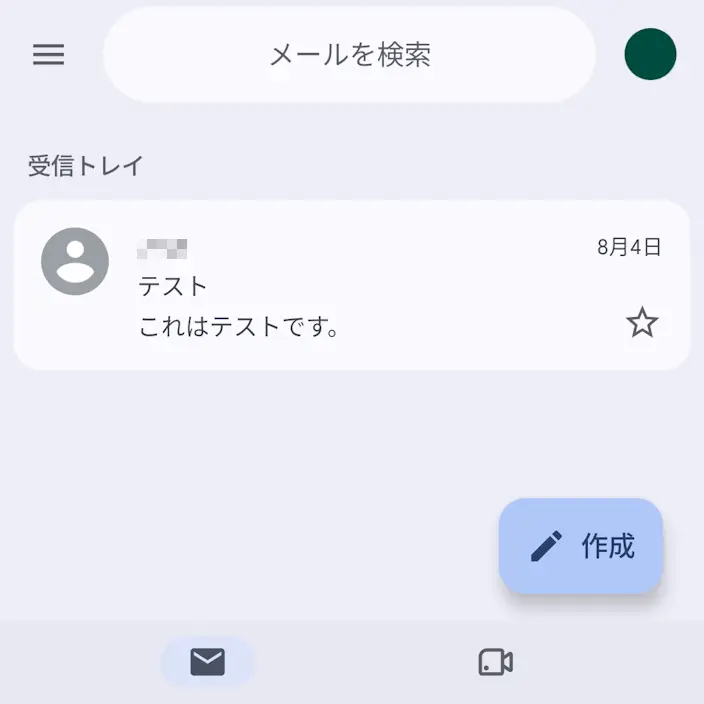
Gmailアプリより三をタップします。
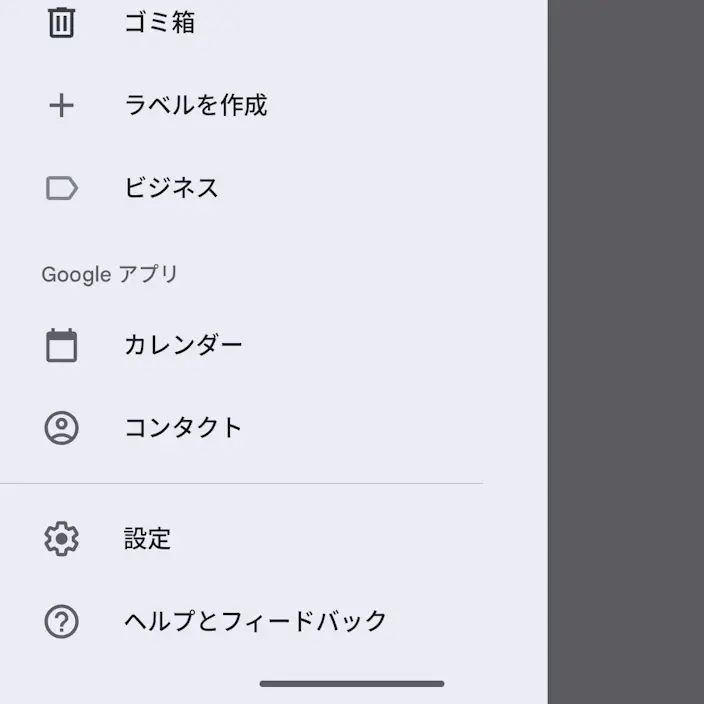
サイドメニューの設定より全般設定をタップします。
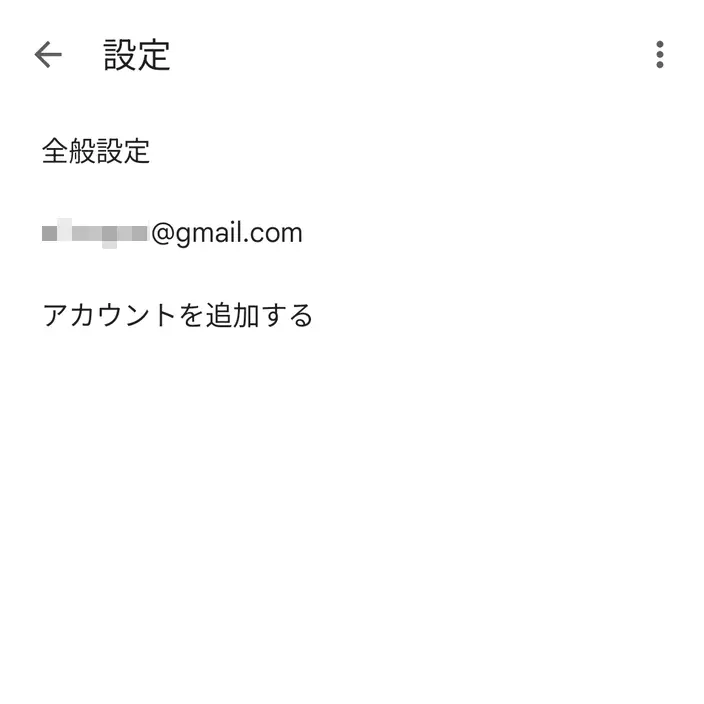
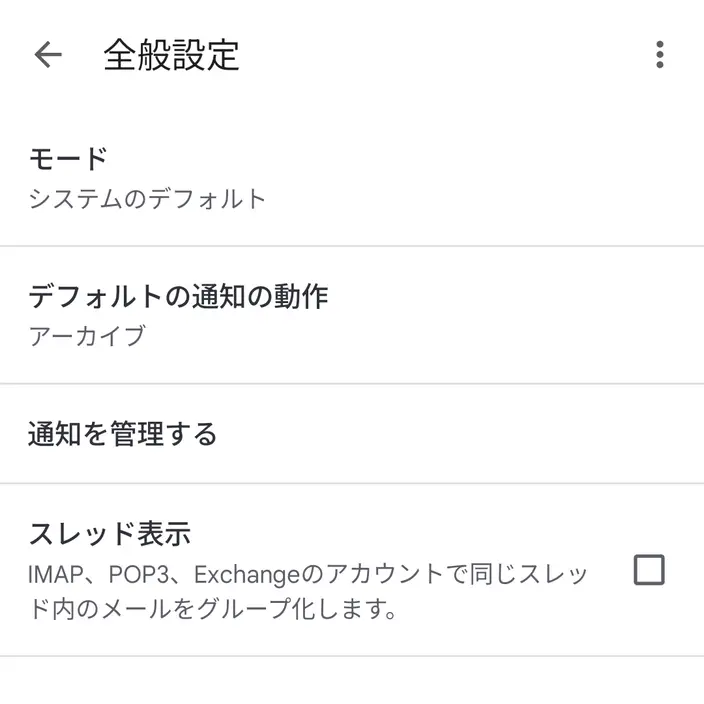
全般設定のデフォルトの通知の動作より削除をタップして選択します。
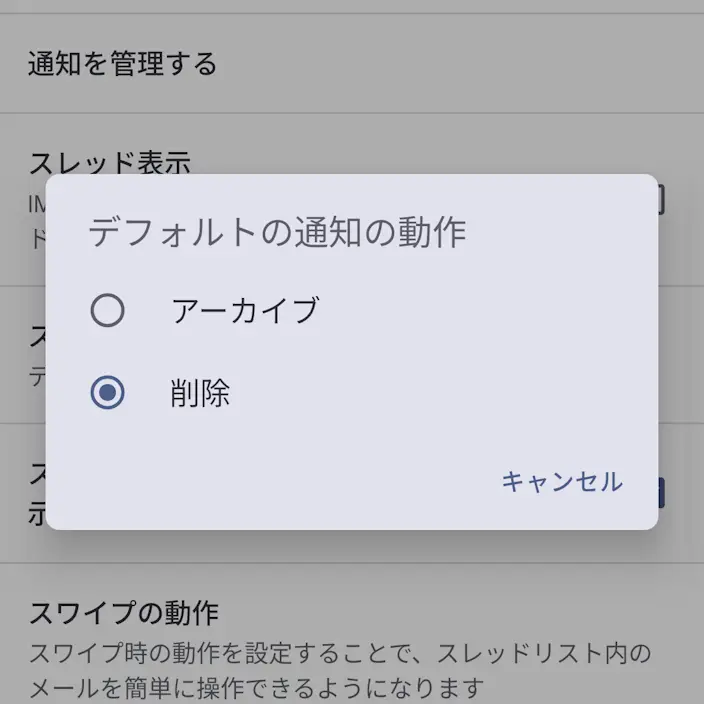
通知に“削除”のボタンを表示するやり方は以上です。
通知を操作する手順
通知領域のGmailの受信メールより削除をタップすると受信メールが削除されます。
削除が表示されていない場合はvをタップして開きます。
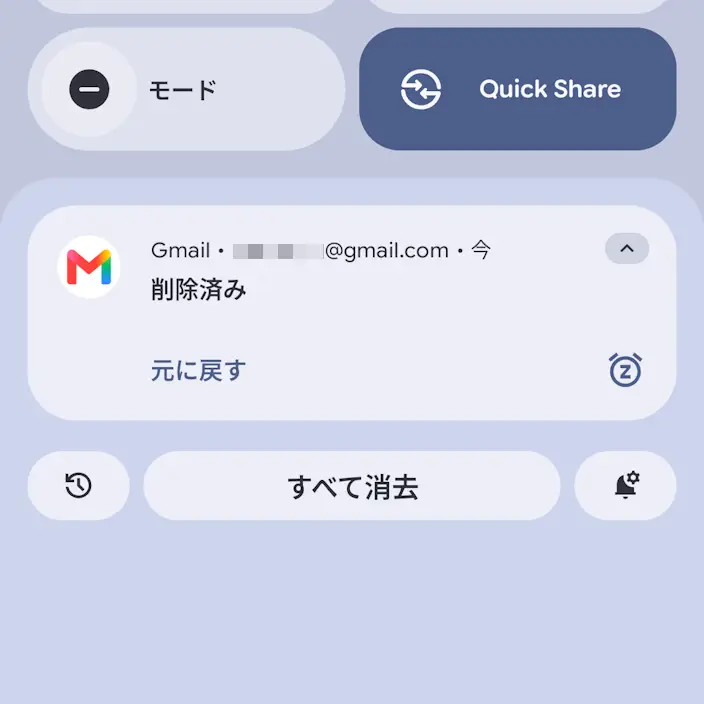
通知を操作するやり方は以上です。