Windows 11にプリインストールされているMicrosoft Edgeには、【タブを自動的にスリープ状態にする】と言うメモリセーバー機能があります。
Webブラウザは日常的に使うアプリでありながら意外にもメモリ使用量の多いアプリなので、多くのタブを開くことがあれば設定しておくと使用量を減らすことができます。
タブを自動的にスリープ状態にする手順
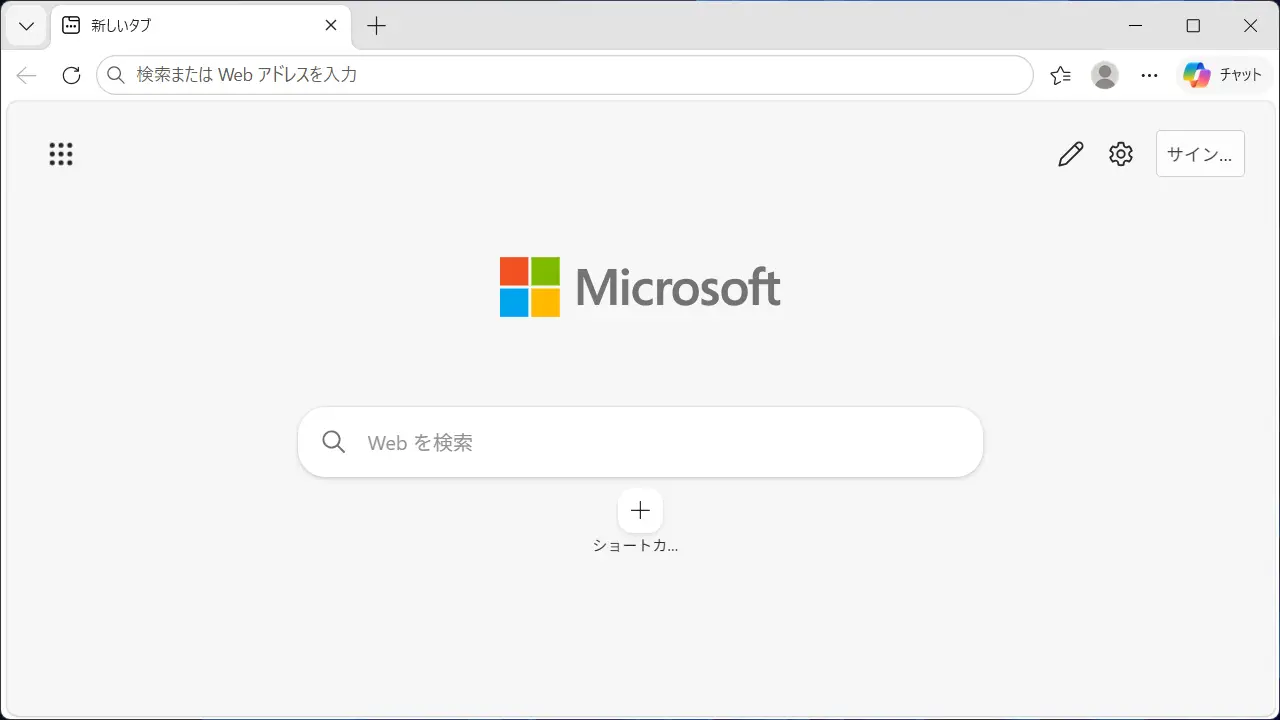
Microsoft Edgeより右上の⋯をクリックします。
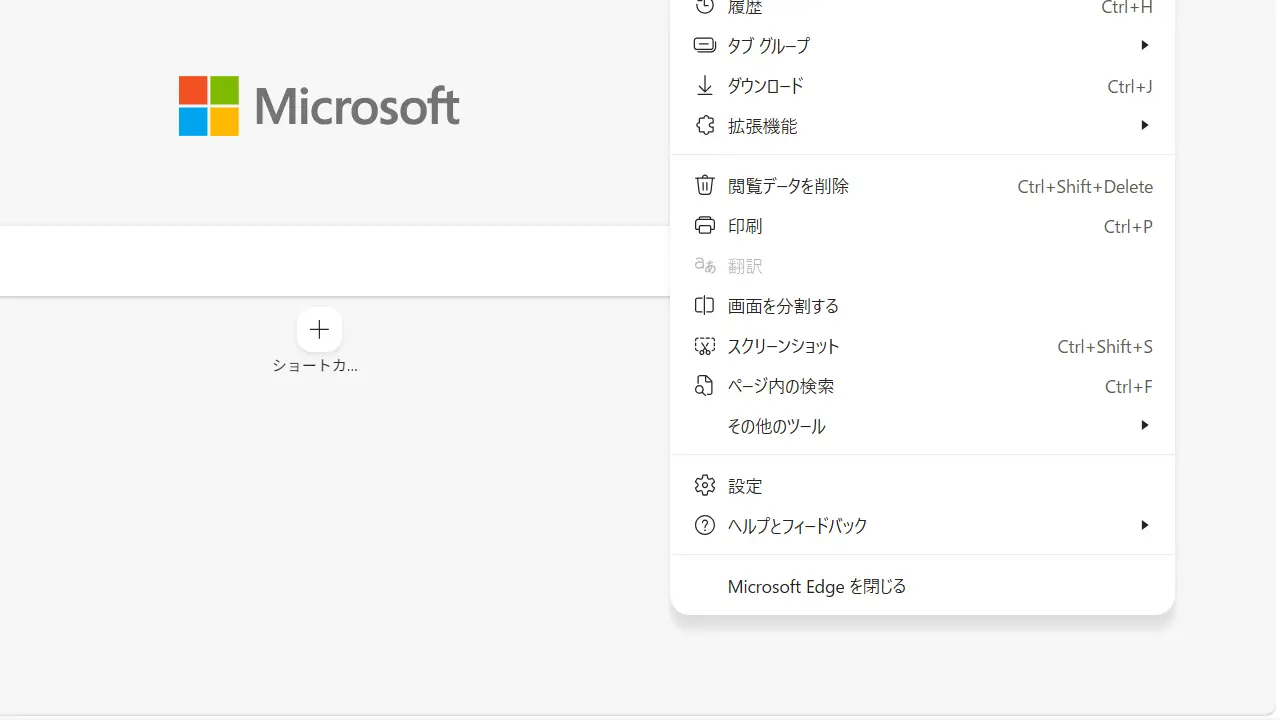
メニューより設定をクリックします。
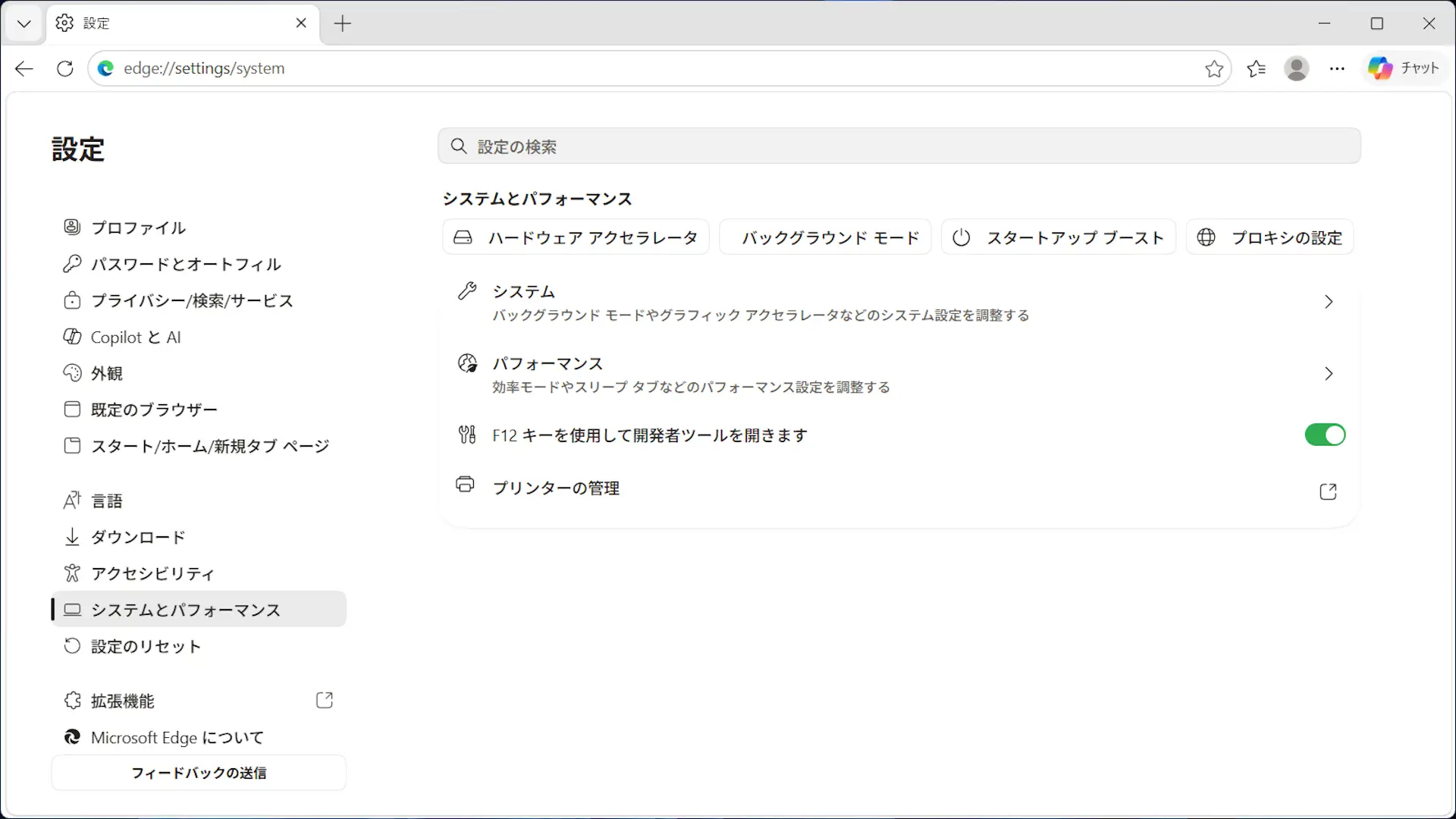
設定のシステムとパフォーマンスよりパフォーマンスをクリックします。
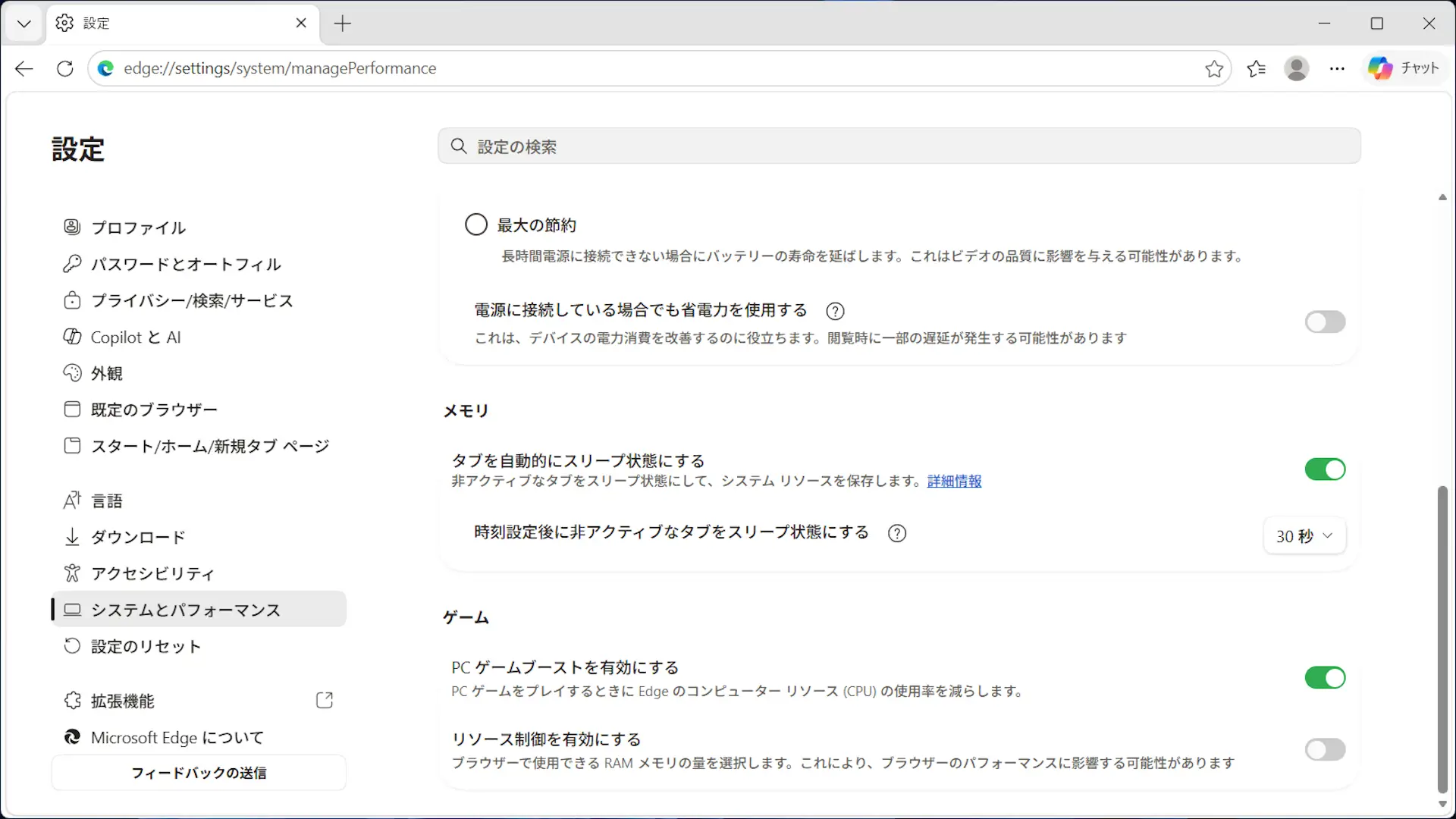
パフォーマンスよりタブを自動的にスリープ状態にするをオンに切り替え時刻設定後に非アクティブなタブをスリープ状態にするを選択します。
30秒~12時間の間で選択できます。
タブを自動的にスリープ状態にするやり方は以上です。
メモリ使用量を確認する手順
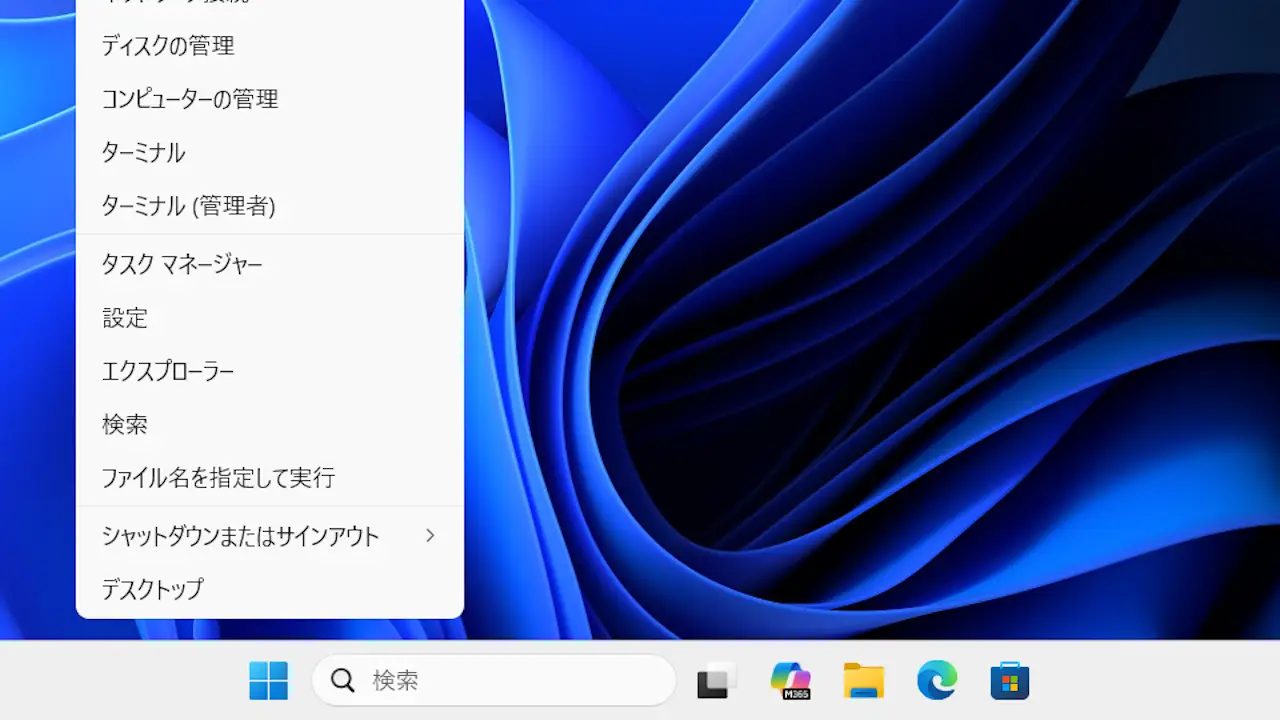
タスクバーの田を“右クリック”し、コンテキストメニューよりタスクマネージャーをクリックします。
キーボードよりCtrl+Shift+Escキーを押下しても表示できます。
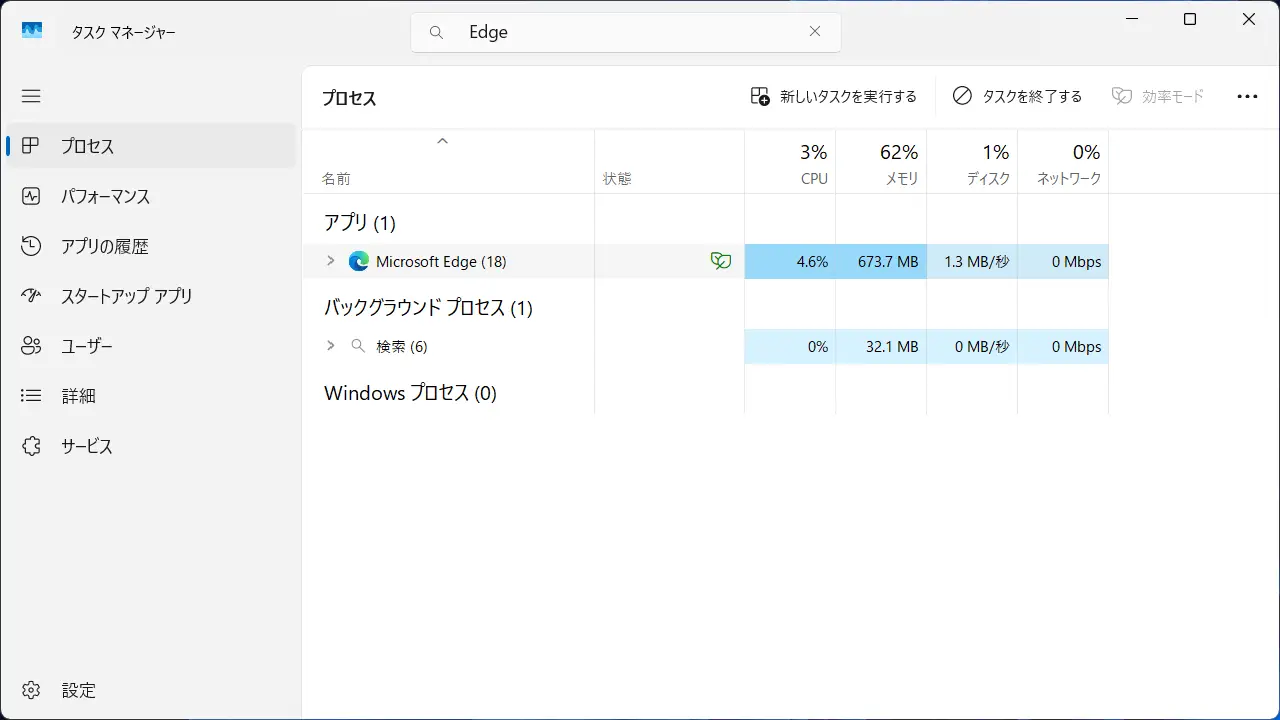
タスクマネージャーのプロセスよりMicrosoft Edgeを表示します。
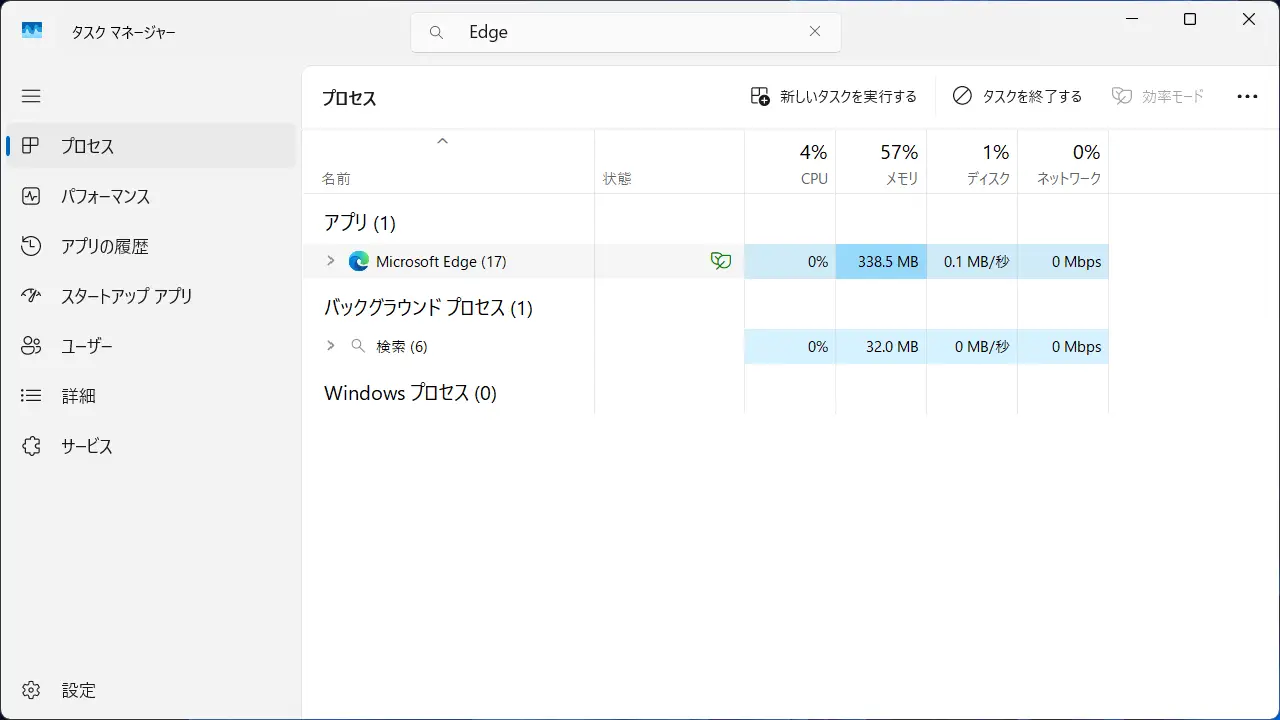
前述した“時刻設定後に非アクティブなタブをスリープ状態にする”で選択した時間が経過したらメモリ使用量を確認します。
メモリ使用量の値は環境によって異なります。
メモリ使用量を確認するやり方は以上です。