これまでのメモ帳は“.txt”のみ対応していましたが、アップデートによりMarkdown形式のファイルに対応したので“.md”でも保存できます。
“.md”はツールバーに追加された[書式設定]のボタンを1つでも操作すると保存できるので、“.txt”で保存したいなら【書式設定をオフにする】のが簡単です。
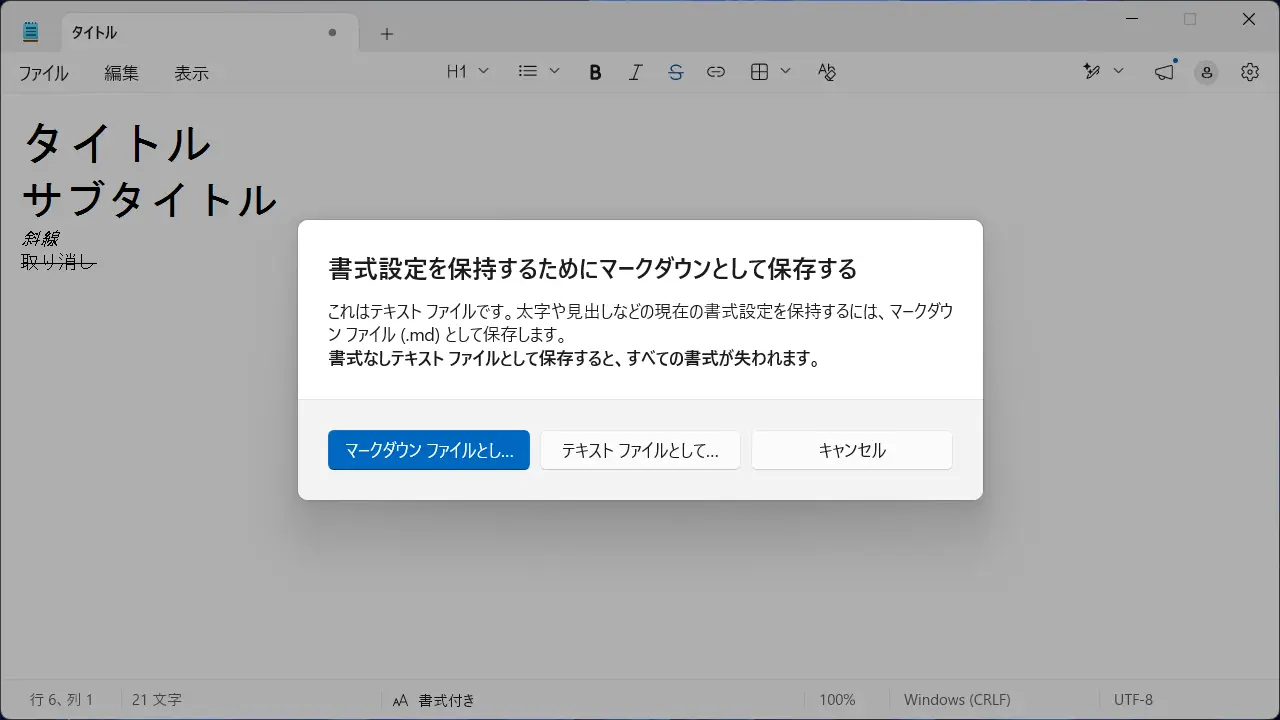
また、“.md”と“.txt”の両方を使い分ける場合には、保存時に表示される【書式設定を保持するためにマークダウンとして保存する】より選択します。
すでに“.md”で保存されている場合は、【名前を付けて保存】より[テキストドキュメント(*.txt)]を選択すると、自動で書式設定のクリアを実行して保存されます。
Markdown形式とは、“#”や“*”などの記号を使って[見出し][強調][斜体]などの装飾ができるマークアップ言語です。
書式設定をオフにする手順
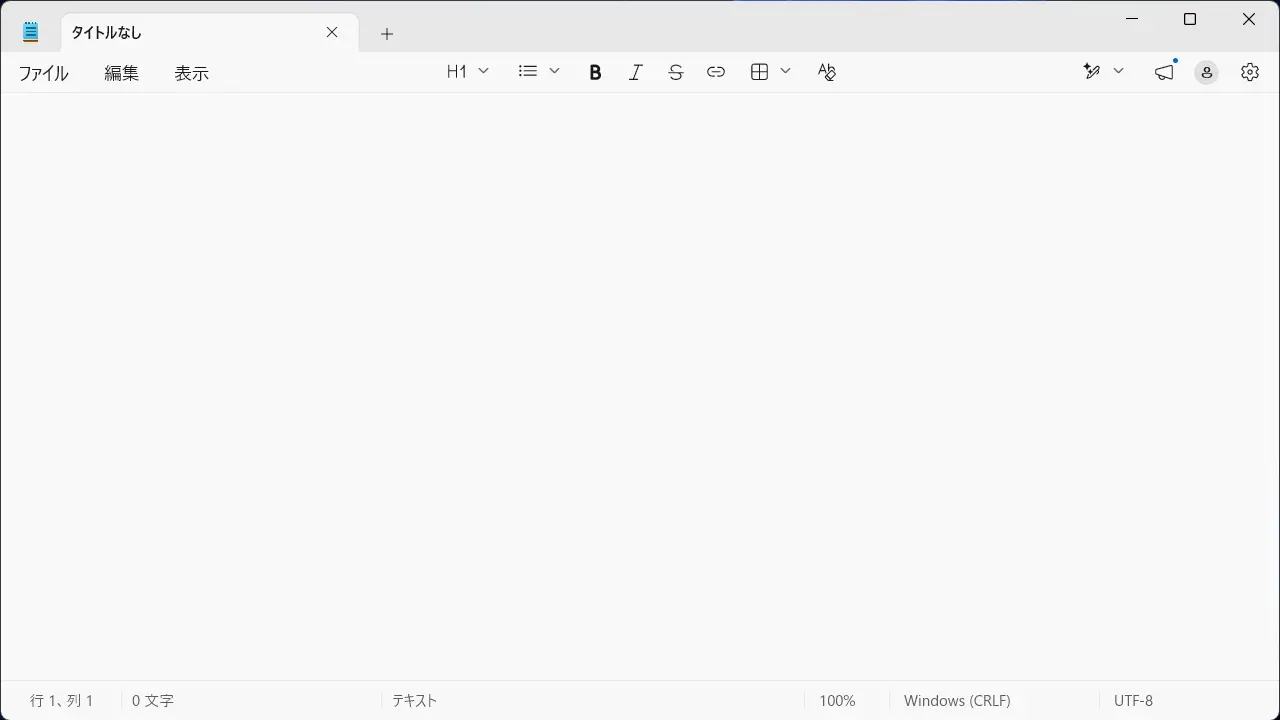
メモ帳より右上のをクリックします。
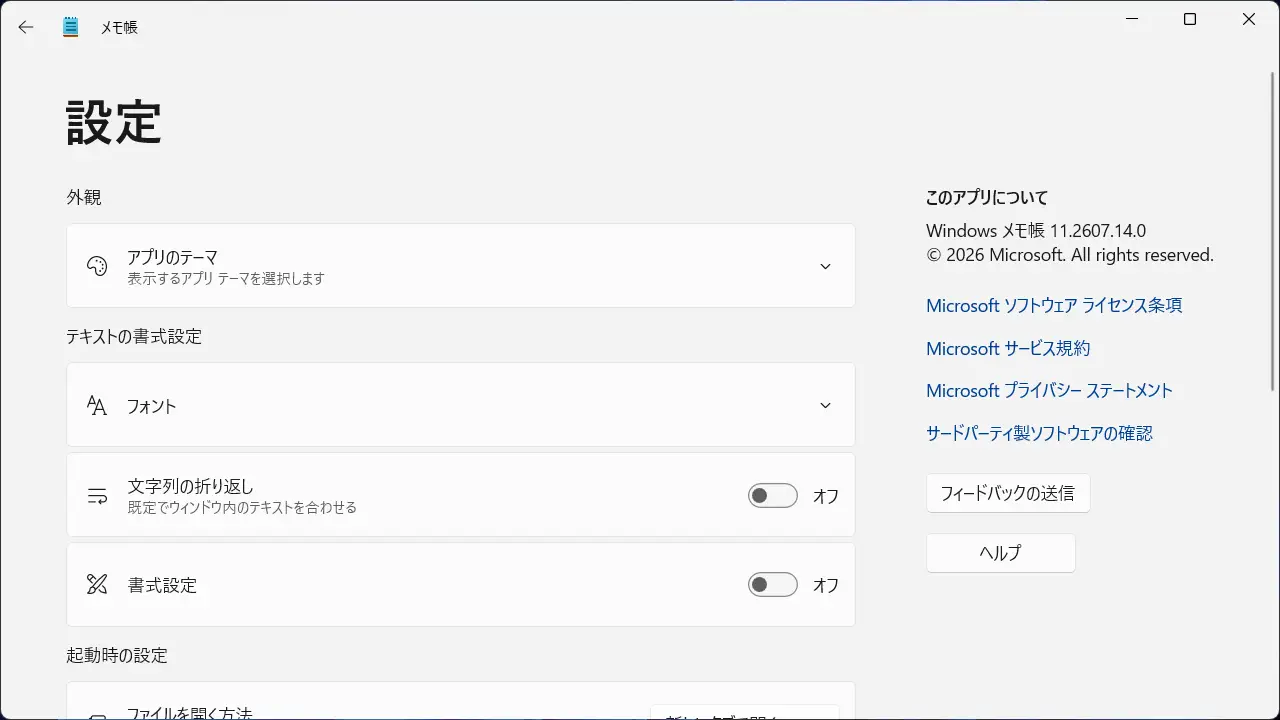
設定より書式設定をクリックしてオフに切り替えます(画像はオフの状態)。
メモ帳の書式設定をオフにすると表示された場合、問題が無ければ無効にするをクリックします。
書式設定をオフにするやり方は以上です。
“書式設定を保持するためにマークダウンとして保存する”を選択する手順
保存した際に書式設定を保持するためにマークダウンとして保存するとダイアログが表示されたらテキストファイルとして…をクリックします。
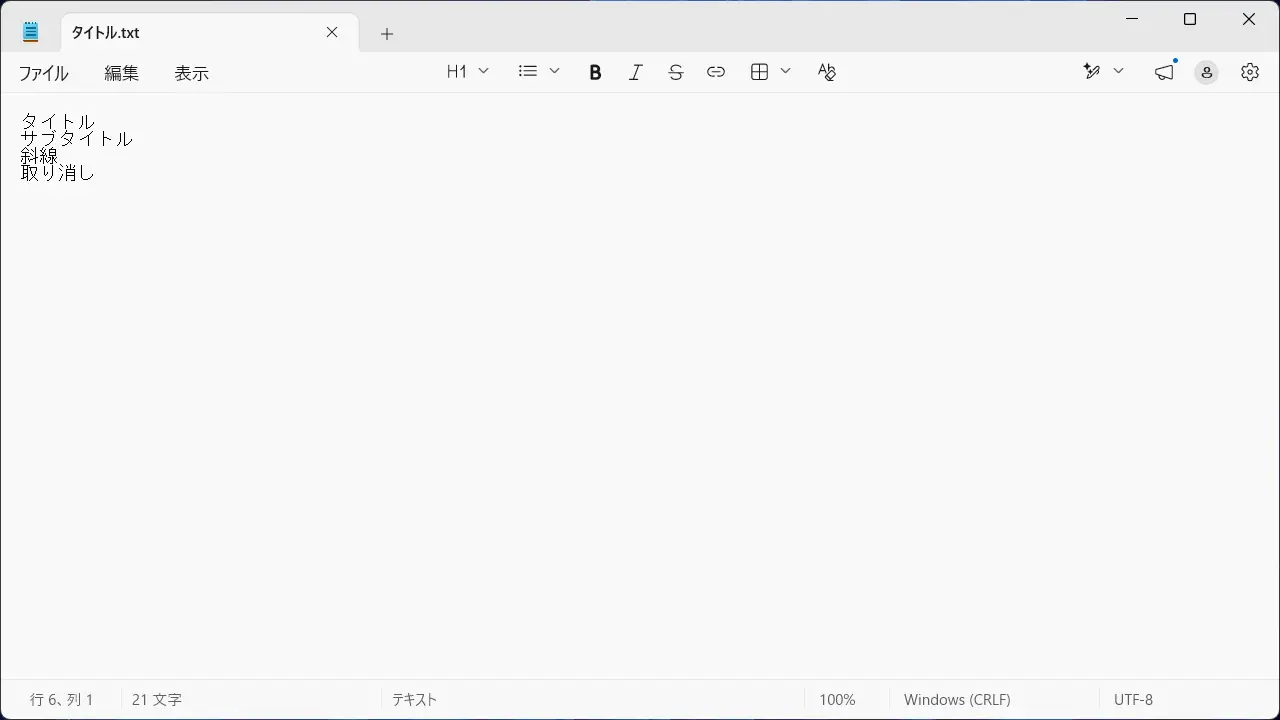
書式設定のクリアが実行され.txtで保存されます。
“書式設定を保持するためにマークダウンとして保存する”より選択するやり方は以上です。
“名前を付けて保存”より選択する手順
メモ帳のファイルより名前を付けて保存をクリックします。
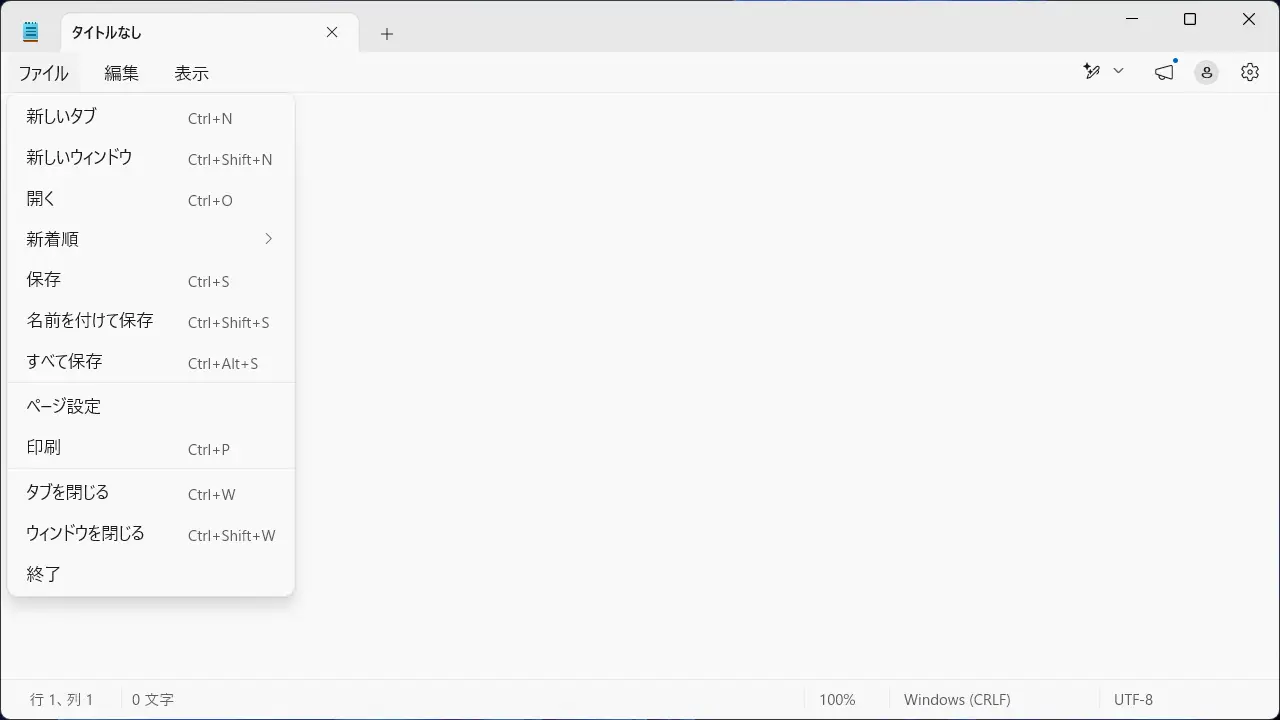
名前を付けて保存のファイルの種類よりテキストドキュメント(*.txt)を選択し保存をクリックします。
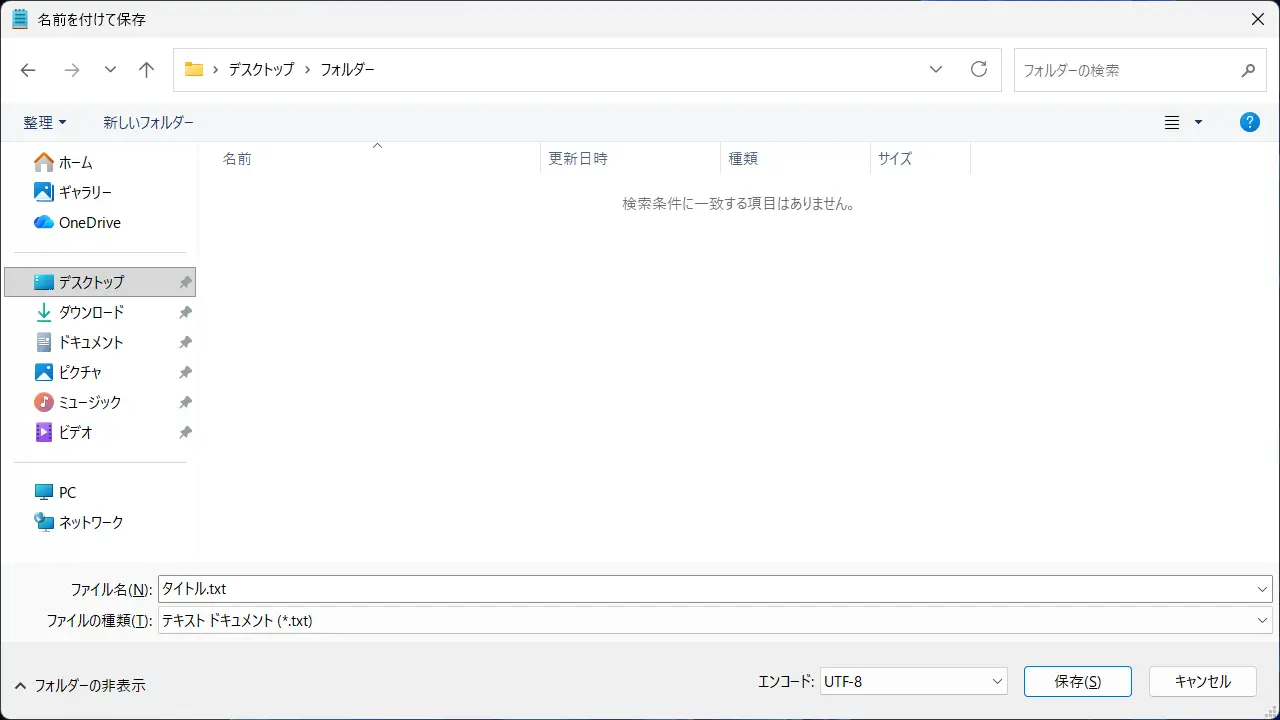
前述した“書式設定を保持するためにマークダウンとして保存する”が表示されたらテキストファイルとして…をクリックします。
“名前を付けて保存”より選択するやり方は以上です。