Windows 11のメモ帳で【名前を付けて保存】するとデフォルトで[~.txt]の拡張子を追加して保存しますが、ファイル名に拡張子を含めて入力すると拡張子を変更して保存することができます。
ただ、一部の拡張子は入力しても最後に[~.txt]と追加されることがありますが、この場合に追加せず保存することもできます。
“~.txt”を追加せず保存する手順
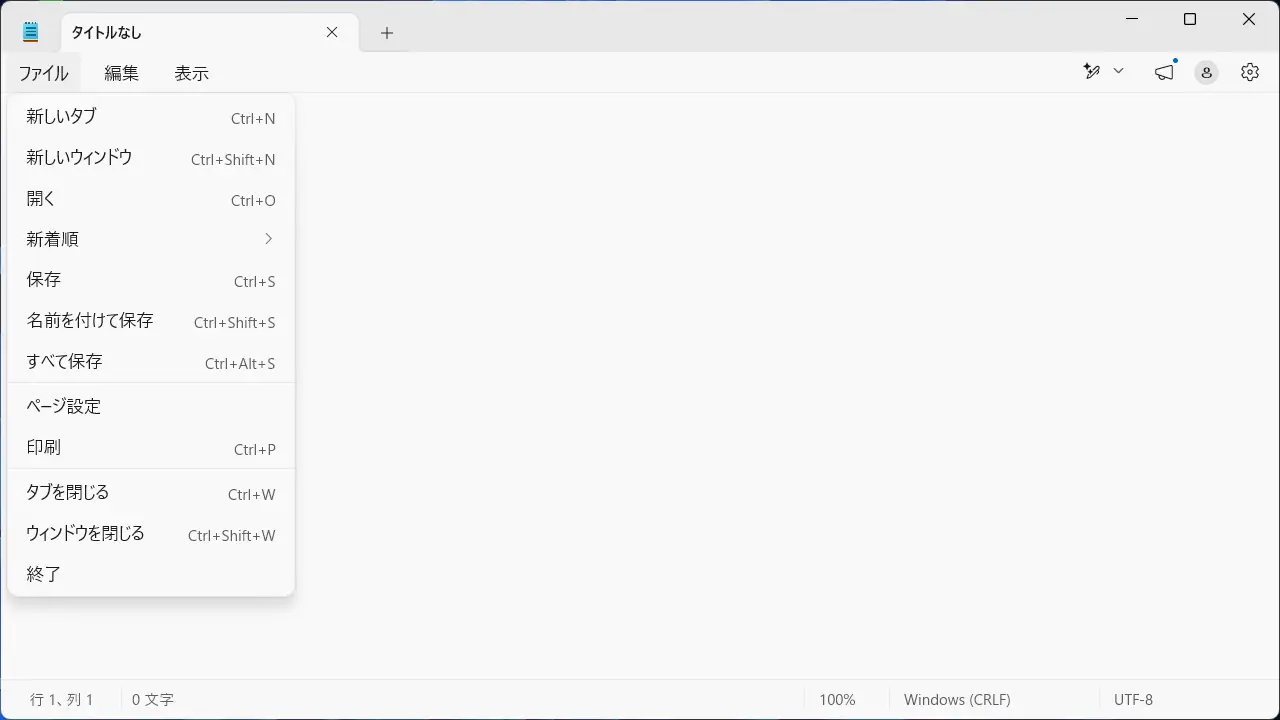
メモ帳のファイルより名前を付けて保存をクリックします。
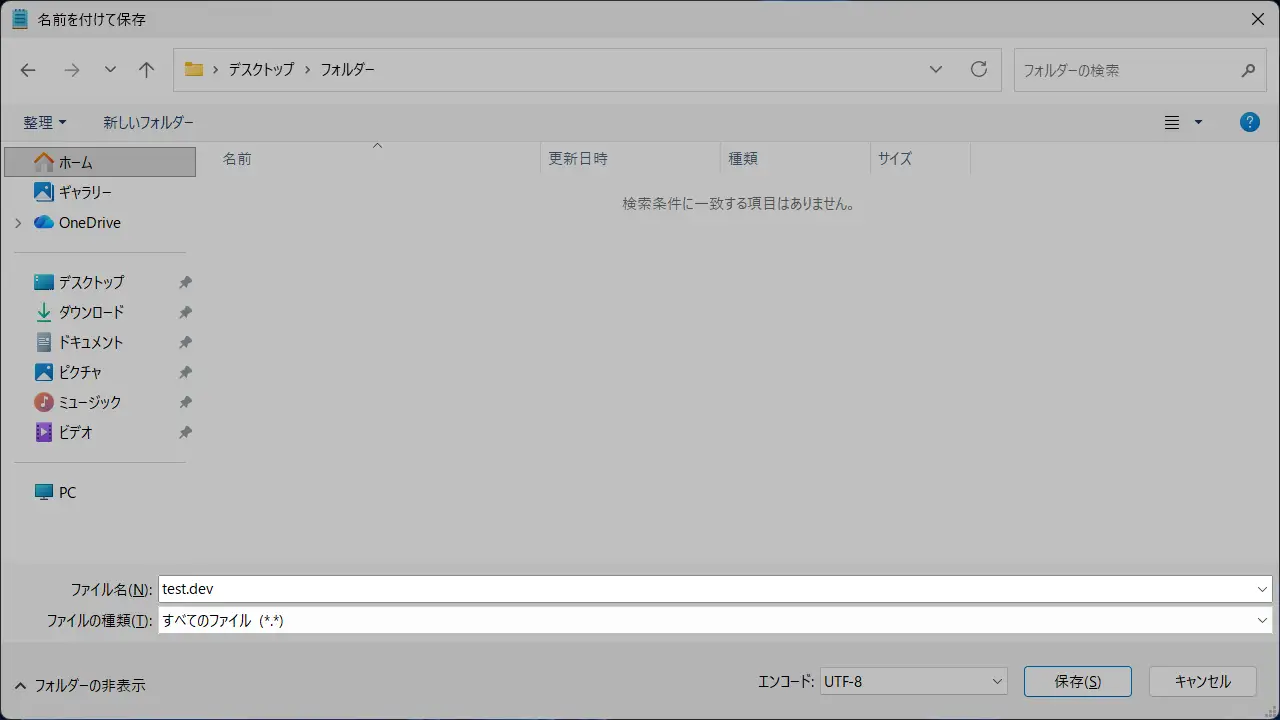
名前を付けて保存よりファイル名/ファイルの種類を入力/選択して保存をクリックします。
- ファイル名
- 拡張子を含むファイル名
- ファイルの種類
- すべてのファイル(*.*)
入力したファイル名で保存されます。

“~.txt”を追加せず保存するやり方は以上です。
“~.txt”が追加される/追加されないの違いとは?
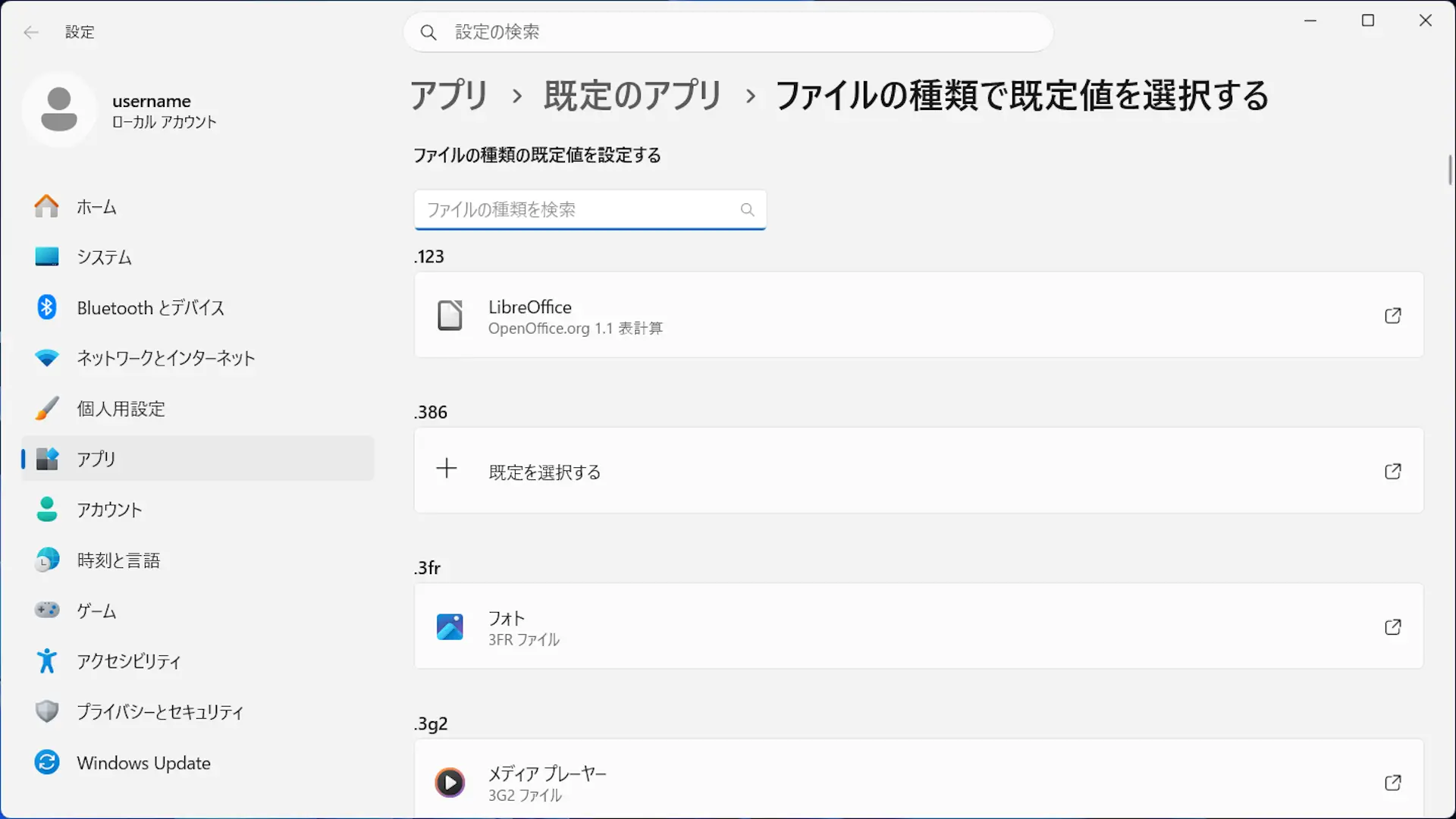
その拡張子がWindowsに登録されているか否かであり、設定のアプリ>既定のアプリ>ファイルの種類で規定値を選択するで確認できます。
“~.txt”が追加される/追加されないの違いは以上です。