Lenovo ThinkPad L380を購入しました。古い機種ですがRefreshed PCで16,800円と安く売っており、メモリの増設やSSDの換装が可能でWindows 11へのアップグレードにも対応しています。
ThinkPad L380とは?
スペック
13.3型のノートパソコンです。USB Type-Cが2つ備わっていますが1つは電源に使用するため実質は1つです。DisplayPort Alternate Modeにも対応しているので、対応ディスプレイであればケーブル1本で映像出力ができます。


無線LANはWi-Fi 5に対応していますが、有線LANは別売のThinkPadイーサネット拡張ケーブルが必要なので非対応と考えた方が良いでしょう。
薄型軽量を謳っている通りモバイル要素の強い必要最小限の機種でしょう。
| 項目 | L380 |
|---|---|
| CPU | Core i5 8250U 1.6GHz |
| メモリ | 8GB |
| SSD | 128GB |
| ディスプレイ | 13.3インチ(1920×1080) |
| 通信 | Wi-Fi(a/b/g/n/ac) |
| USB | Type-C(3.1)x2 Type-A(3.0)x2 |
| その他 | Webカメラ Bluetooth4.1 HDMI microSDXCスロット |
| OS | Windows 10 Pro |


購入の決め手は電源ボタン
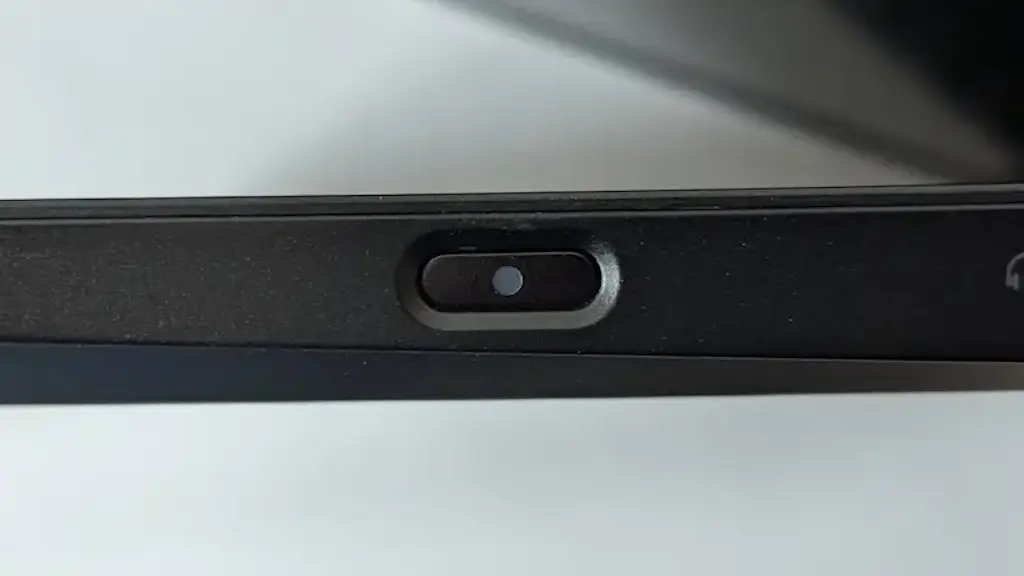
ノートパソコンを新しく購入するにあたって絶対に譲れなかったポイントが閉じた状態で電源を入れられると言うことでです。これは、ディスプレイ/キーボード/マウスを接続したノートパソコンを「デスクトップパソコン」のように使うためのものです。
ThinkPad L380の場合は電源ボタンが右側面にあり、閉じた状態でも電源を入れることができました。
ゲームなどをするわけでは無いので性能は気にしませんでしたが、Windows 11で使うことを考えて少しアップグレードすることにしました。
性能のアップグレード
Windows 11 Proへのアップグレードは、元のSSDをクローンしようか迷いましたが、クリーンインストールすることにしました。このため、Windows 10の状態でインストールメディアの作成を行うので、少なくともSSDの換装はWindows 11をインストールする直前に行います。
インストールメディアの作成は、Microsoftが提供するWindows 11のメディア作成ツールとUSBメモリーを使います。
インストールメディアの作成
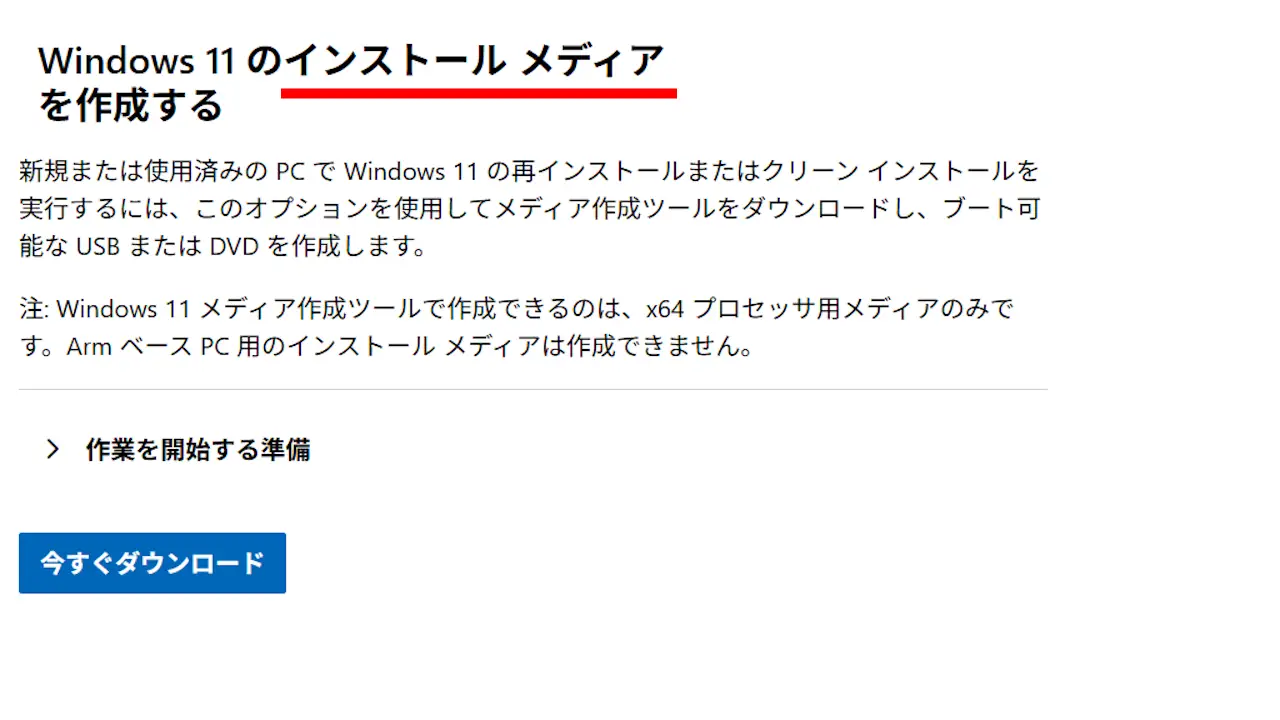
WebブラウザよりWindows 11 のダウンロードにアクセスしWindows 11 のインストール メディアを作成するより今すぐダウンロードをクリックします。
USBメモリーをパソコンに接続します。


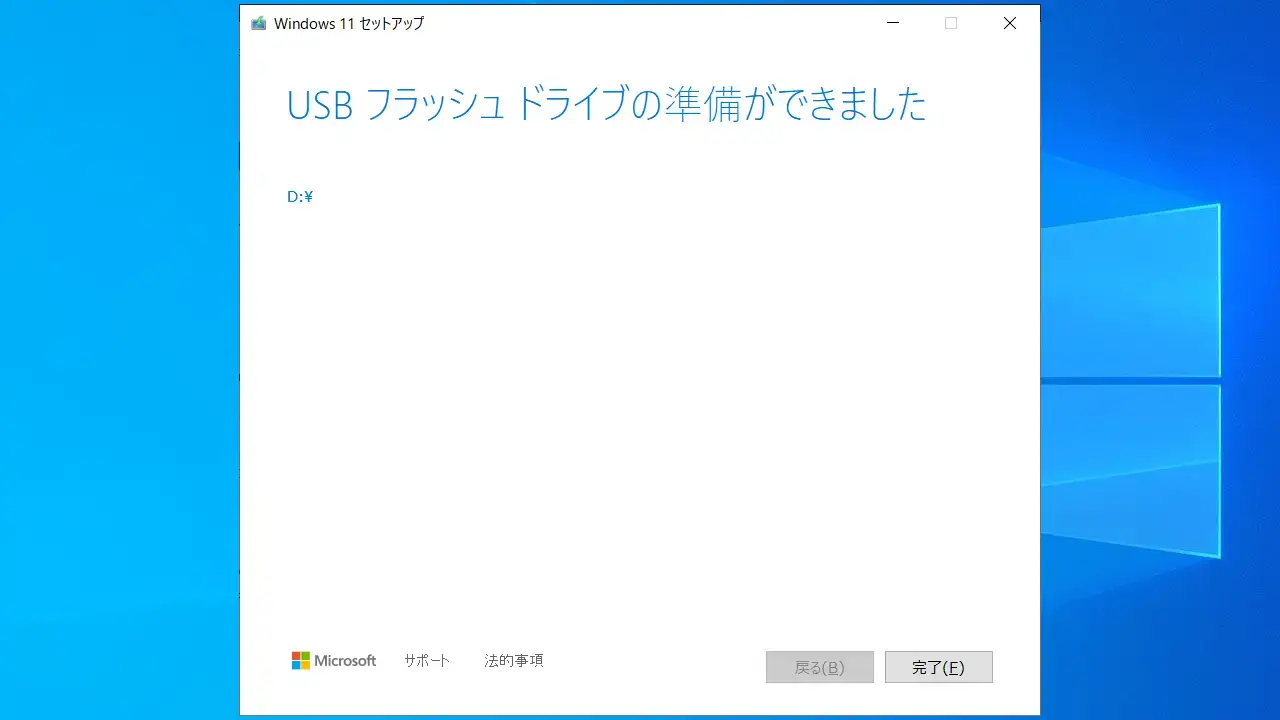
ダウンロードしたファイルを実行しWindows 11 セットアップよりWindows 11のメディアを作成します。
メモリ増設/SSD換装
購入した時点ではWindows 10 Proがプリインストールされており、Windows 11 Proへアップグレードするにあたりメモリの増設やSSDの換装を行うことにしました。昨今では、増設/換装ができない機種も少なくないですが、L380は古い機種であることが幸いし両方ともに可能です。
| 項目 | 購入時 | アップグレード後 |
|---|---|---|
| メモリ | 8GB | 16GB |
| SSD | 128GB | 500GB |
| OS | Windows 10 Pro | Windows 11 Pro |
メモリスロットは2つあり、購入時には一方に8GBが1枚だけ刺さっていたので8GBを1枚だけ購入しました。SSDは128GBで片面実装のM.2 SSDが刺さっていたので、同様に片面実装の500GBを購入しました。


増設/換装する手順はLenovoが公式に動画を公開しています。
Windows 11をクリーンインストールする
SSDを換装する/USBメモリーを接続するのあとUEFI/BIOSを起動します。
UEFI/BIOSのStartup>Boot>Boot Priority Orderより対象のUSBメモリーの優先順位を上げると、USBメモリーから起動してWindows 11をインストールできます。
インストールが完了したらライセンス認証を確認しておくと安心です。
ドライバーをインストールする
設定よりWindows Updateを実行し最新の状態にします。
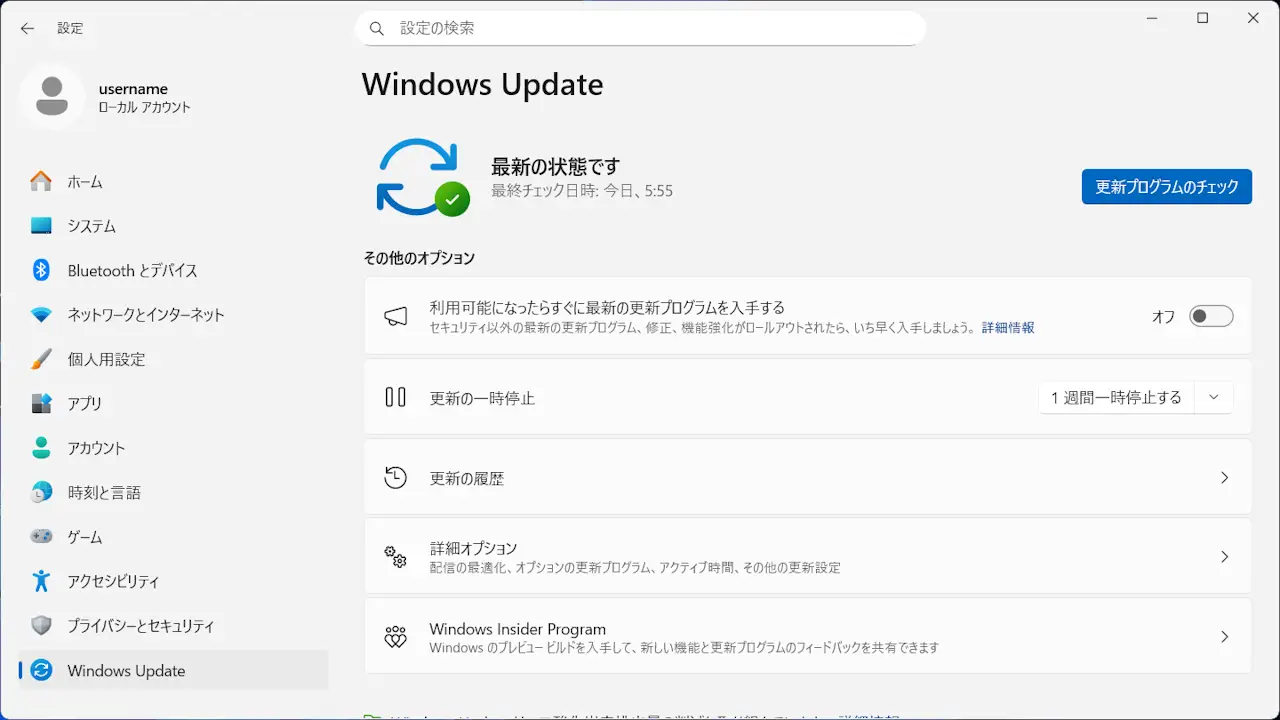
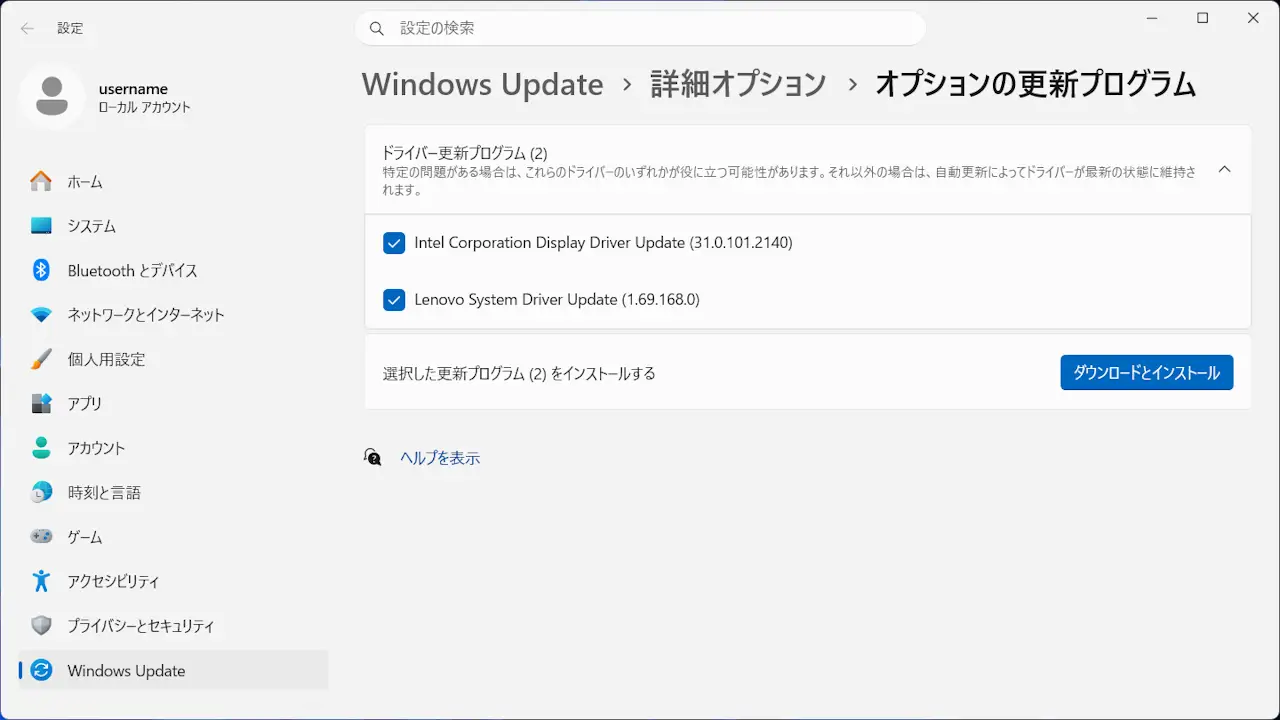
設定のWindows Update>詳細オプションよりオプションの更新プログラムを実行します。
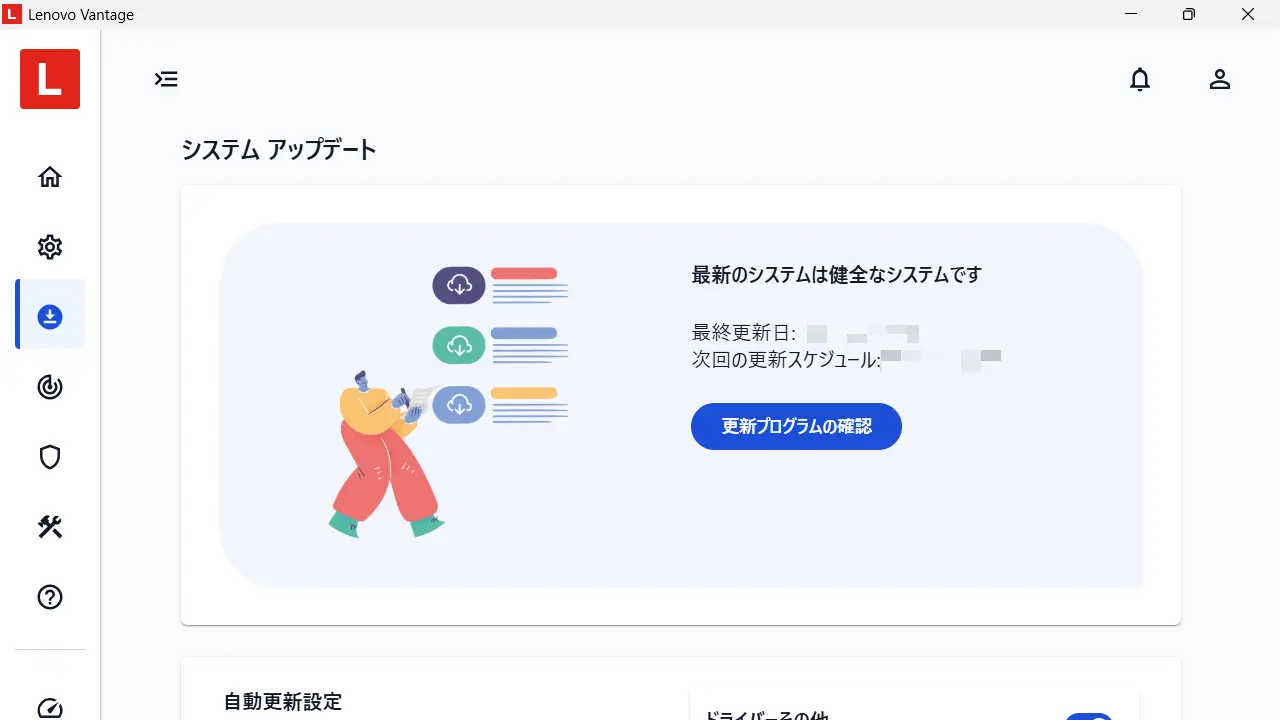
Microsoft StoreよりLenovo Vantageをダウンロード&インストールしシステムアップデートより更新プログラムの確認をクリックします。
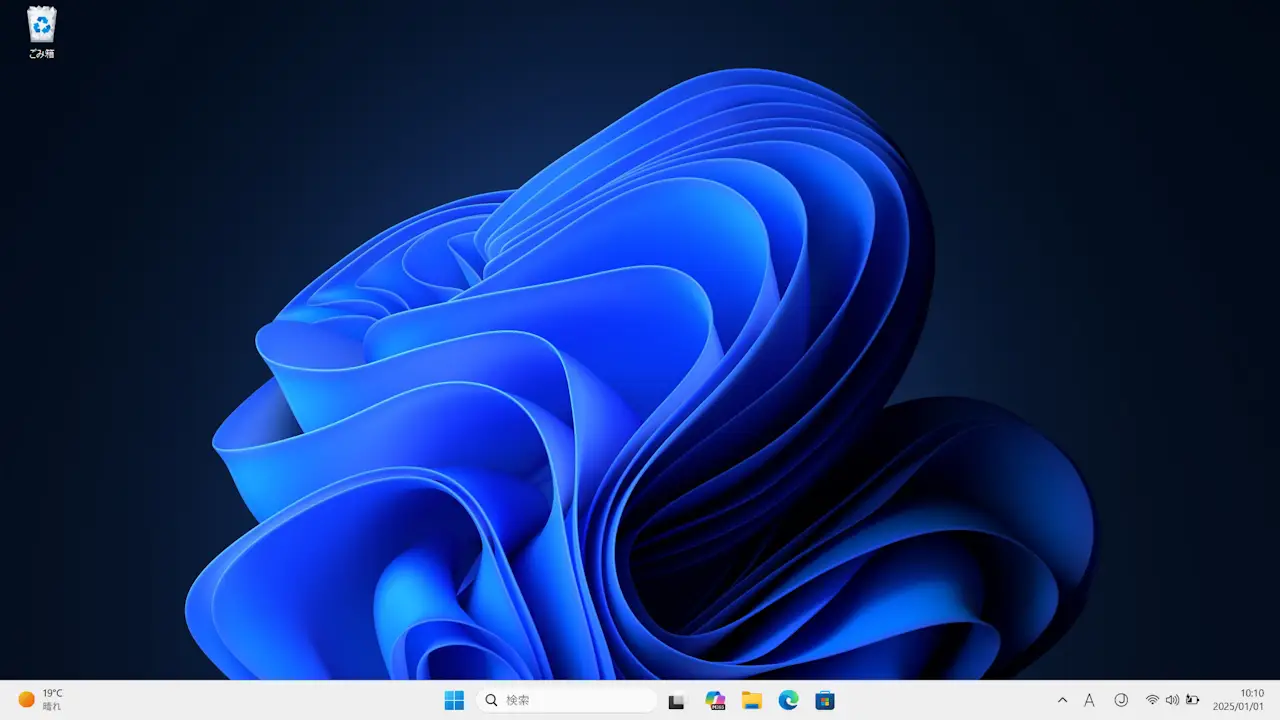
インストールされているかは画面の下にある“田”を右クリック>メニューより“デバイスマネージャー”をクリックし、デバイスマネージャーより不明なデバイスなどが無いことで確認できます。
ドライバーをインストールするやり方は以上です。