Androidスマートフォンが手元に無くても、デバイスを探す機能である【Find Hub】より[デバイスの場所を確認する][音を鳴らす][デバイスを保護する][デバイスを初期状態にリセットする]と言うことができます。
Androidスマホが手元に無い
紛失や盗難などによって「手元に無い」と言う場合でも、他デバイスのWebブラウザよりFind Hub機能を利用できます。
ただし、設定のFind Hubとデバイス管理がオンである必要があり、特に似たような独自サービスを提供しているキャリアが販売している機種の場合、デフォルトでオフとなっている場合も少なくないので、事前に確認しておくと安心です。
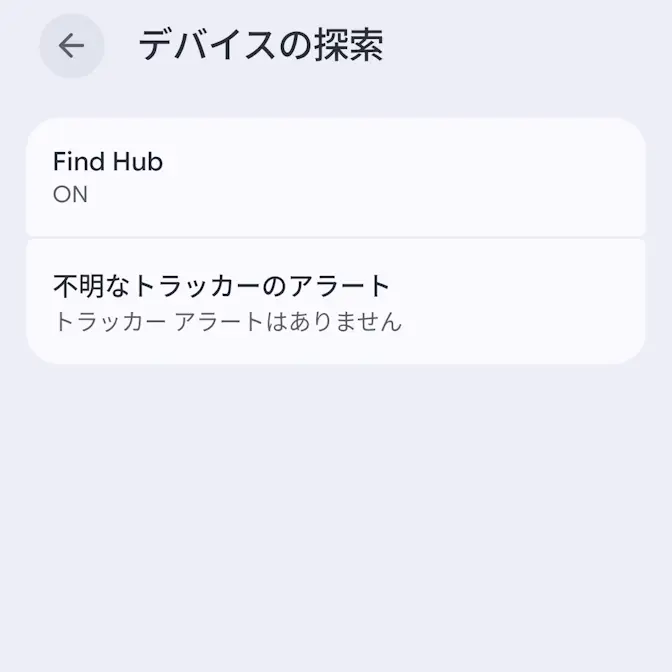
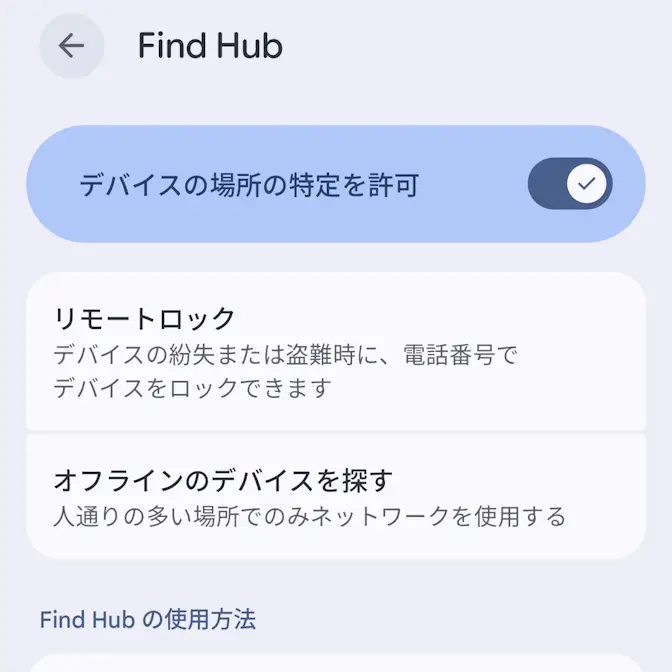
Find Hubは、設定のセキュリティとプライバシー>デバイスの探索>Find Hubよりデバイスの場所の特定を許可をオンに切り替えます。
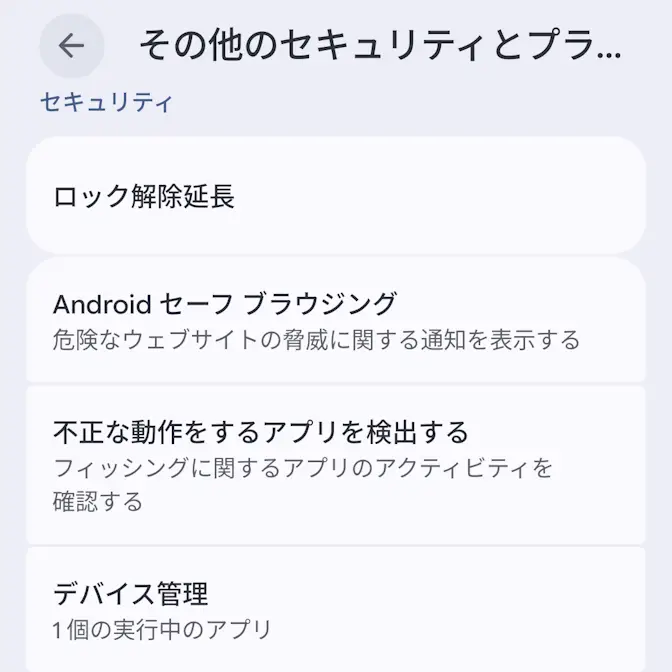
デバイス管理は、設定のセキュリティとプライバシー>その他のセキュリティとプライバシー>デバイス管理よりFind Hubをオンに切り替えます。
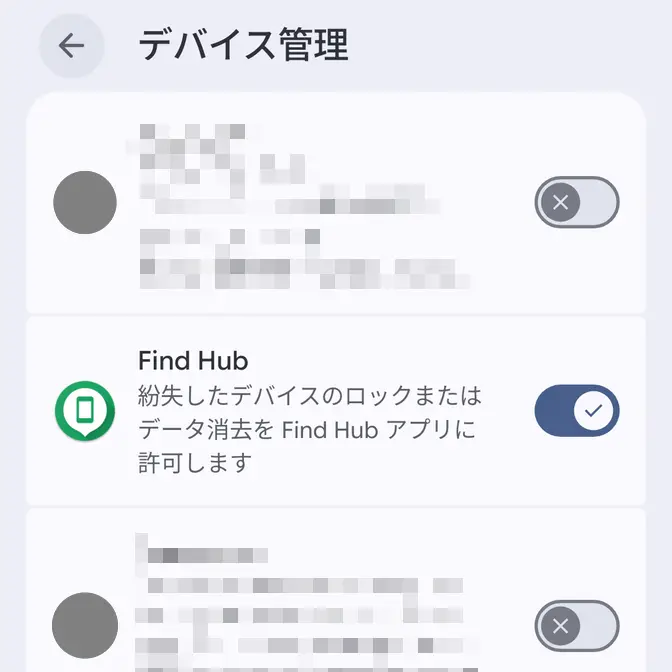
ただ、Google Pixelシリーズなどデフォルトでオンになっていることも多いので、「設定した覚えがない!」と言う場合でも諦めずに後述する「Find Hub」の操作を試してみると良いでしょう。
Find Hubの使いかた
別デバイスのWebブラウザよりFind Hubへアクセスし、デバイスが複数ある場合は対象デバイスを選択します。
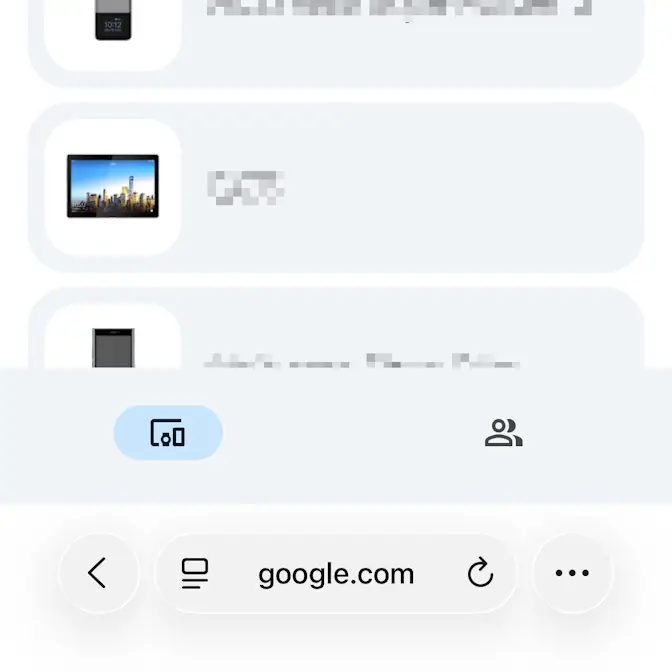
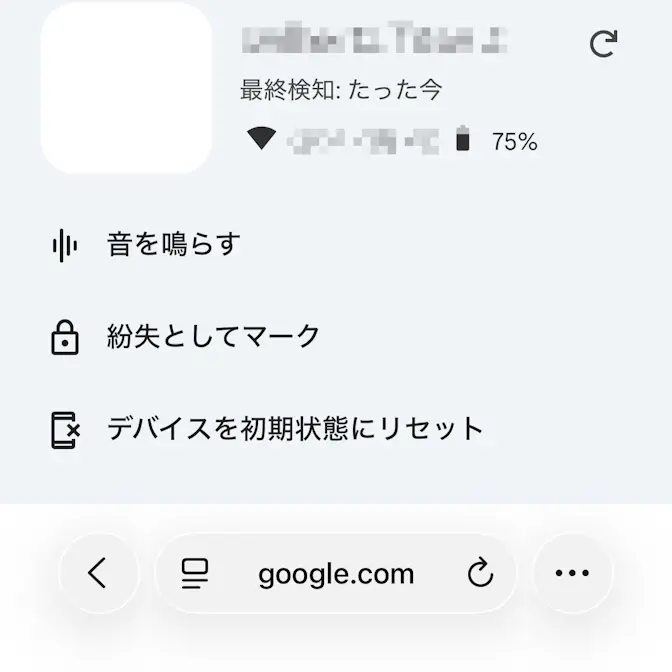
位置を確認する
位置情報サービスによって位置が特定されると地図に場所が表示されます。
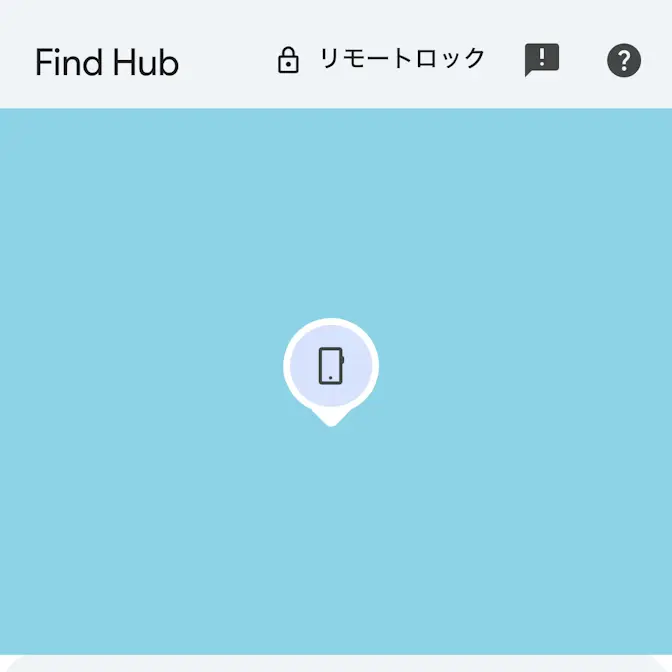
音を鳴らす/デバイスを保護/デバイスを初期状態にリセットする
遠隔操作して音を鳴らす/デバイスを保護/デバイスを初期状態にリセットするができます。
- 音を鳴らす
- 「近くにある」と言う場合には音を鳴らすを選択することで発見しやすくすることができます。
- デバイスを保護
- 「近くに無い」と言う場合、デバイスを保護を選択することで「ロックする」「画面にメッセージを表示する」などをすることができます。また、電話番号やメッセージの入力は任意ですが、入力すれば「拾得者に連絡してもらう」などをすることができます。
- デバイスを初期状態にリセットする
- 「手元に戻る可能性が無い」と言う場合にはデバイスを初期状態にリセットするをタップして初期化を行います。
Find Hubの使いかたは以上です。
「デバイスを探しています」「デバイスの場所を特定」と通知が表示されたら?
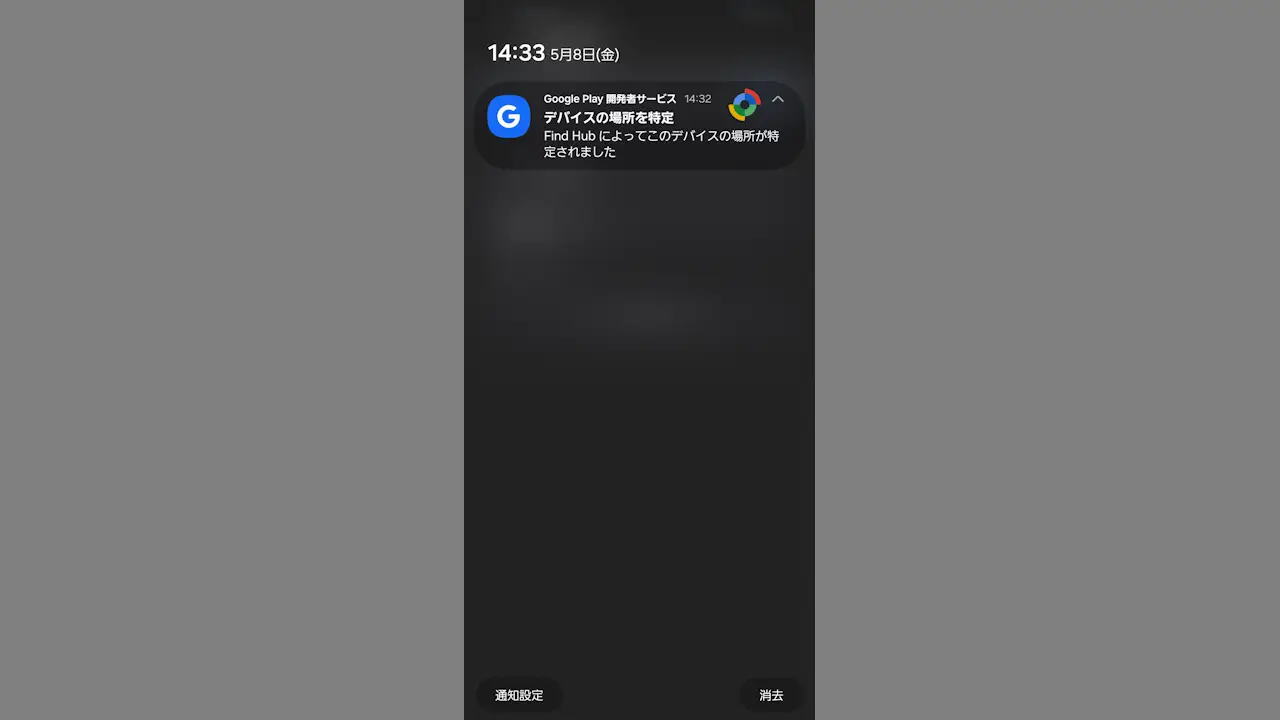
Find Hubによって操作された対象デバイスには、Find Hubがこのデバイスの位置を特定しようとしています/Find Hubによってこのデバイスの場所が特定されましたなどと通知が表示されます。
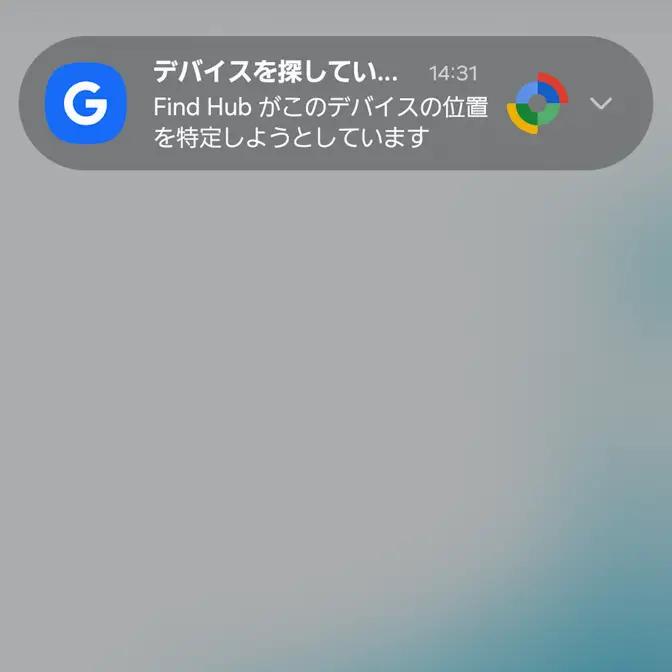
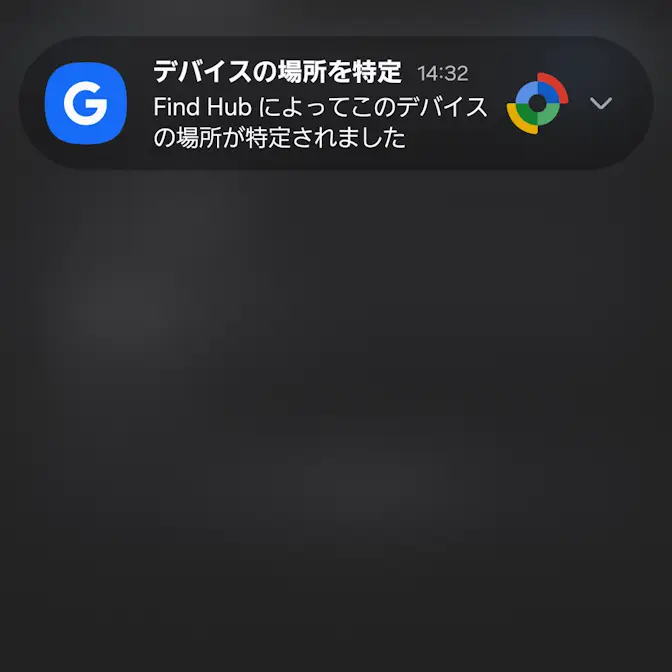
覚えが無い通知の場合、第三者に利用されている可能性があるので早急にパスワードの変更など対策をオススメします。