
機種変更などによって使わなくなったAndroidスマートフォンを処分する場合は【設定】でリセットするのが一般的ですが、紛失などで操作できない場合には他デバイスからFind Hubへアクセスして【遠隔操作】でリセットすることができます。また、Google Pixelシリーズなど機種によっては【リカバリーモード】も使えます。
“設定”でリセットする手順
Android 17を例とします。Android 16以前のバージョンでは異なります。
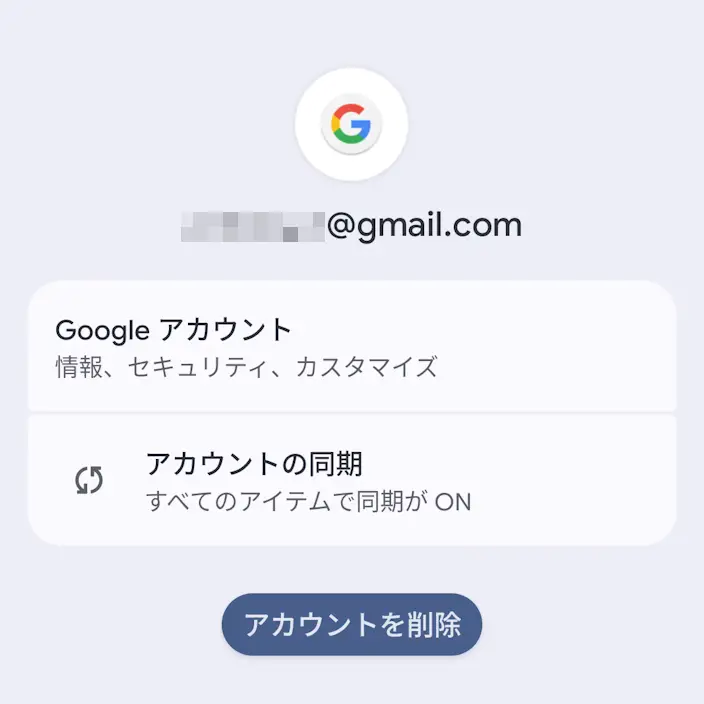
必須ではありませんが、Androidバージョンによってはリセット後にGoogleアカウントのパスワードを求められる場合があるため、先にGoogleアカウントをログアウトしておくとスムーズです。

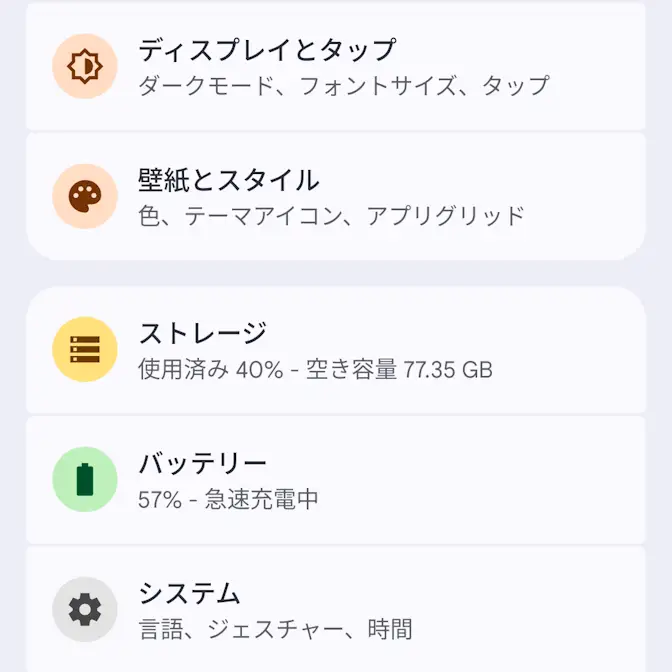
設定のシステムよりリセットオプションを選択します。
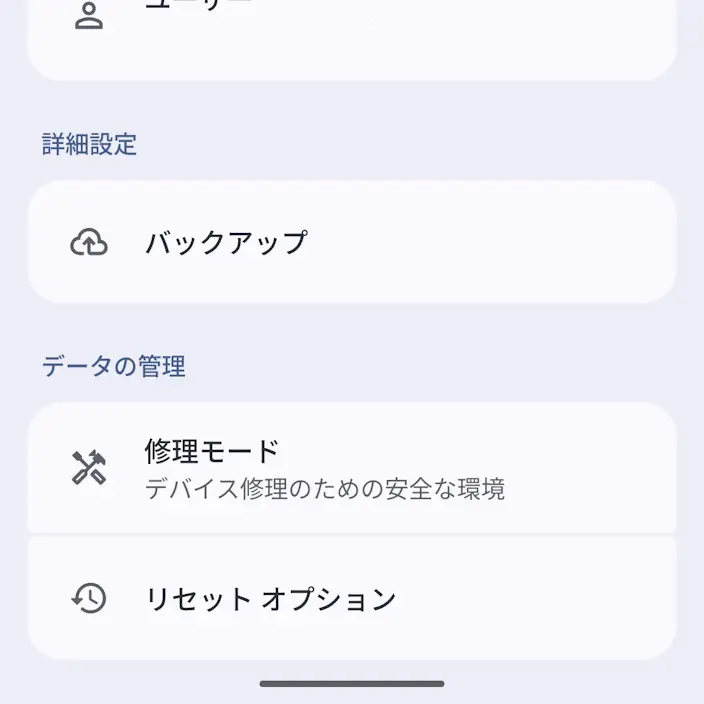
リセットオプションのすべてのデータを消去(初期設定にリセット)よりすべてのデータを消去を選択します。


設定でリセットするやり方は以上です。
“遠隔操作”でリセットする手順
事前に対象デバイスでFind Hubを有効にする必要があります。
Find Hubの対象デバイス>デバイスを初期状態にリセットより画面の指示に従って操作します。


遠隔操作でリセットするやり方は以上です。
“リカバリーモード”でリセットする手順
Androidスマートフォンをリカバリーモードで起動します。
リカバリーモードより音量調節ボタンでWipe data / factory resetを選択し電源ボタンを押下します。
Use Volume up/down and power
---
Reboot system now
Reboot to bootloader
Apply update from ADB
Apply update from SD card
Wipe data / factory reset
Mount /system
View recovery logs
Run graphics test
Run locale test
Power off
“Wipe all user data?”より音量調節ボタンでFactory data resetを選択し電源ボタンで実行します。
Wipe all user data?
THIS CANNOT BE UNDONE!
---
Cancel
Factory data reset
リカバリーモードでリセットするやり方は以上です。