Androidスマートフォンには【USBデバッグ】と呼ばれるモードがあり、パソコンなどから[ADBコマンド]で操作できるようになります。通常はオンにする必要が無いですが、何らかの理由によって使う場合には使いかたを覚えておくと良いです。
USBデバッグでできること
USBデバッグでできることは多岐にわたり、設定を変更したり特殊なアプリを使えるようになります。
一般的に使用するものではないので、デフォルトではオフになっていることが多いですが、手動でオンに切り替えることで使えるようになります。
ただし、オンに切り替えると「アプリが起動しない」などのトラブルが生じることがあるので、使い終わったらオフに切り替えるようした方が良いでしょう。
USBデバッグをオンにする手順
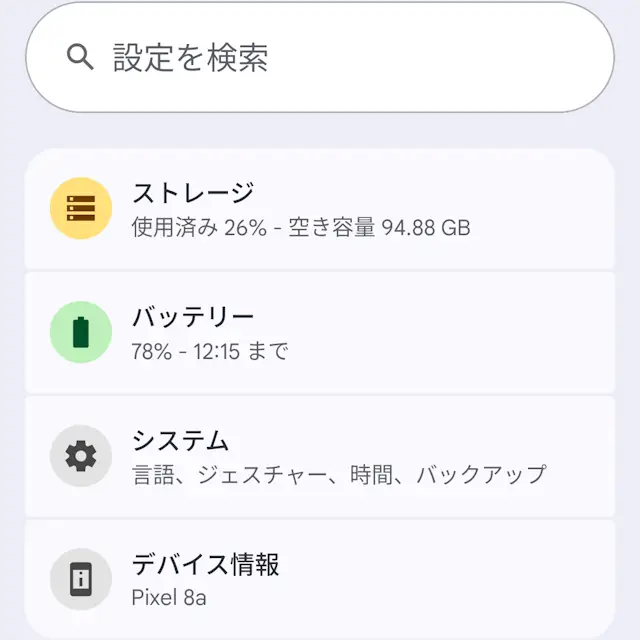
設定のシステムより開発者向けオプションをタップします。
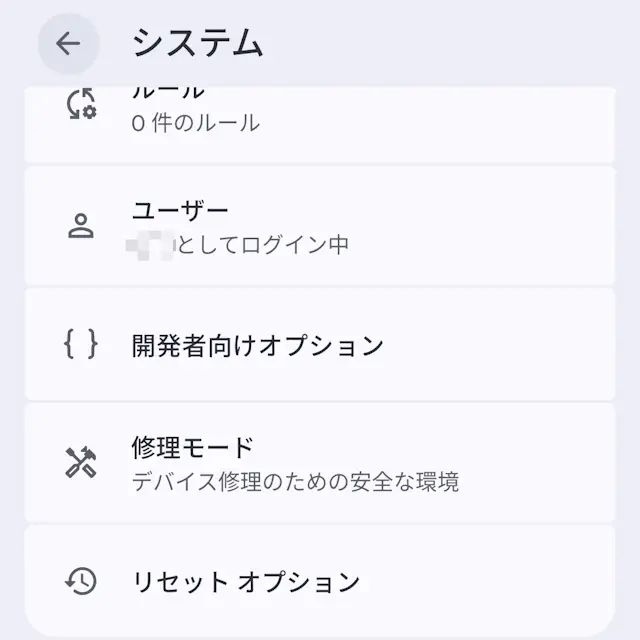
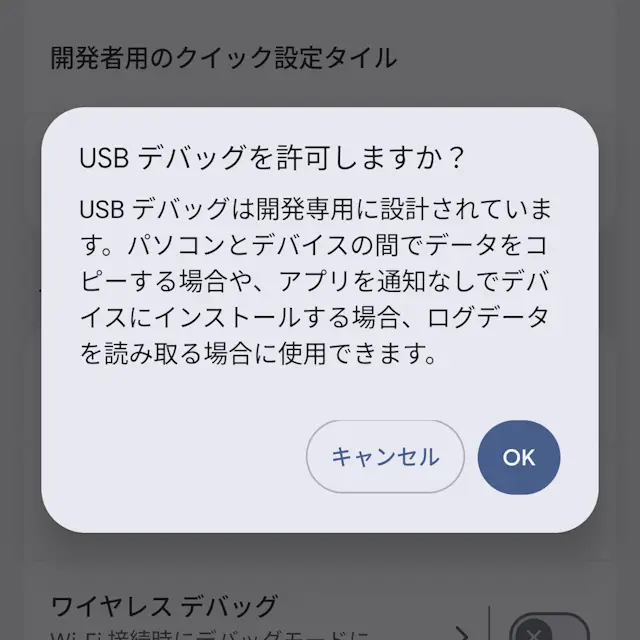
開発者向けオプションよりUSBデバッグをタップしてオンに切り替えOKをタップします(画像はオンの状態)。
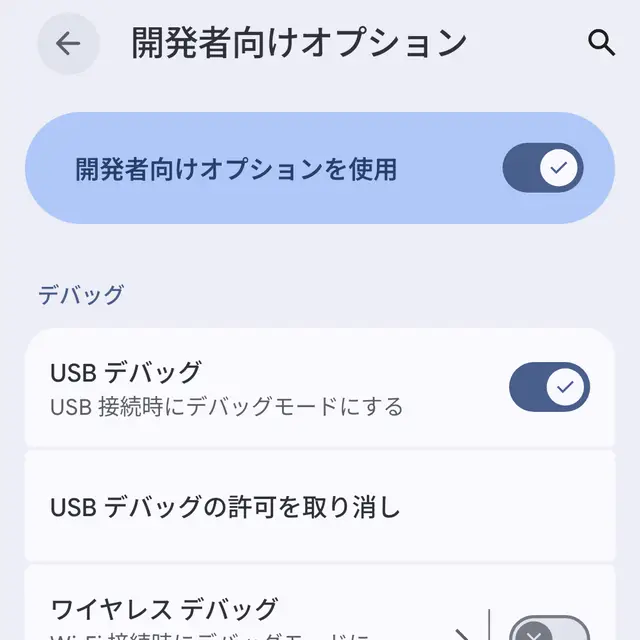
前述したように、面倒であっても使うときだけオンに切り替え、使い終わったらオフに切り替えると良いでしょう。
“USBデバッグを許可しますか?”を操作する手順
許可する
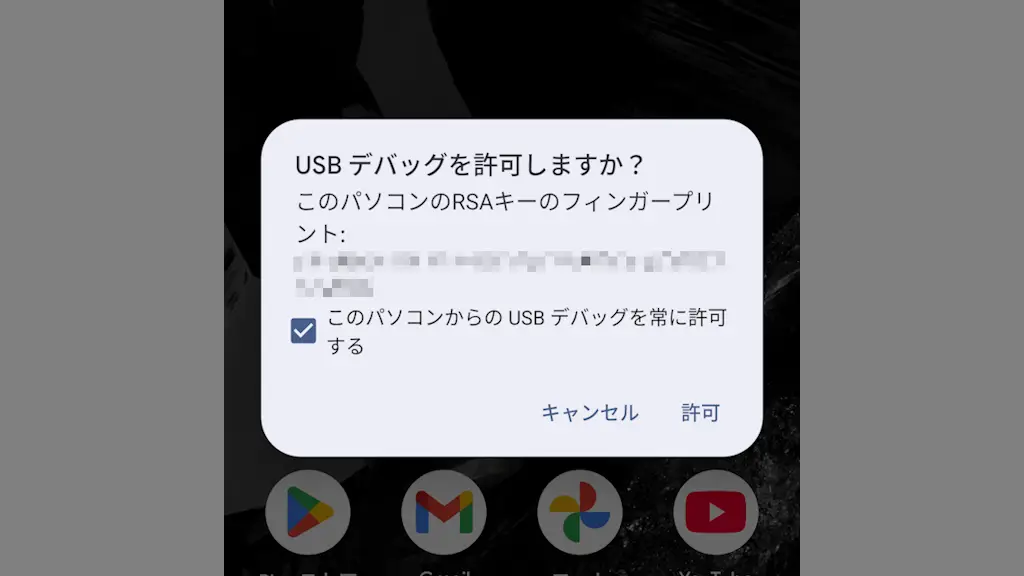
AndroidスマートフォンにUSBデバッグを許可しますか?とダイアログが表示された場合、自分でADBコマンドを実行したのであれば許可をタップします。
そうでない場合はキャンセルをタップします。
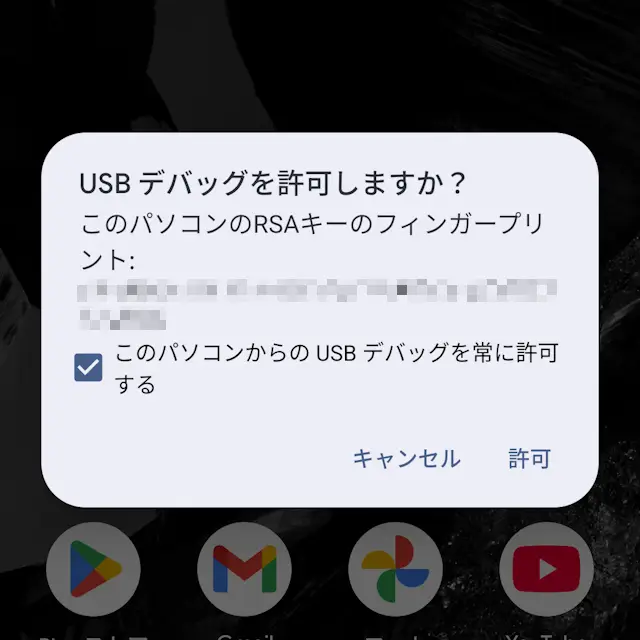
また、このパソコンからのUSBデバッグを常に許可するを
許可を取り消す
設定のシステムより開発者向けオプションをタップします。
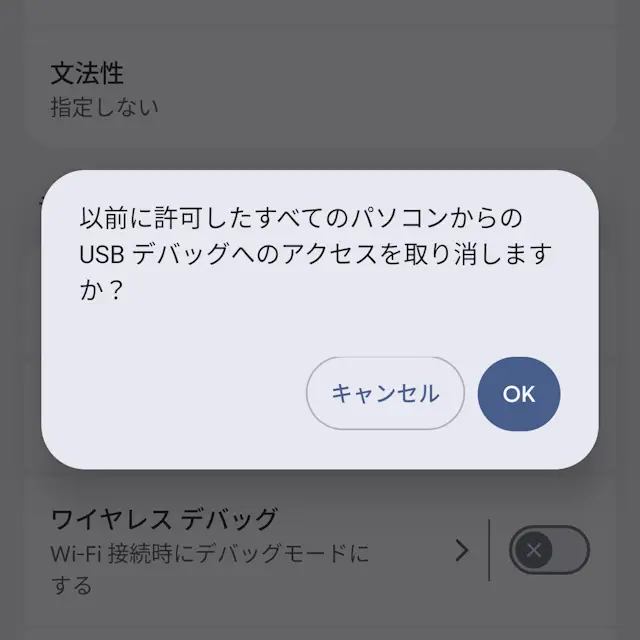
開発者向けオプションよりUSBデバッグの許可の取り消し>OKをタップします。
“USBデバッグを許可しますか?”を操作するやり方は以上です。