
AndroidスマートフォンのGoogle Pixelには充電の最適化をする[アダプティブ充電]があり、この機能に加えて対応機種では【充電の上限を80%に制限する】ことができます。バッテリーに多く使われているリチウムイオン電池は「フル充電の状態にしておくと劣化する」と言われているので、設定しておくと良いでしょう。
Android 15以上の対応機種で使える
Google Pixelシリーズの場合、これまでアダプティブ充電を使うことでフル充電の時間が短くなるように充電時間を調整できましたが、Android 17をはじめAndroid 16やAndroid 15では80%で充電を停止する機能として80%に制限が搭載されています。
ちなみに、同様の機能はメーカーが独自に実装している場合もあり、例えばAQUOSスマホでは設定のバッテリー>インテリジェントチャージで使うことができます。
また、同様の機能が搭載されていない機種でも、アプリを使うと80%まで充電されたら通知することができます(ただし、充電は止まりません)。
“80%まで充電”の使いかた
設定のバッテリーよりバッテリーヘルスをタップします。
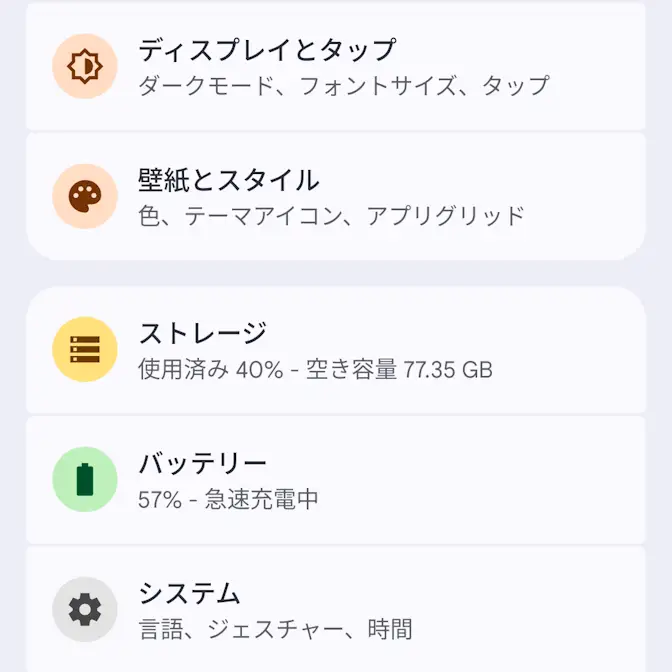
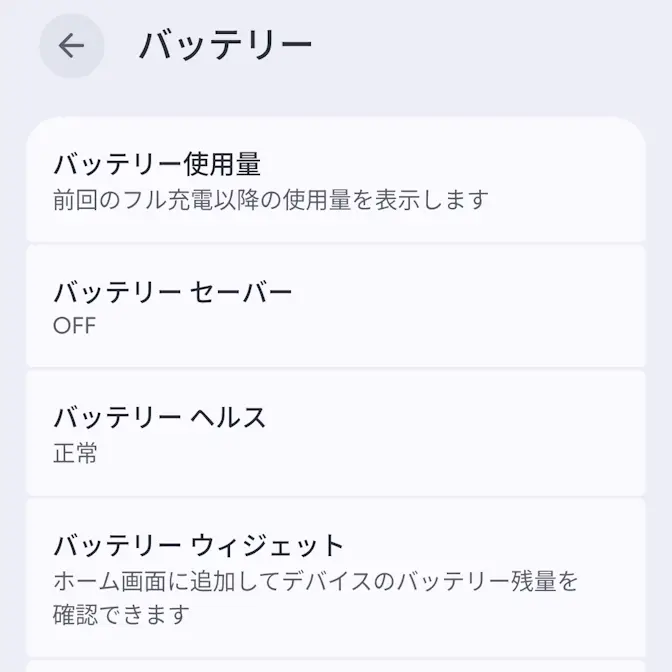
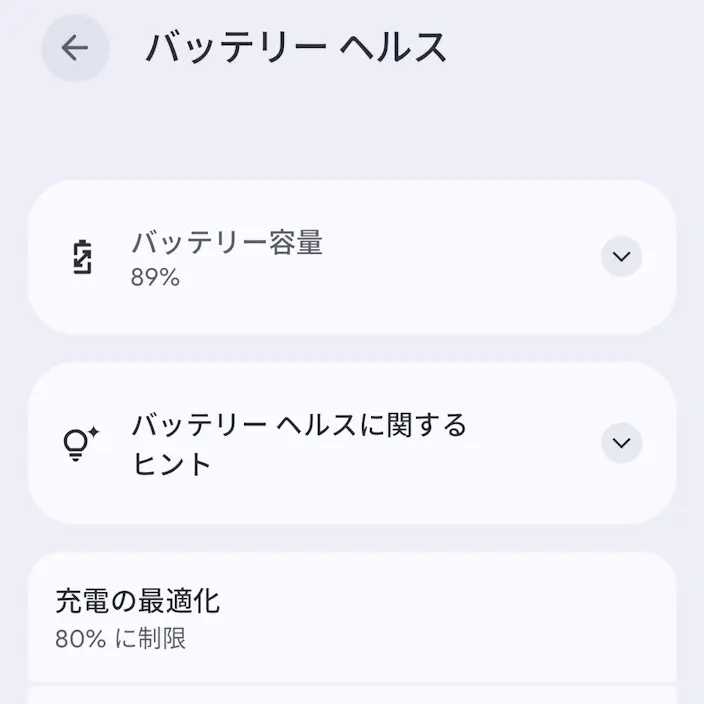
バッテリーヘルスの充電の最適化より充電の最適化を使用するをオンに切り替え80%に制限を選択します。
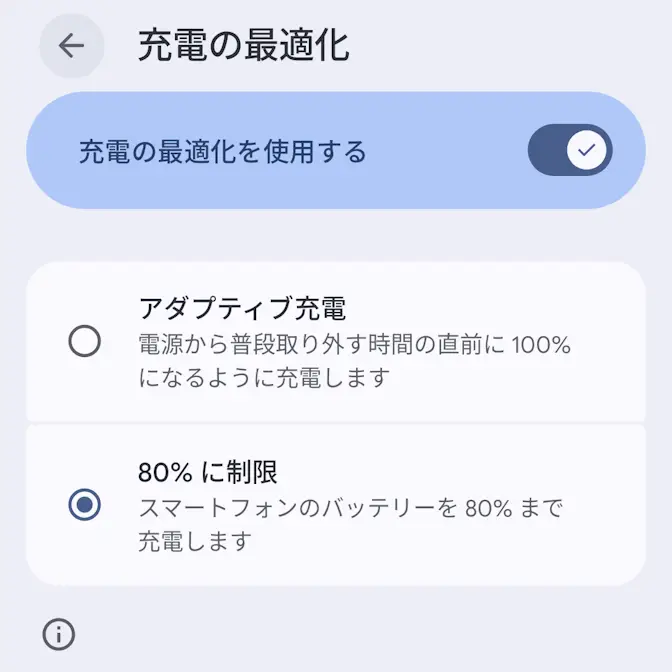
“80%まで充電”の使いかたは以上です。
勝手に100%まで充電される場合は?
80%に制限を有効にしていても1~2週間に1回は100%まで充電されることがありますが、これはバッテリー容量を計測するための仕様でありオフにすることはできません。
ただ、繰り返し100%まで充電される場合には、ステータスバーのアイコンに盾のアイコン()が表示されるまで、しばらく充電を続けると改善することがあります。


これは、100%と言っても幅があり「表示が100%であっても満充電になっていない状態」で充電をやめると、前述したバッテリー容量の計測ができないため次回も100%まで充電されてしまいます。