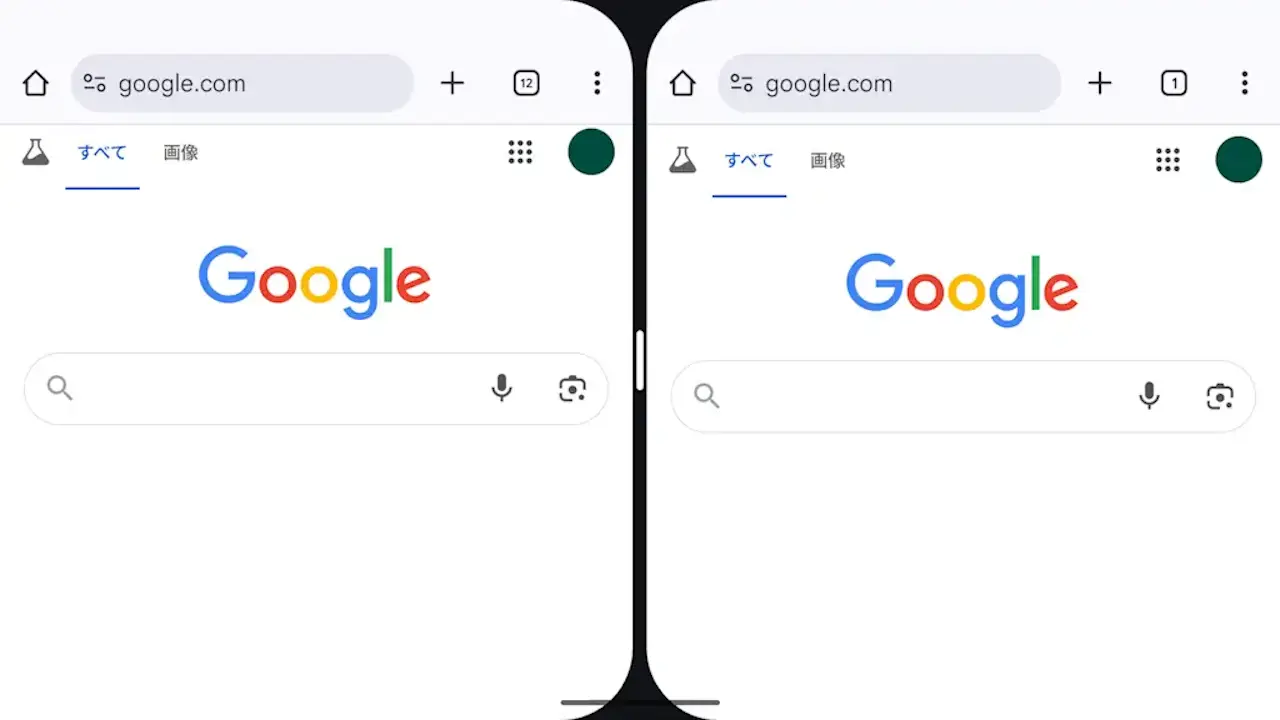
Androidスマートフォンの[画面分割]とGoogle Chromeブラウザの[ウィンドウ]の機能を組み合わせると、分割した2つの画面にChromeを表示できるので、複数のWebサイト/Webページを同時に開いておくことができます。
Google Chromeに2つのWebサイトを同時に表示する
AndroidスマートフォンのGoogle Chromeブラウザで、複数のWebサイト/Webページを開くにはタブを使うのが一般的です。
タブによって開かれたWebサイト/Webページを表示するにはタブを切り替える必要がありますが、タブでは無くウィンドウで開けばAndroidスマートフォンの画面分割機能を使って分割された画面に2つのウィンドウを同時に表示することができできます。
それぞれは独立して表示されるので、「一方は表示したまま」「もう一方は操作する」と言ったことができます。
画面を分割して表示する手順
画面の下にある-(ハンドル)をタップしたまま上へ動かし、いったん止めてから指を離してアプリ履歴を表示します。
3ボタンナビゲーションではをタップします。
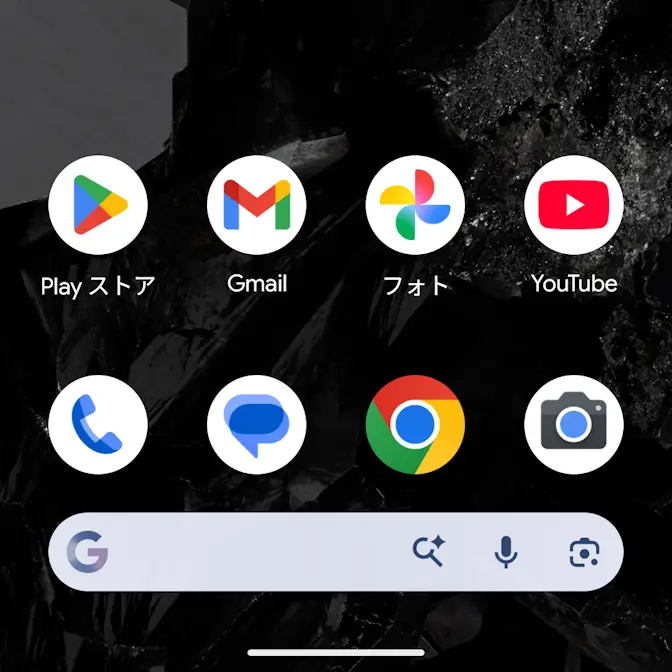
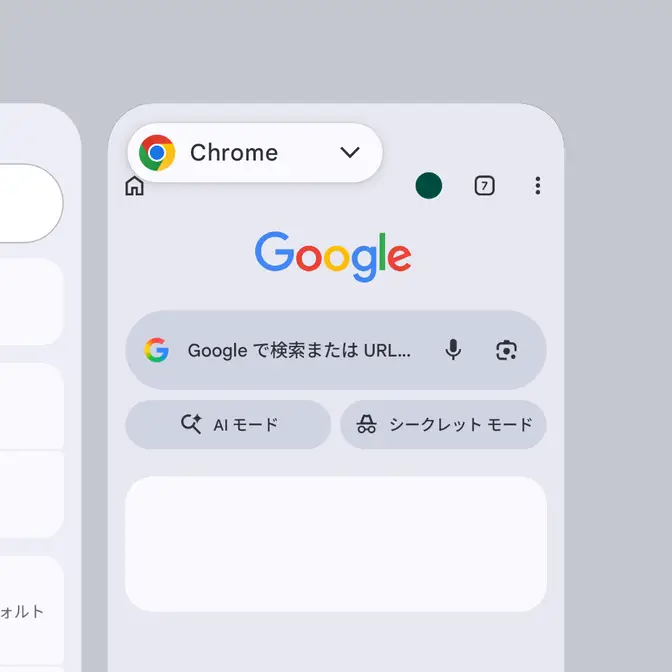
アプリ履歴の対象アプリのアイコンより分割画面をタップします。
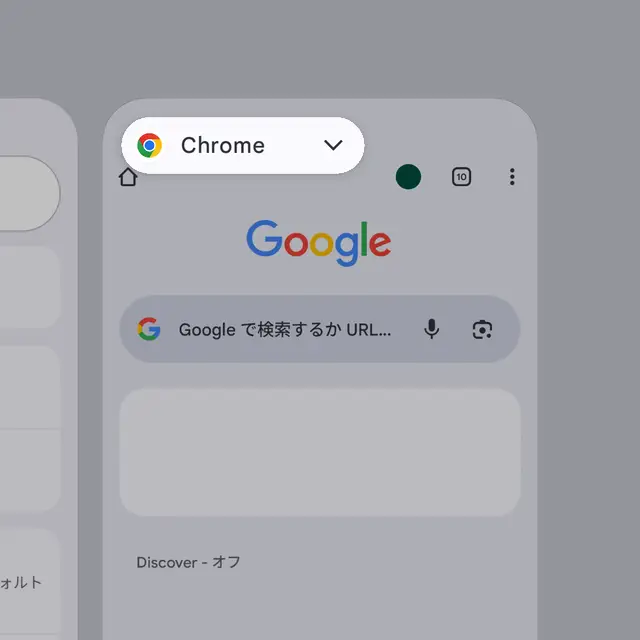
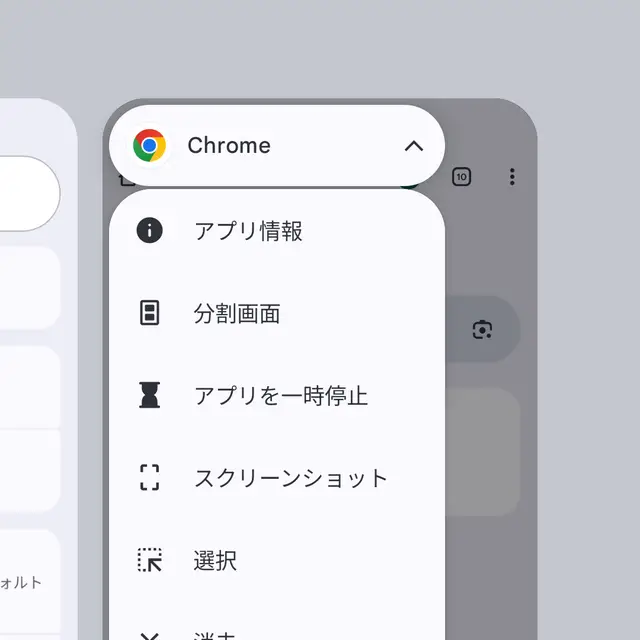
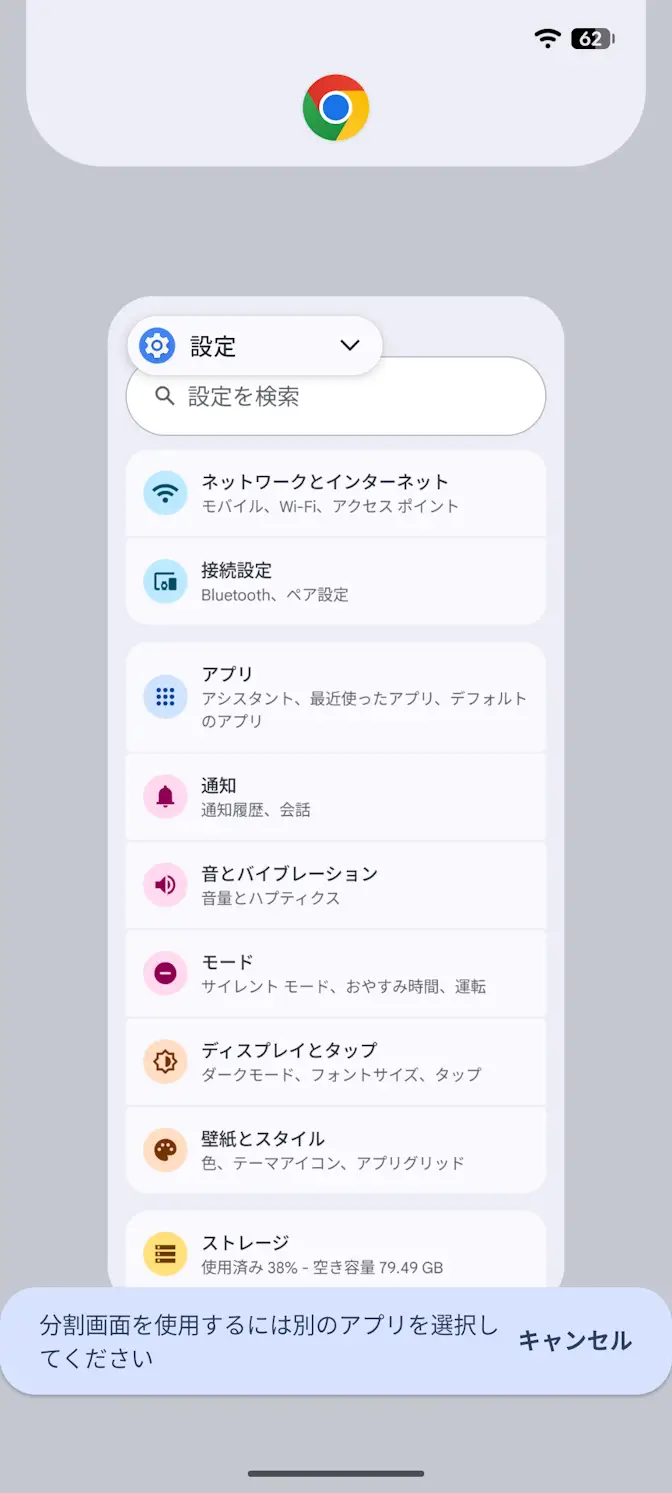
画面が分割されたら、もう一方に表示するアプリを任意に選択します。
画面分割を成立させるために選択します。このあとの操作でChromeに切り替えます。
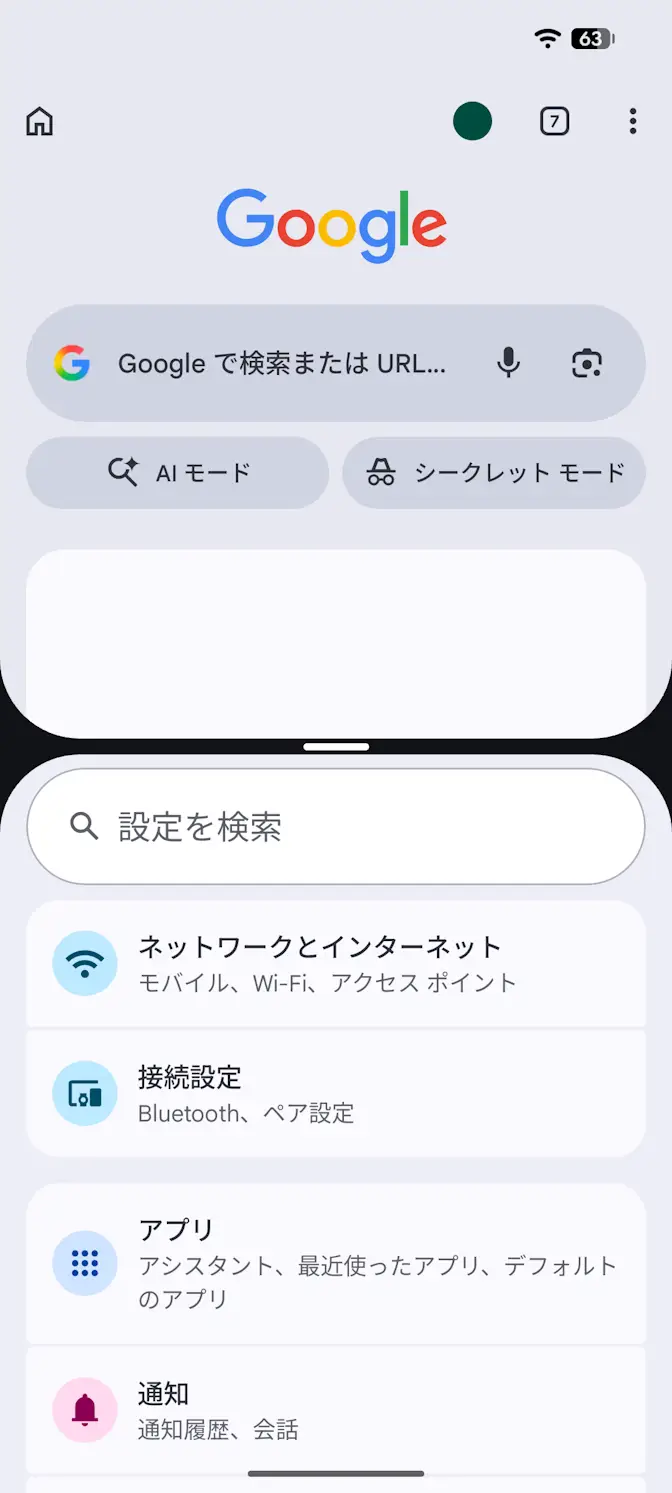
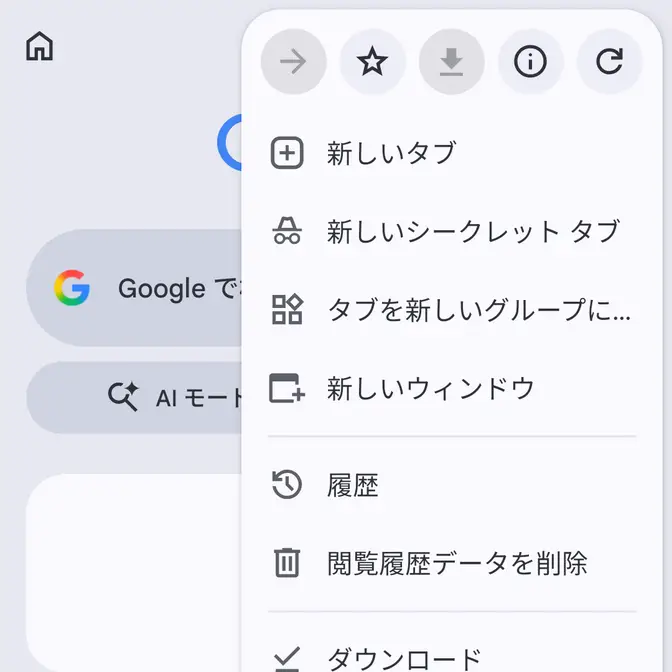
Chromeの︙より新しいウィンドウをタップすると、分割画面の他方にChromeの新しいウィンドウが表示されます。
2つのウィンドウを同時に表示するやり方は以上です。