Surfaceの【シリアル番号】は、背面の「キックスタンドで隠れた部分」に記載されているので、口頭で読み上げるだけなら見れば良いです。
しかし、パソコンで入力する必要があると「メモを取る」のが少し面倒なので、Windows 11にインストールできる[Surfaceアプリ]で表示しコピー&ペーストするのが簡単です。
シリアル番号とは?
Surfaceだけでなくパソコンなどのデバイスには、その1つ1つに固有の番号が割り当てられシリアル番号やシリアルナンバーなどと呼ばれています。
これは製造メーカーなどが識別するために使うことが多くユーザーが使う機会は少ないですが、サポートを受ける際などに必要となることがあります。
記載された機種によって異なりますが、多くの場合で本体の裏面などに記載されている(またはシールが添付されている)ので隈なく探せば見つけることができるハズです。
Surfaceと同様にアプリで表示できる場合もあり、例えばLenovoの機種であれば、Microsoft Storeでダウンロード&インストールできるLenovo Vantageアプリよりデバイス設定>デバイスの詳細より表示できます。
Surfaceアプリで表示する手順
Surfaceアプリよりデバイス情報をクリックします。
表示されるまで、しばらく時間がかかる場合があります。
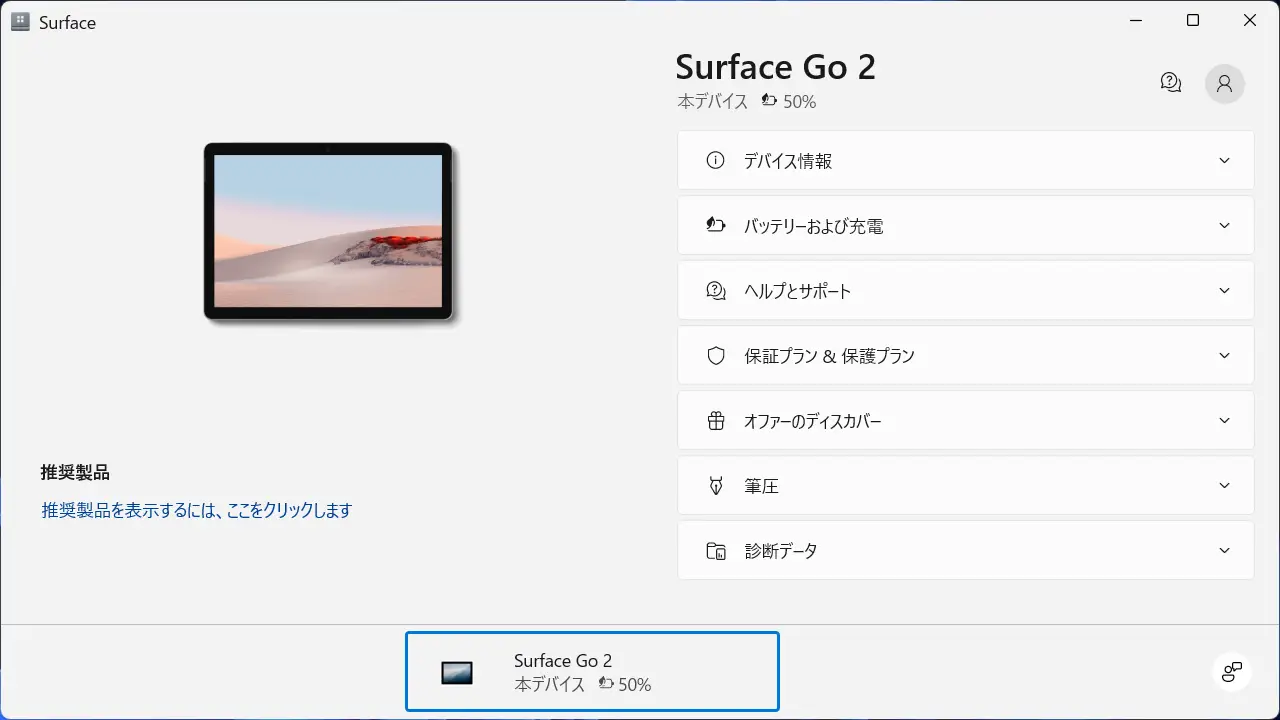
デバイス情報のシリアル番号に表示されます。
をクリックするとクリップボードにコピーされます。

Surfaceアプリで表示するやり方は以上です。