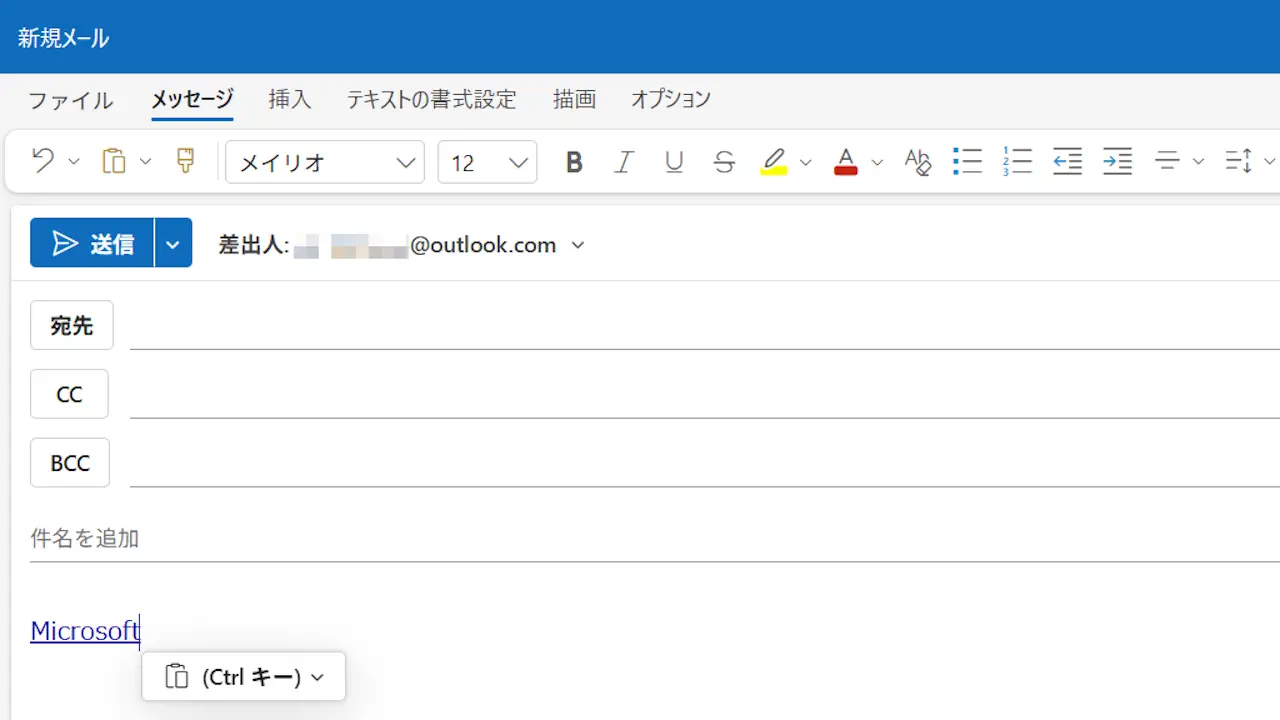
Windows 11にプリインストールされているメールアプリのOutlook for Windowsでは、コピー&ペーストすると“(Ctrlキー)”とプルダウンが表示されます。
貼り付けるたびに表示されますが、これは[書式が原因]であるため【メールをプレーンテキスト形式で作成する】と表示されないようになります。
書式が原因
カラー/サイズ/太字などの装飾を書式と呼び、コピーするとテキストと一緒にクリップボードに保存されます。
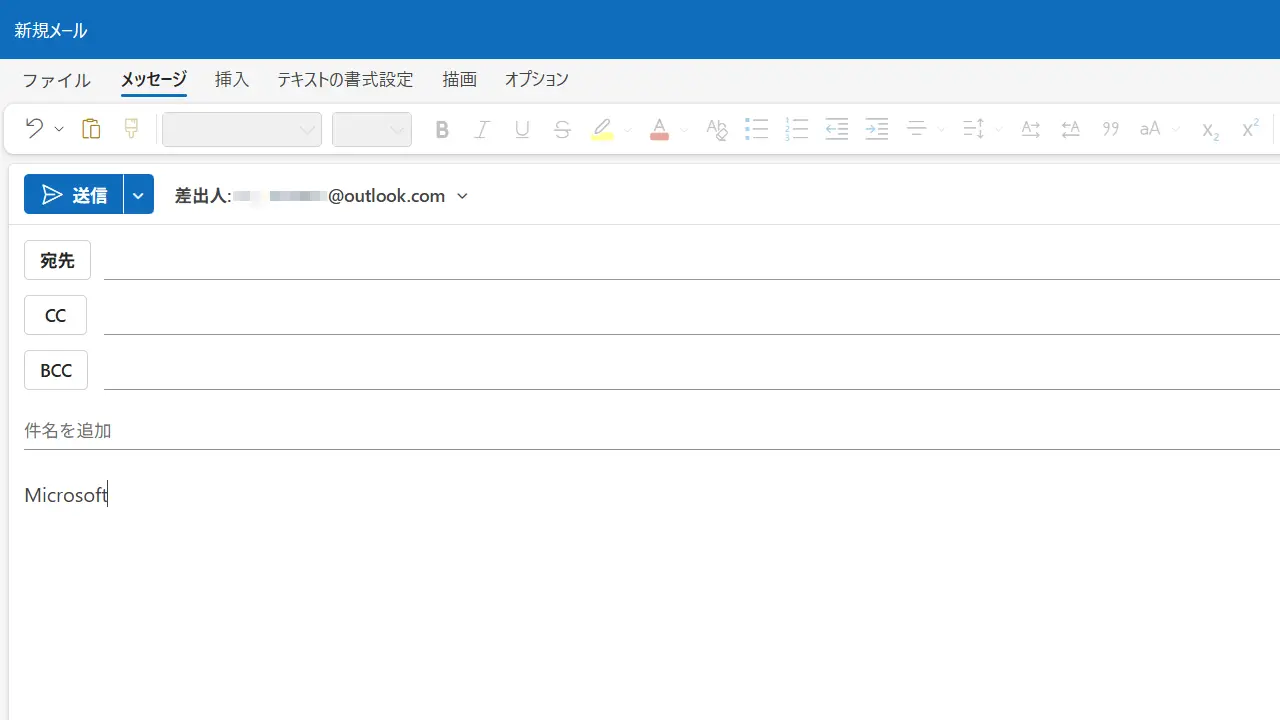
テキストをOutlook for Windowsの新規メールなどにペースト(貼り付け)すると、(Ctrlキー)が表示されCtrlキーを押下するかクリックすると「書式をどうするか?」を問うプルダウンが表示されます。
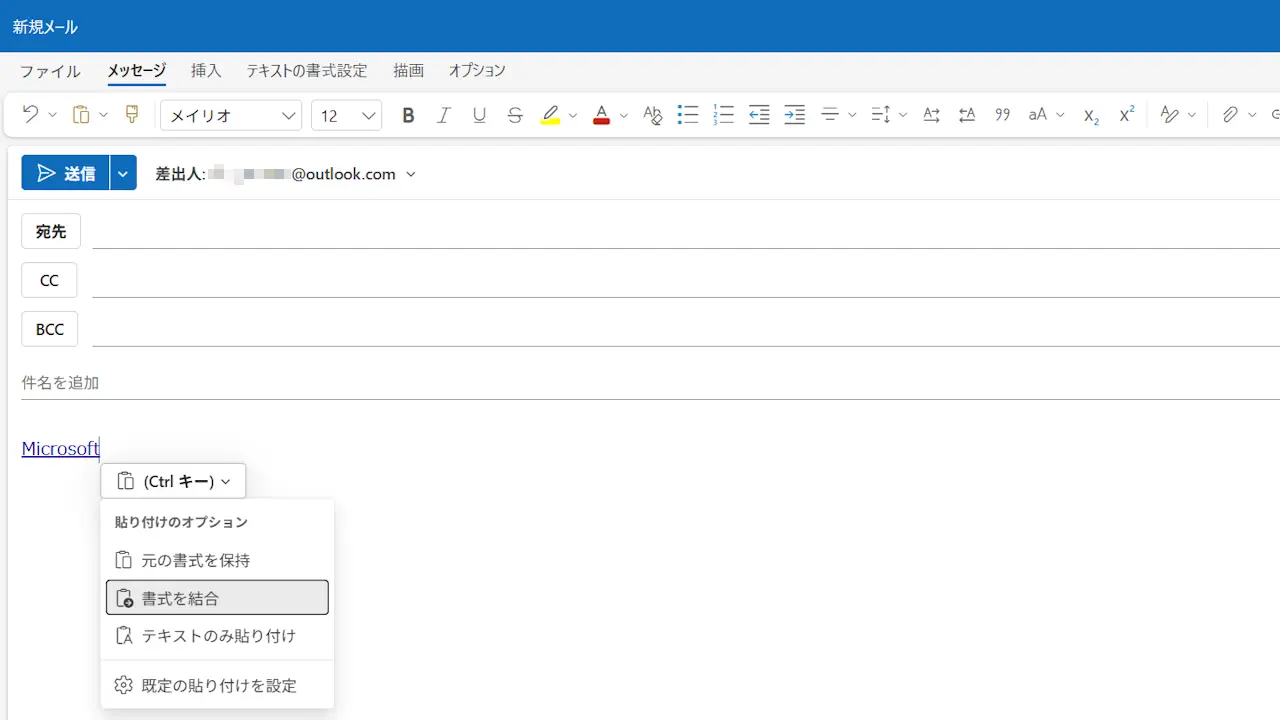
一般的にEメールは書式ありのHTMLと書式なしのプレーンテキストの2種類で作成することができるので、メールをプレーンテキスト形式で作成すると表示されません。
メールをプレーンテキスト形式で作成する手順
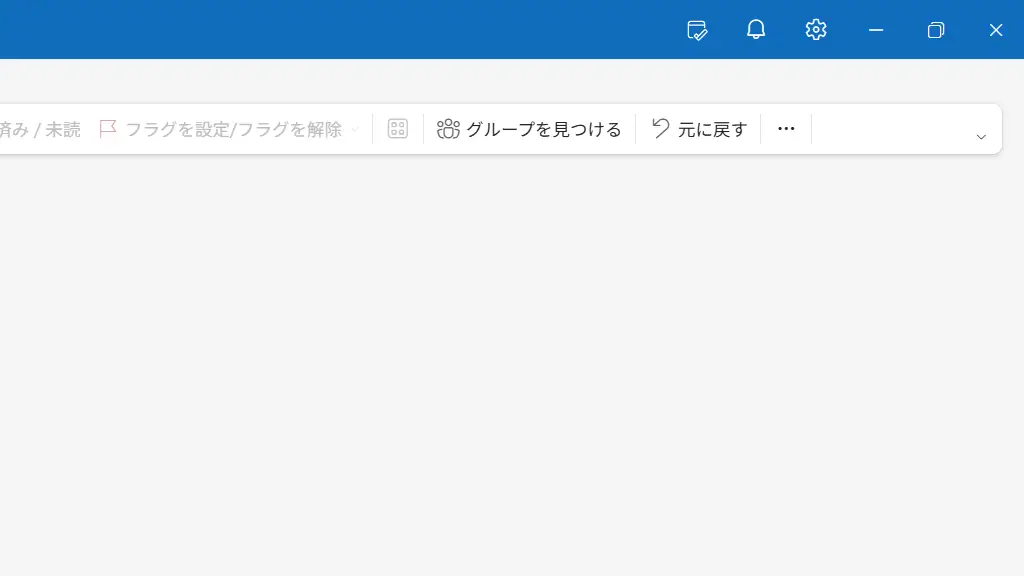
Outlook for Windowsよりをクリックします。
表示されていない場合は⋯>をクリックします。
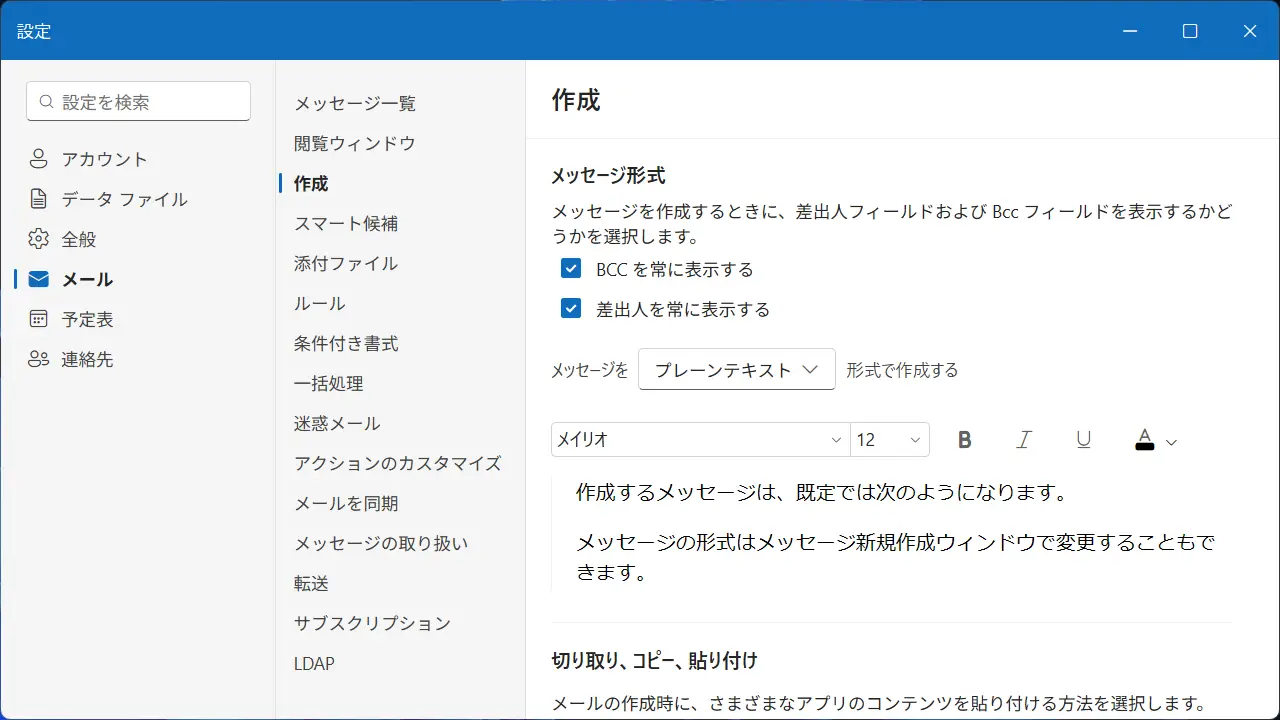
設定のメール>作成よりメッセージを“プレーンテキスト”形式で作成するに変更し保存をクリックします。
テキストを貼り付けると書式なしになります。
メールをプレーンテキスト形式で作成するやり方は以上です。