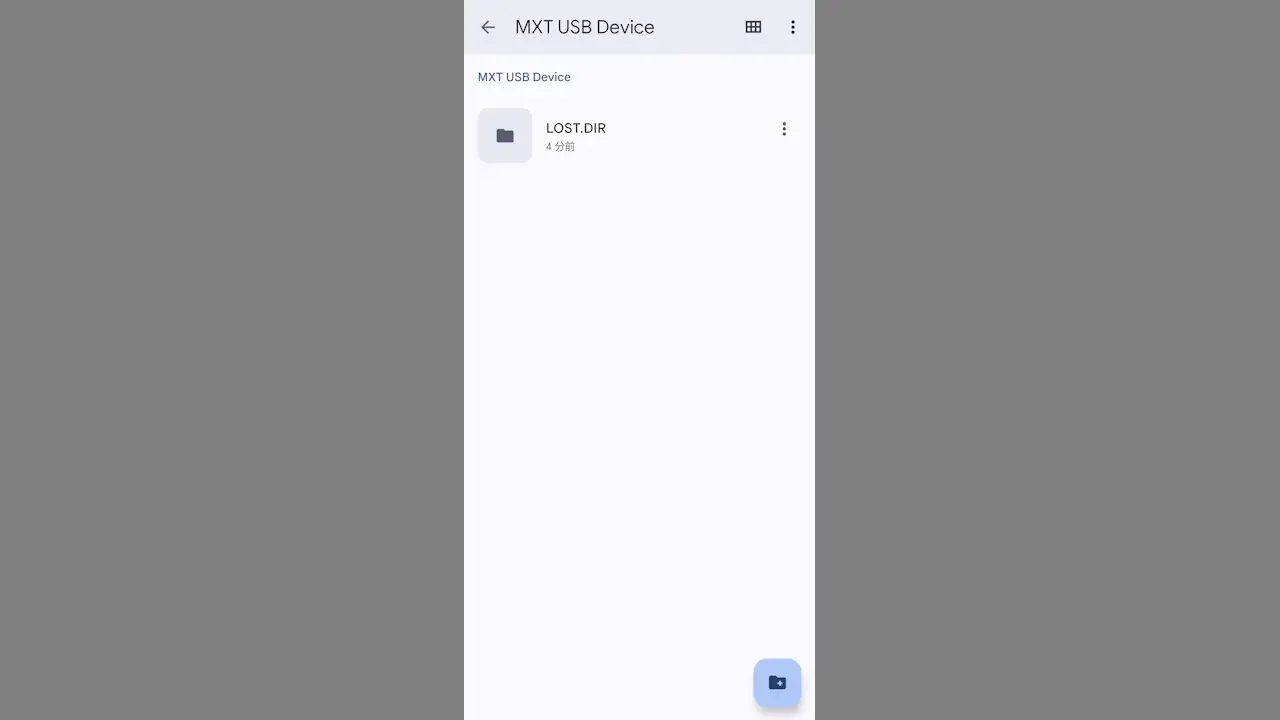
比較的に新しいバージョンのAndroidスマートフォンでは、microSDカードなど外部ストレージへの書き込みにアプリ側の対応が必要となっているため、アプリが非対応などの場合には内蔵ファイルマネージャーなどを使うと良いです。
microSD/USBメモリーで“保存できません”などと表示される
内部ストレージにある写真(画像)や動画などをSDカードへ保存しようとすると「保存できません」などとエラーが発生することがありますが、これはAndroid 6.0以降で外部ストレージの使用に対応アプリが必要であるためです。
ただ、対応アプリであってもできない場合は、権限が許可されていないことが考えられるので権限を許可することで解決する場合が多いです。
また、よくわからなければプリインストールされているFiles by Googleや内蔵ファイルマネージャーを使うと簡単でしょう。
外部ストレージを使えるようにする手順
権限を許可する
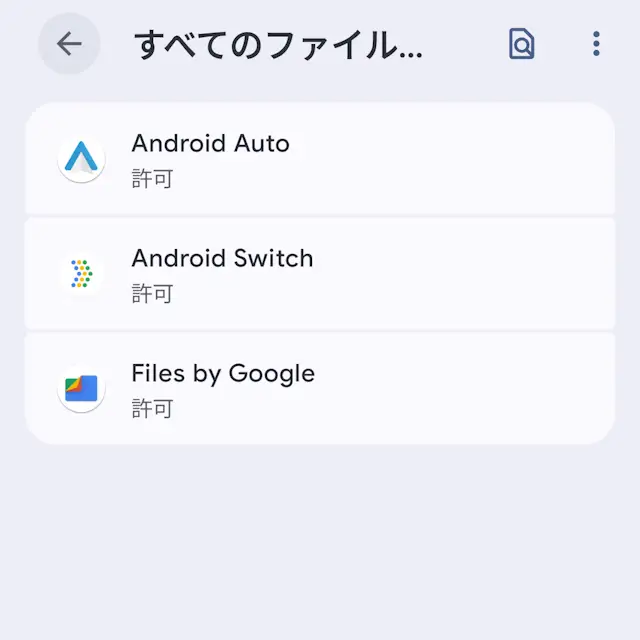
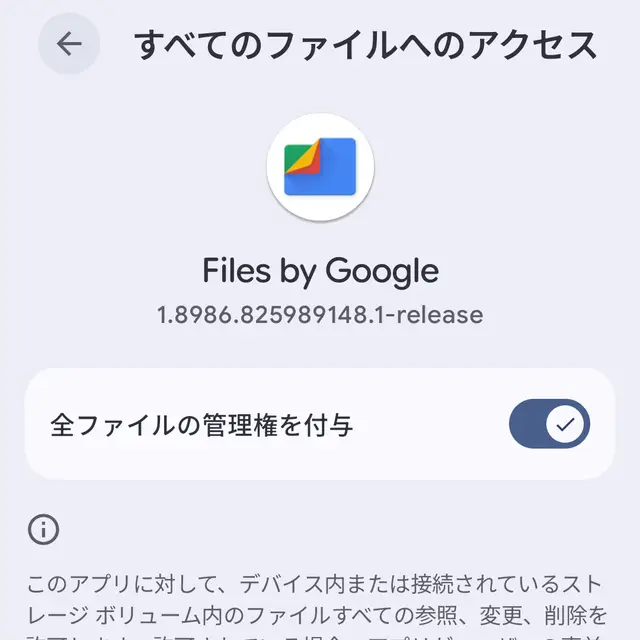
設定のアプリ>特別なアプリアクセス>すべてのファイルへのアクセスより対象のアプリ>全ファイルの管理権を付与をオンに切り替えます(画像はオンの状態)。
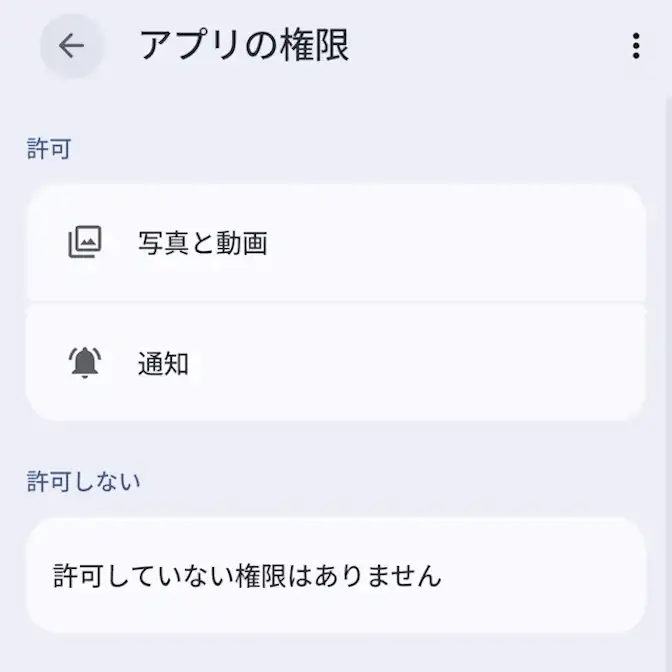
また、設定のアプリ>〇個のアプリをすべて表示>対象のアプリ>権限より写真と動画などファイルに関する権限があれば許可します。
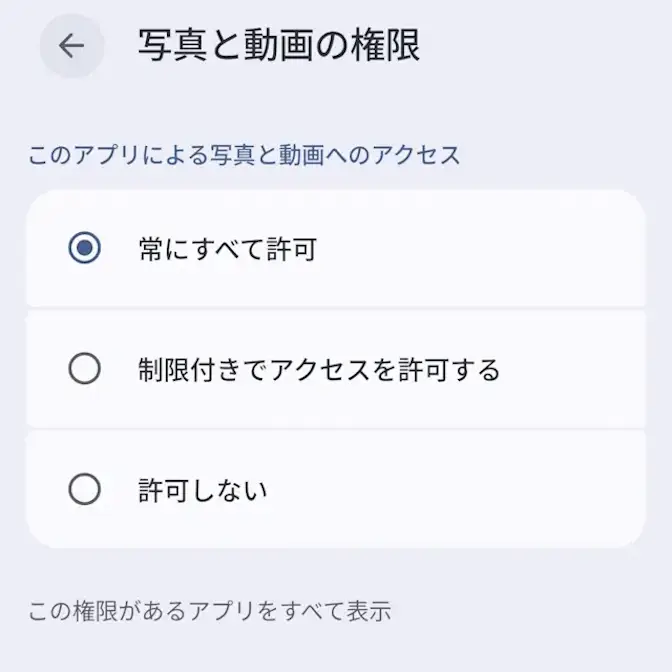
権限を許可するやり方は以上です。
それでもできない場合はアプリが対応していない可能性があるので、対応するアプリを使うのが簡単です。
対応するアプリを使う
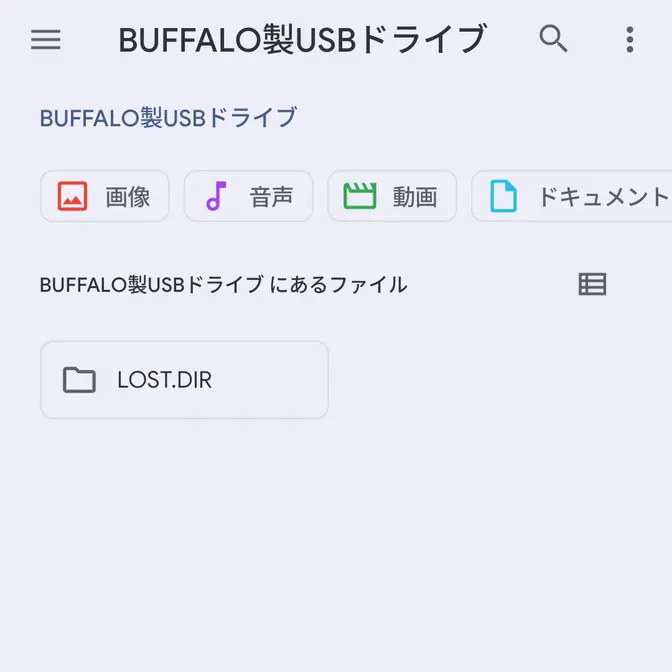
比較的に新しいAndroidスマートフォンであれば、Googleが提供するFiles by Googleがプリインストールされていることが多いですが、これはGoogle Playよりダウンロード&インストールできます。
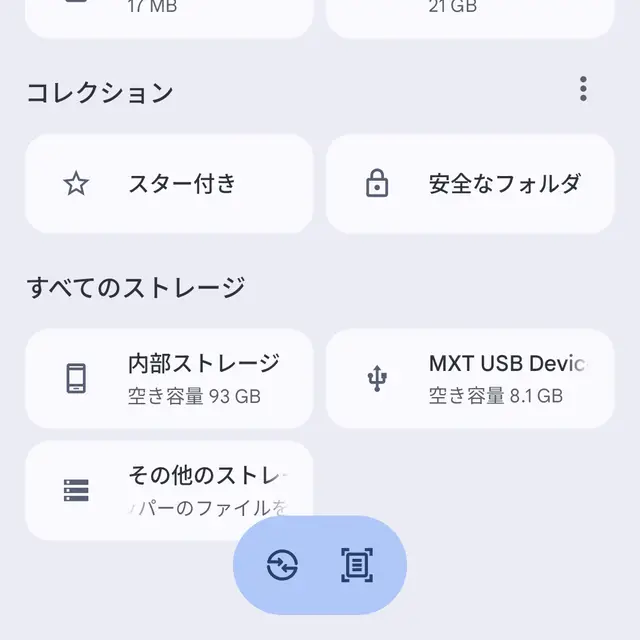
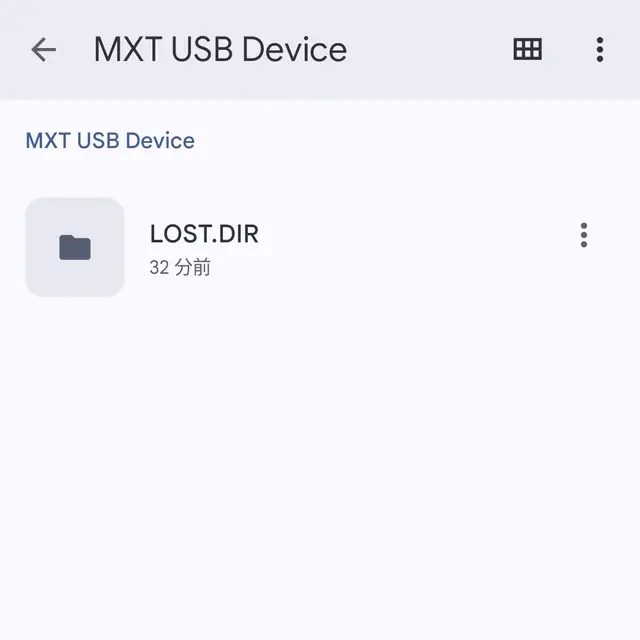
「ダウンロードできない」「ダウンロードしたくない」などと言う場合には、Androidスマートフォンに内蔵されているファイルマネージャーを使うのが簡単です。
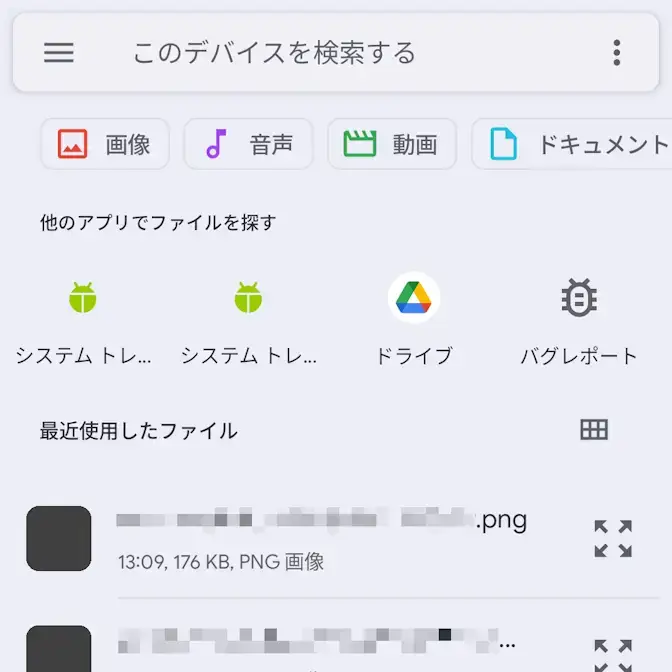
対応するアプリを使うやり方は以上です。