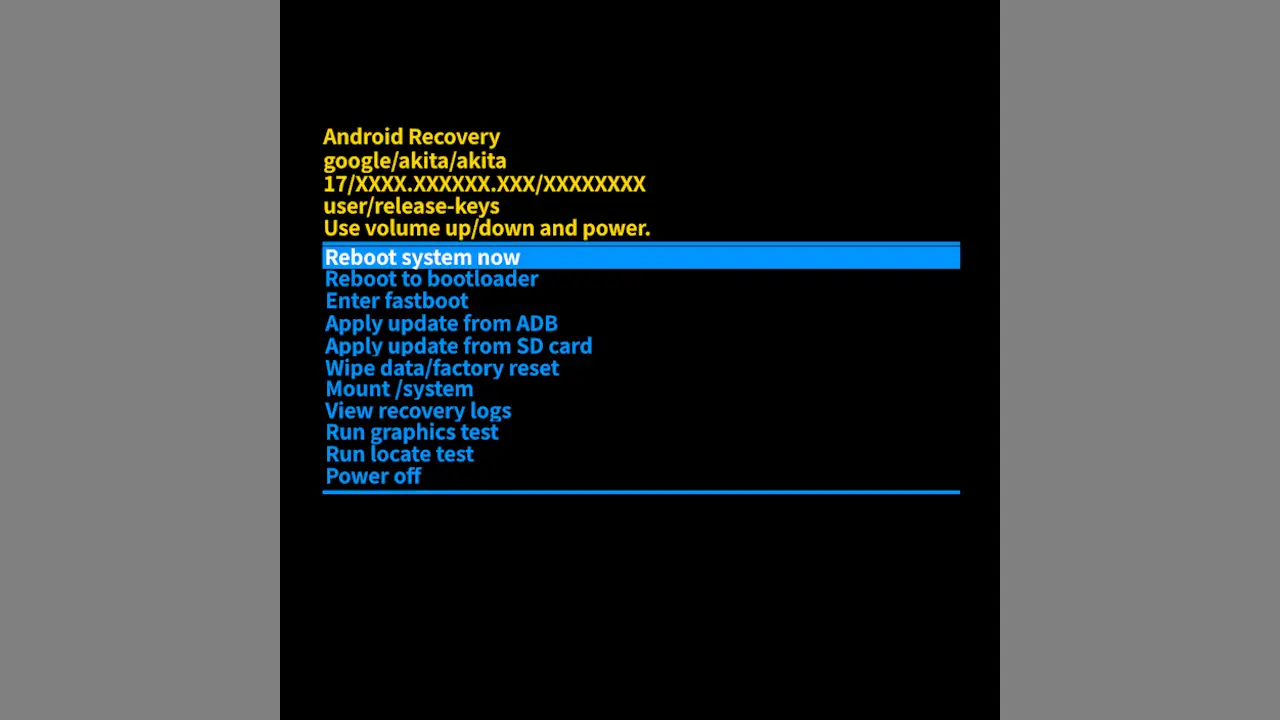
リカバリーモードとはAndroid OSを起動せずに初期化などの操作ができる機能で、「ロック解除できない」「正常に起動しない(起動ループなど)」と言った場合でも操作できます。
Google Pixelシリーズ以外の機種にも搭載されていることが多いですが、その起動は複雑で機種によっても異なる場合があります。
また、操作は[音量調節ボタン]で【選択】し[電源ボタン]で【実行】するため、「タッチパネルが操作できない」と言った場合にも操作できます。
起動する手順
スマートフォン本体を電源オフして5~10秒ほど待ち、音量を下げるボタンを押下しながら電源ボタンを長押しFastboot Modeを起動します。
電源オンになり「ブルッ」と振動したら指を離します。

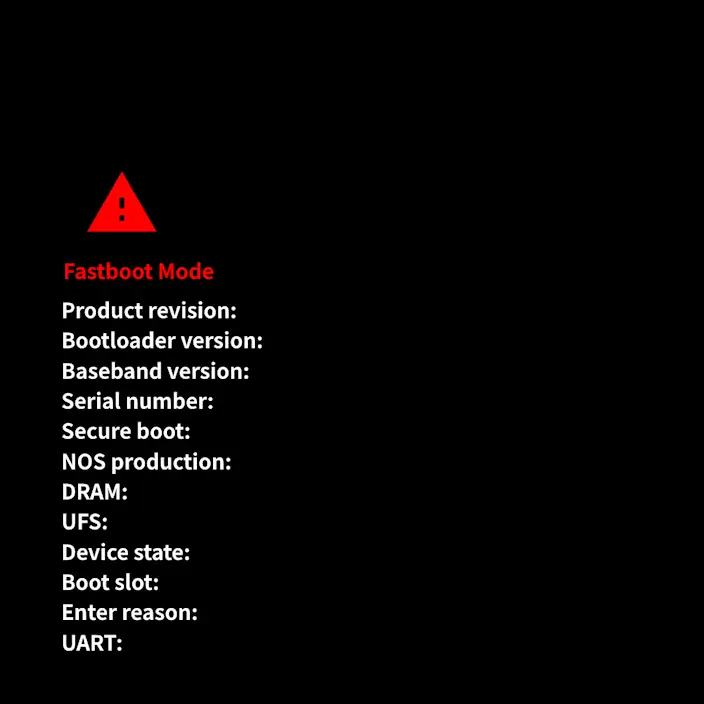
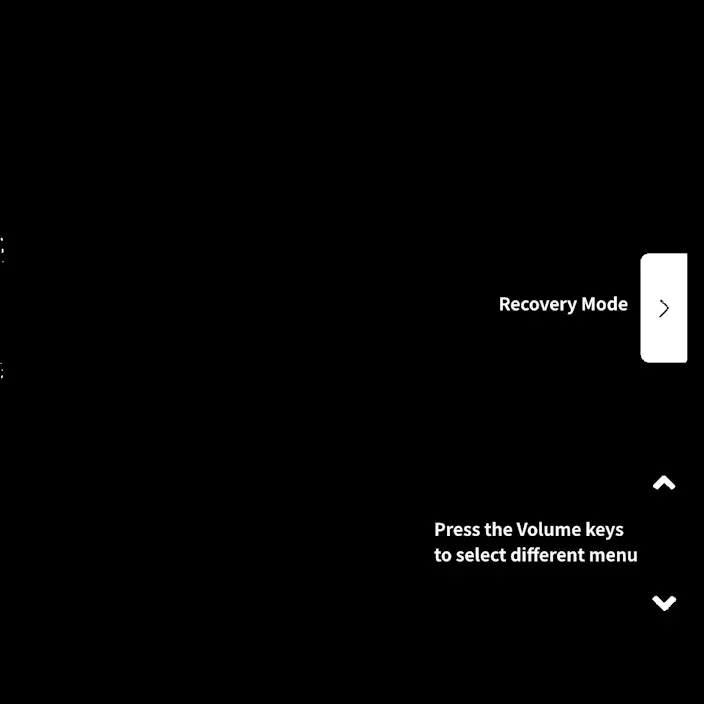
Fastboot Modeより音量調節ボタンを繰り返し押下してRecovery Modeを選択し電源ボタンを押下します。
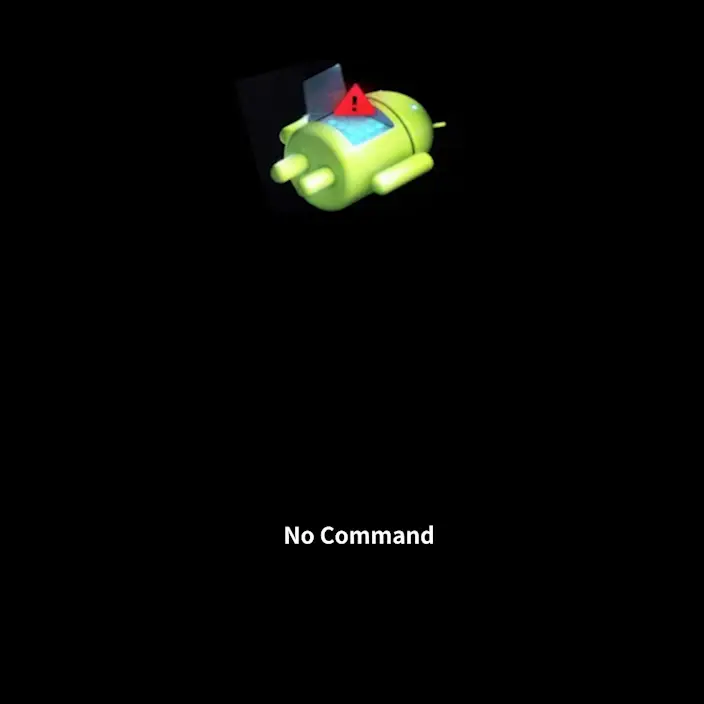
ドロイド君のお腹が空いた画面で電源ボタンを押したまま音量を上げるボタンを押下するとAndroid Recoveryが起動します。
前述したように音量調節ボタンで選択し電源ボタンで実行します。
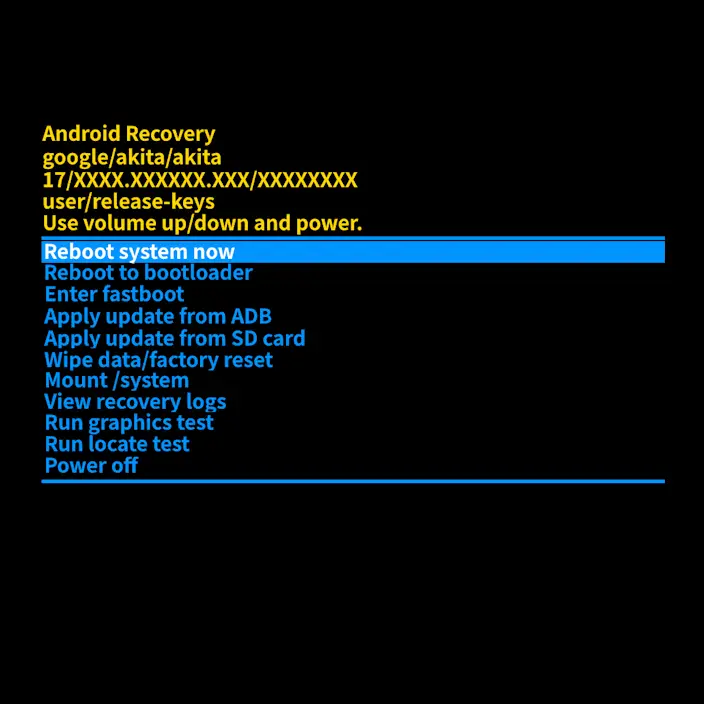
起動するやり方は以上です。
再起動/電源オフする手順
Android Recoveryより“再起動”するにはReboot system now、“電源オフ”するにはPower offを選択し電源ボタンを押下します。
前述したように音量調節ボタンで選択し電源ボタンで実行します。
再起動/電源オフするやり方は以上です。