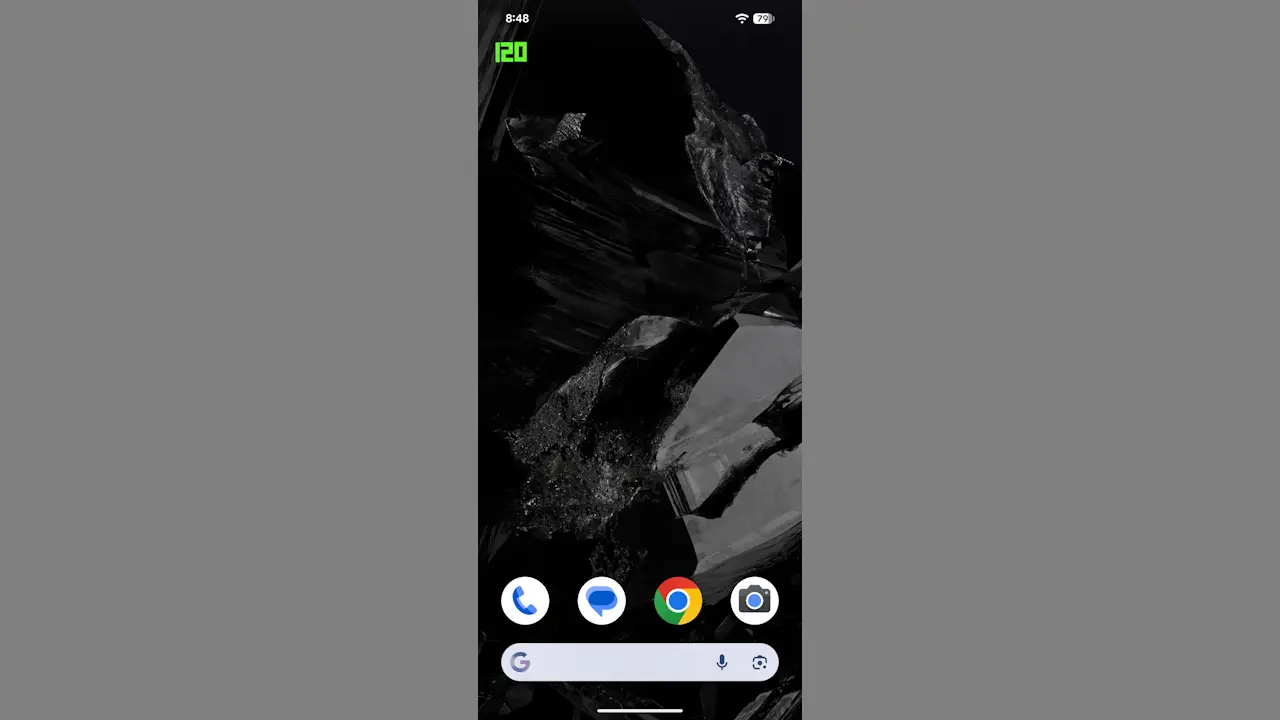
120Hzなど高リフレッシュレートに対応したディスプレイのAndroidスマートフォンでは、バッテリーの使用量の関係でリフレッシュレートの【上げる】【下げる】が変更できる場合があります。加えて画面上に【数値】を表示することで確認できます。
Androidスマホのリフレッシュレートとバッテリーの使用量
リフレッシュレートとはディスプレイが1秒間に画面を書き換える回数を指します。単位はHz(ヘルツ)で一般的なディスプレイは60Hzが多いですが、ゲーム用途などに向けて販売されているディスプレイでは120Hzなど高リフレッシュレートとなっています。
「数が大きければ大きいほどスムーズな表示が可能になる」ことからゲームなどで恩恵が得られやすい半面で、バッテリーの使用量が増えるため「バッテリーの減りが速い」と言うことがあります。
対応する機種であれば、デフォルトで高リフレッシュレートで動作するようになっていることが多いですが、バッテリーの消費量を減らしたいのであればリフレッシュレートを制限すると言うこともできます。
Google Pixelでは、これをスムーズディスプレイと呼びオン/オフを切り替えられるようになっています。また、変更した際に確認したければ現在のリフレッシュレートを表示することもできます。
“スムーズディスプレイ”を切り替える手順
設定のディスプレイとタップよりスムーズディスプレイをタップしてオン/オフを切り替えます(画像はオンの状態)。
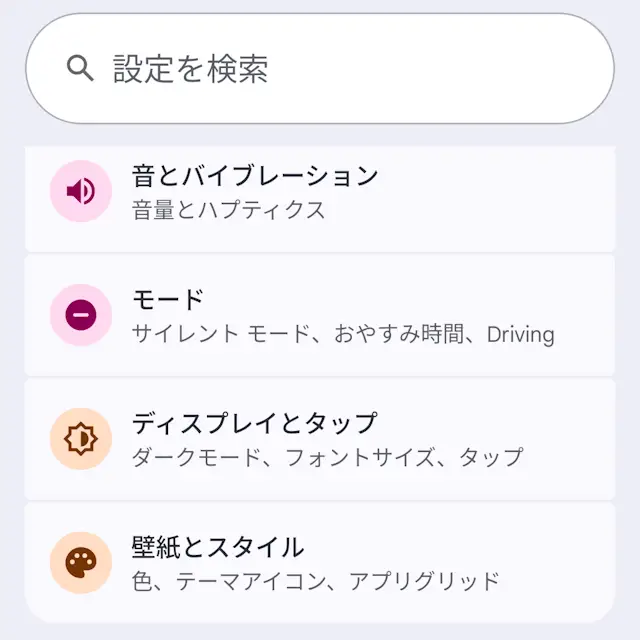
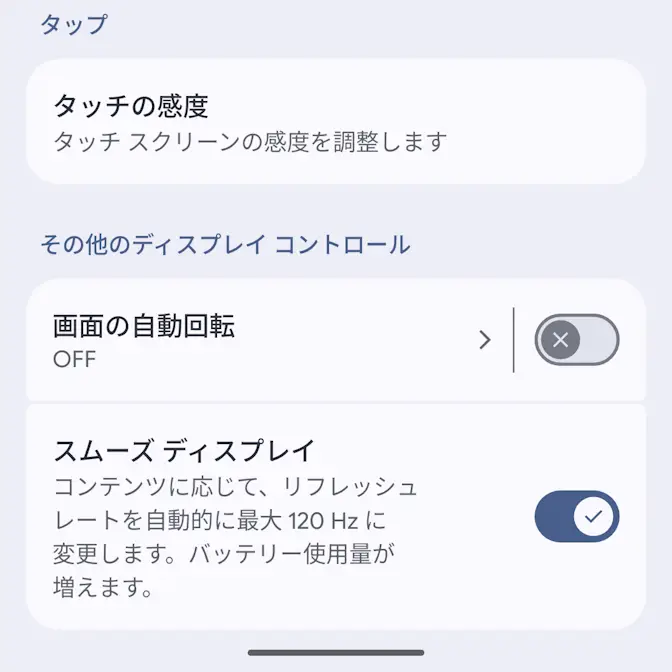
“スムーズディスプレイ”を切り替えるやり方は以上です。
60Hzから120Hzなどでは体感でわかりやすいと思いますが、わかりにくければ数値を表示して確認してみると良いでしょう。
現在のリフレッシュレートを表示する手順
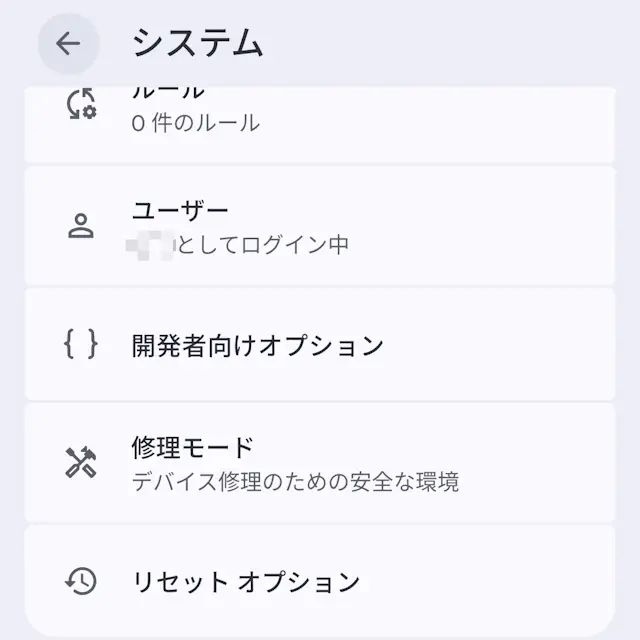
設定のシステムより開発者向けオプションをタップします。
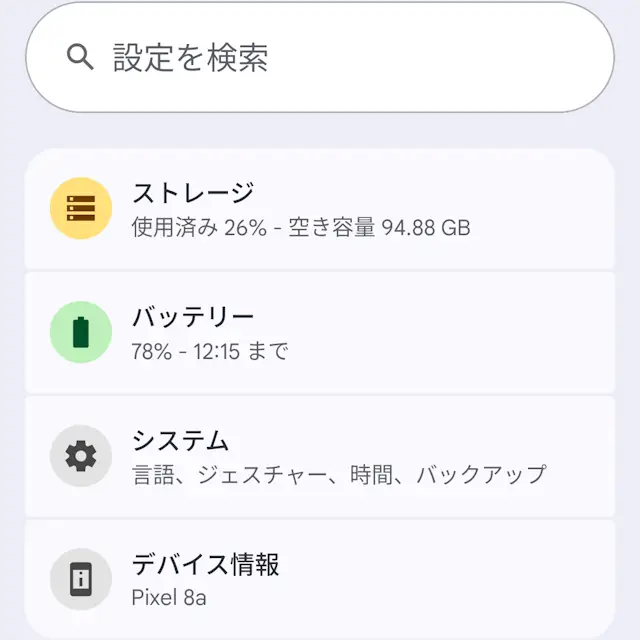
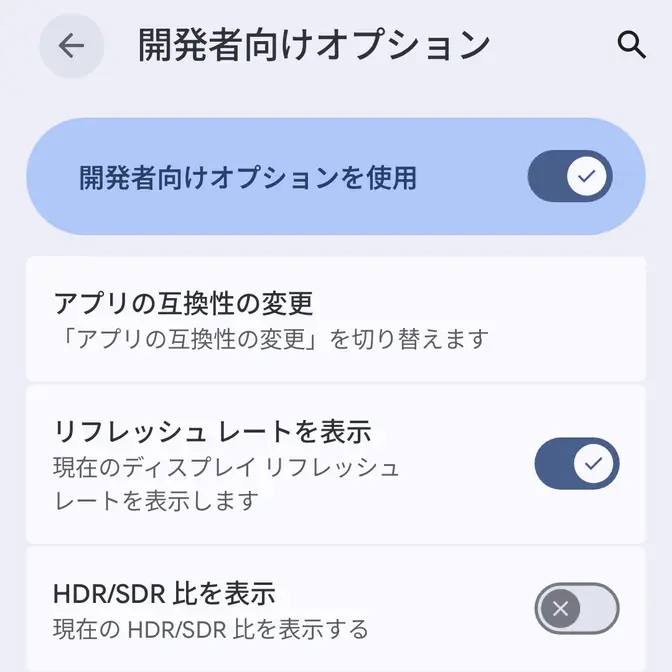
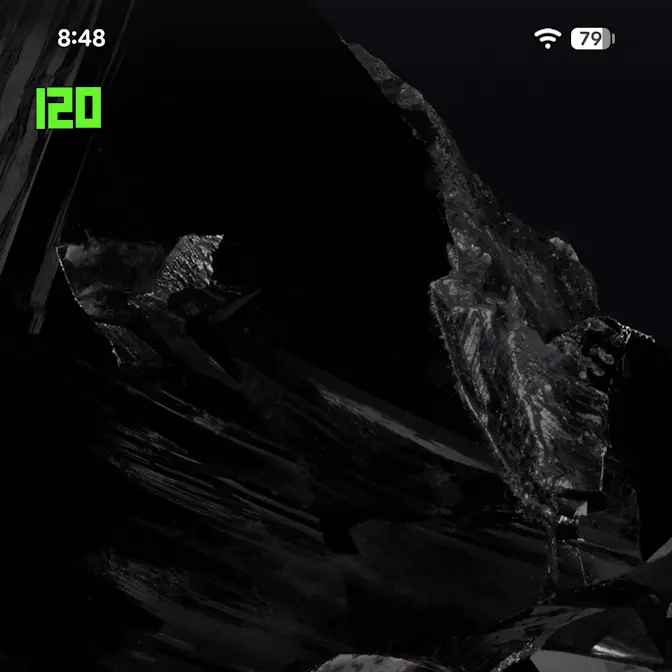
開発者向けオプションよりリフレッシュレートの表示をオンに切り替えると、画面の左上に現在のリフレッシュレートが表示されます。
数値を表示するやり方は以上です。