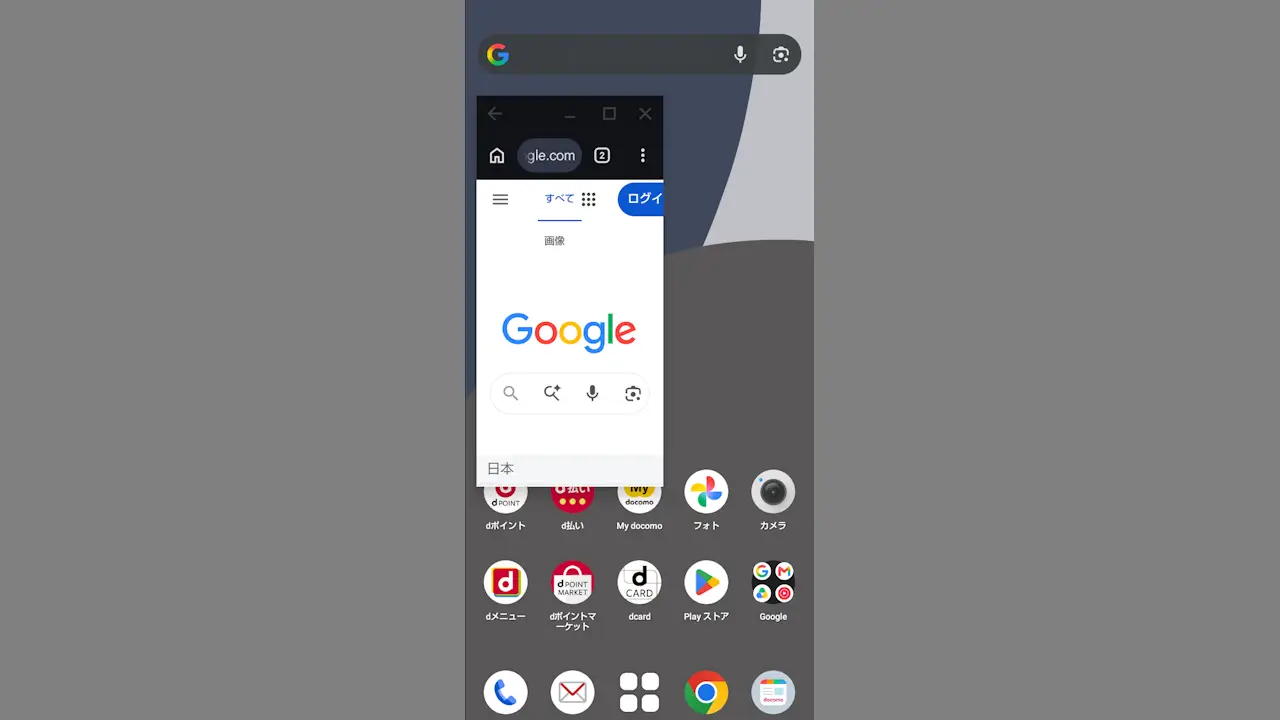
Androidスマートフォン/タブレットではアプリを起動すると画面いっぱいに表示されるのが普通ですが、【フリーフォームウィンドウ】を使うとWindowsなどパソコンのように【ウィンドウ】で表示することもできます。
フリーフォームウィンドウとは?
一般的にAndroidアプリは画面いっぱいに表示されますが、Androidアプリをウィンドウで表示する機能をフリーフォームウィンドウと呼びます。
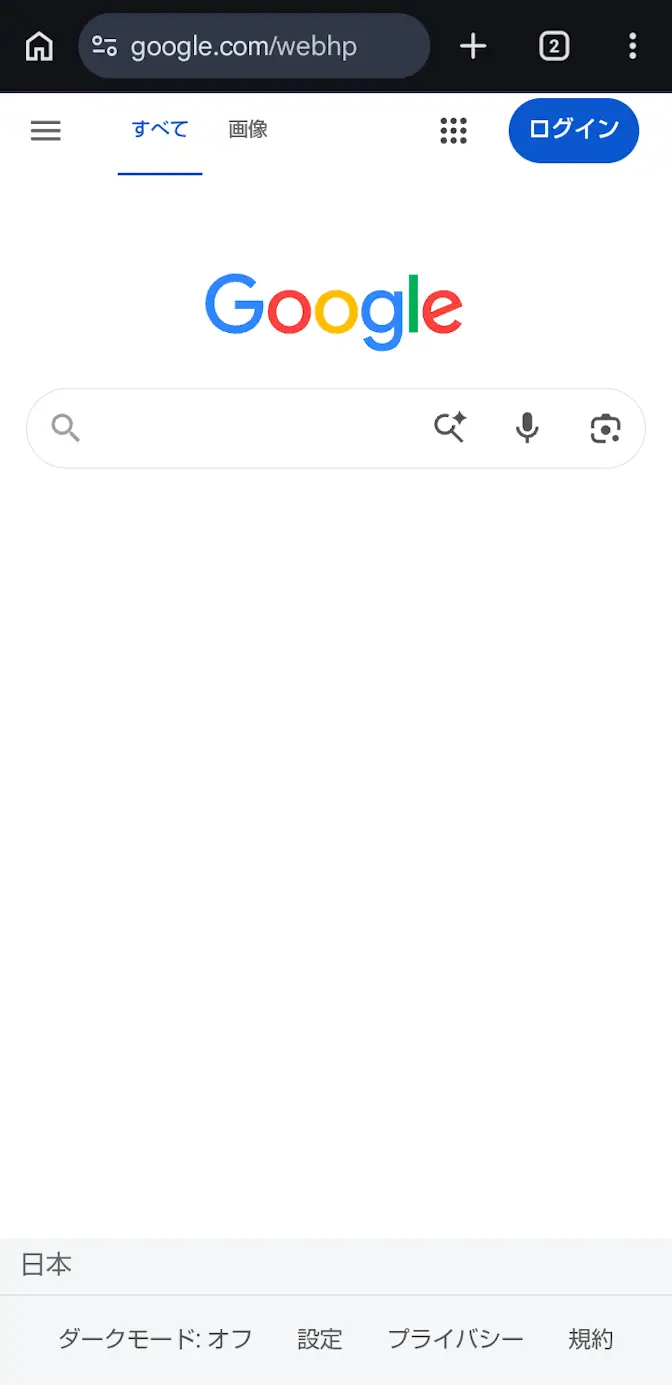
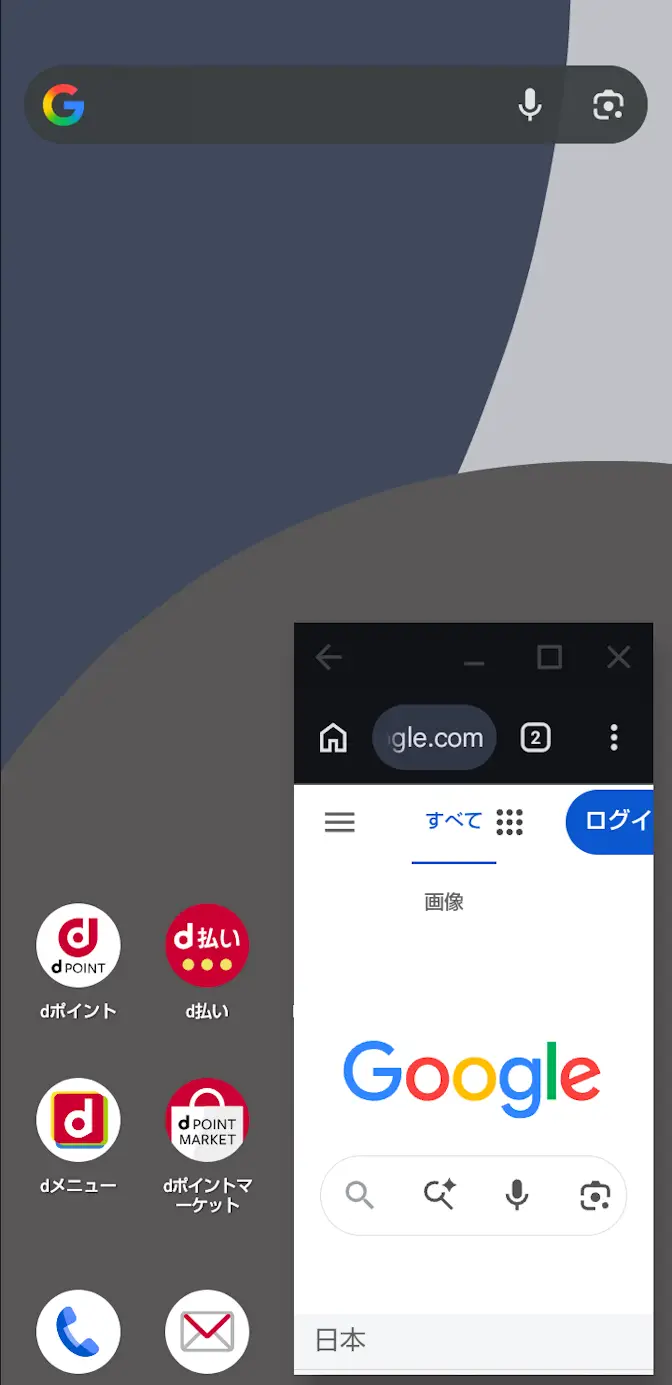
ただし、開発者向けオプションの機能であるため正常に動作しない場合があります。試したところ、AQUOS wish4 SH-52EではできましたがGoogle Pixel 8aではできませんでした。これはデスクトップウィンドウが関係しているかもしれません。
フリーフォームウィンドウの使いかた
フリーフォームウィンドウを使うには設定より機能を有効にする必要があります。
AQUOS wish4 SH-52Eを例とします。機種やバージョンによって文言/動作/操作が異なる場合があります。
有効にする
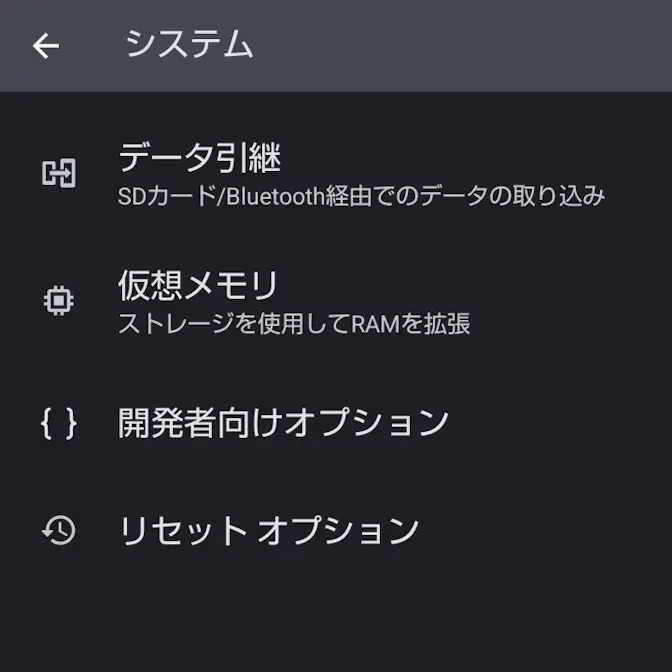
設定のシステムより開発者向けオプションをタップします。
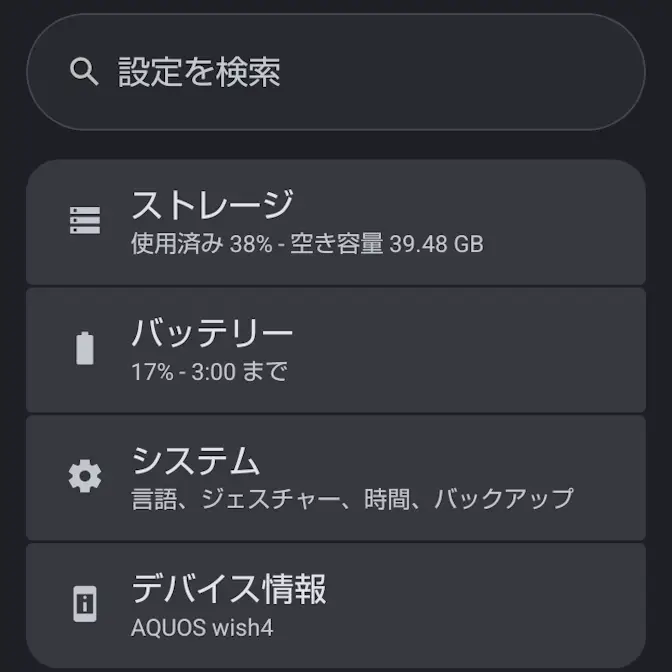
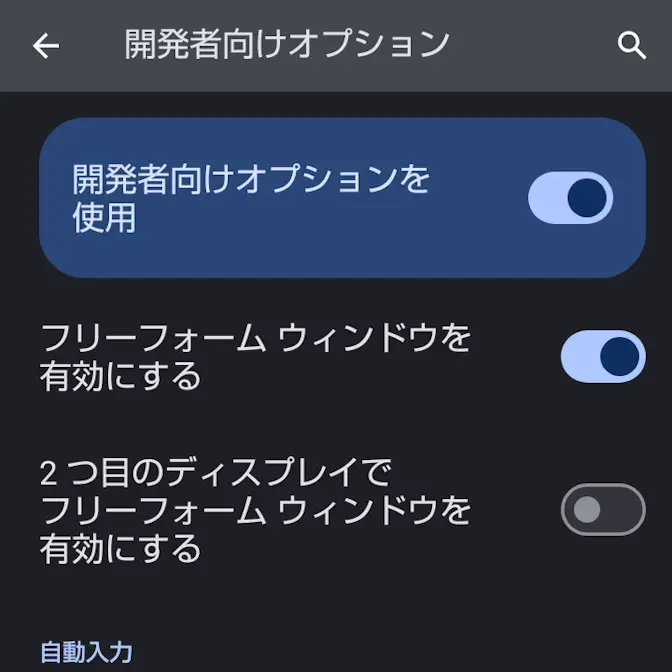
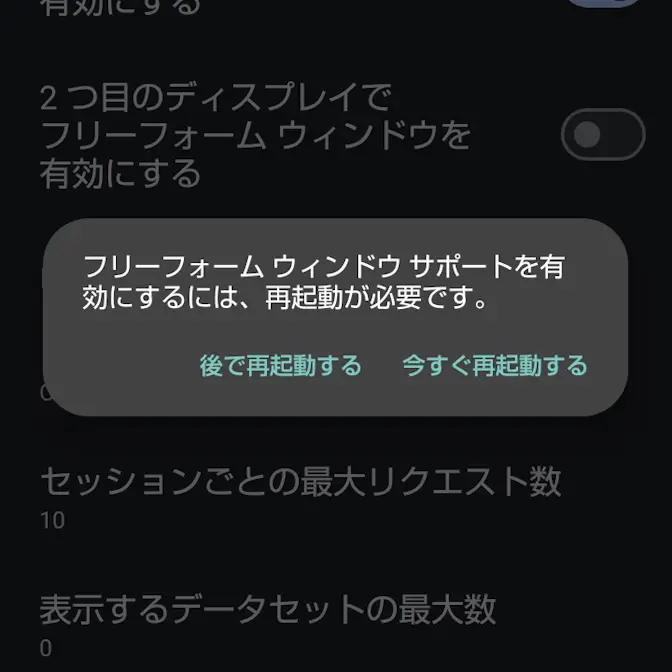
開発者向けオプションよりフリーフォームウィンドウを有効にするをオンに切り替え(画像はオンの状態)、今すぐ再起動するをタップします。
切り替える
アプリ履歴よりアプリのアイコンをタップし、メニューよりフリーフォームを選択します。
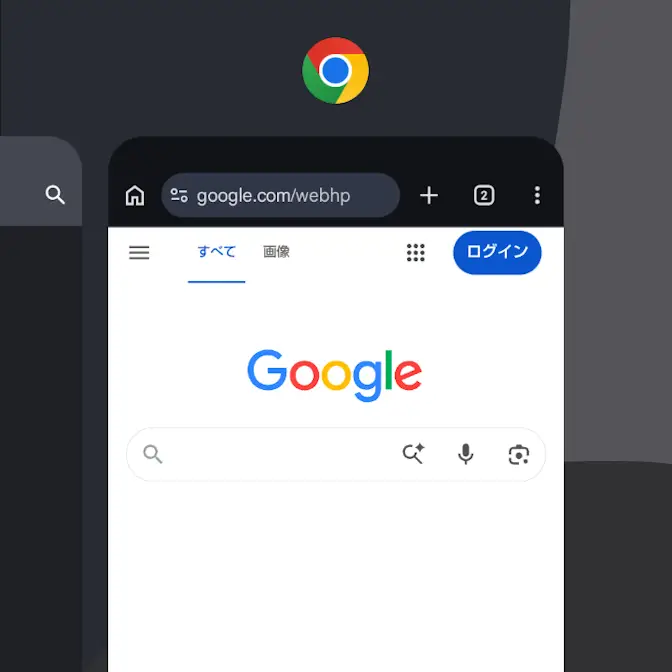
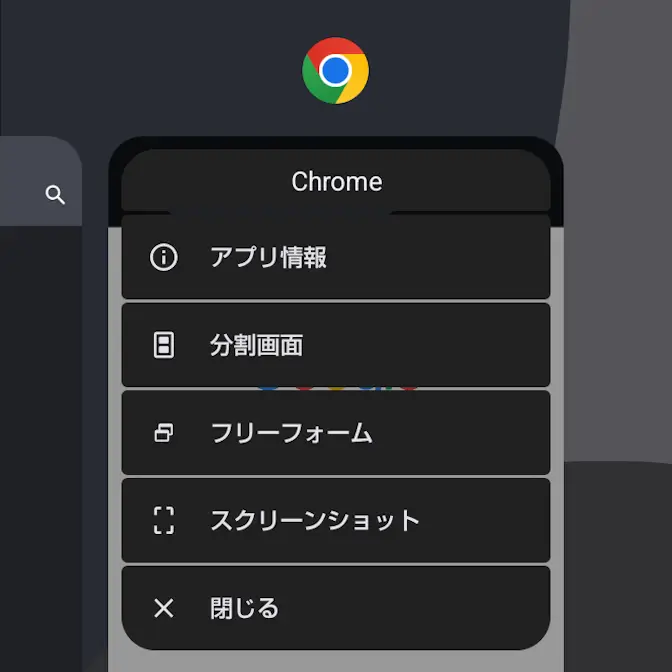
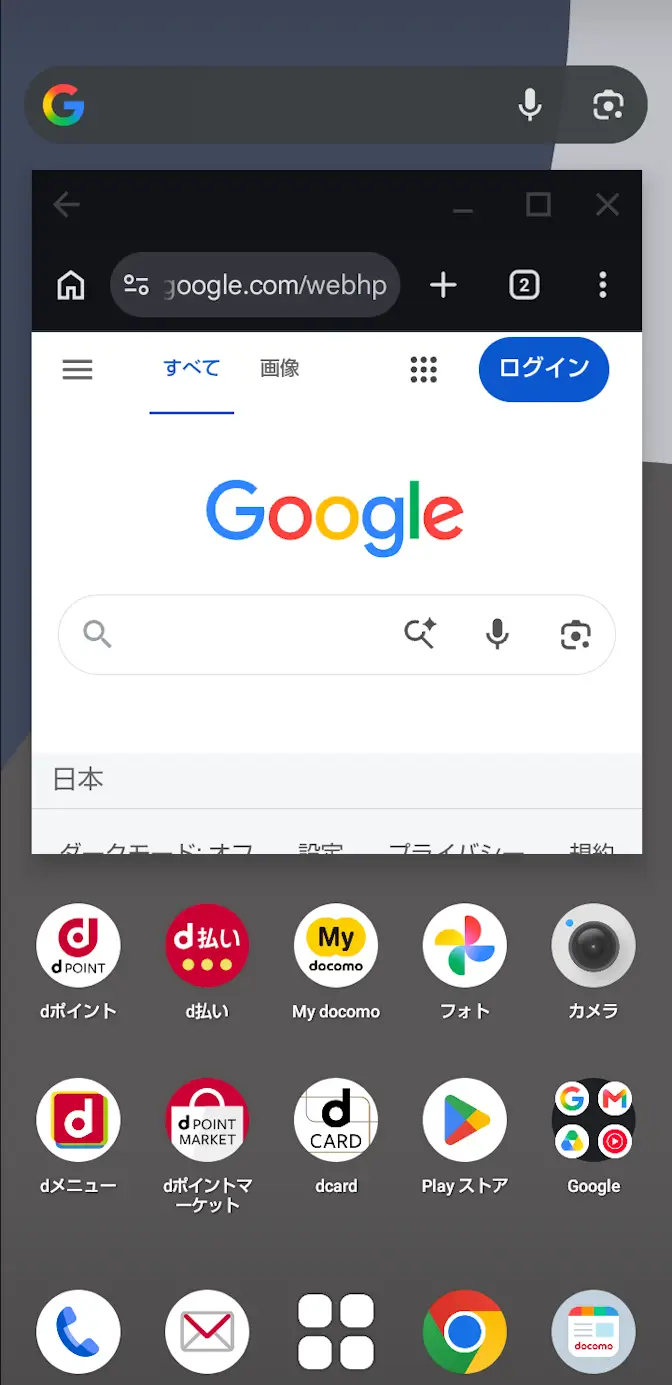
アプリがウィンドウで表示されます。
□をタップすると元に戻り、×をタップするとアプリを終了します。また、ウィンドウ上部の中央をドラッグすると動かせ、左を上下左に動かすとサイズ変更できます。
フリーフォームウィンドウの使いかたは以上です。