
Androidスマートフォンでインターネットへ接続するにはキャリアと契約するモバイル通信のほかにも、自宅などにインターネット回線があれば無線LANの【Wi-Fi】を使ってインターネットに接続できます。
モバイル通信とWi-Fi
すでにインターネット回線がありパソコンなどを有線LANで接続している場合、Wi-Fiルーターを設置するすればWi-Fiを使うことができます。


また、パソコンをWi-Fiルーター化することもできます。
Wi-Fiはモバイル通信ではないため、契約しているデータ通信量を消費せずに通信できることが多いですが、インターネット回線に上限が定められている場合には消費されることになります。
接続するにはWi-Fiアクセスポイントへの接続が必要で、一般的には一覧から選択することが多いですが、表示されない場合は接続情報(SSID/パスワードなど)を手動で入力することもできます。
Wi-Fiを設定する手順
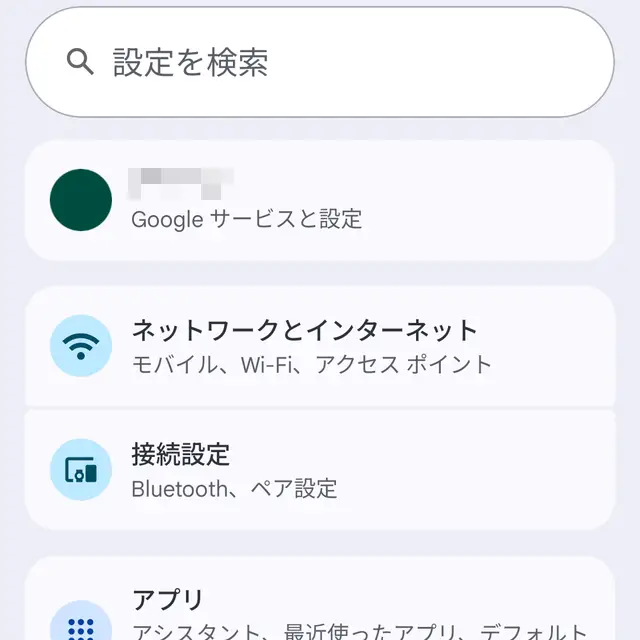
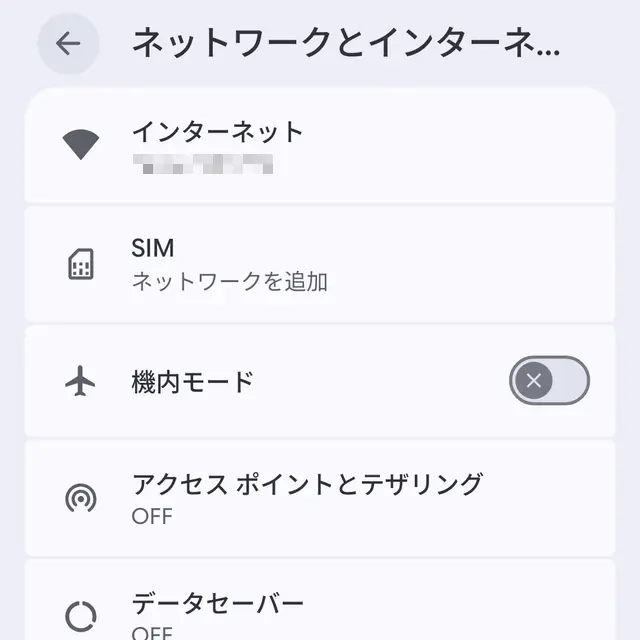
設定のネットワークとインターネットよりインターネットをタップします。
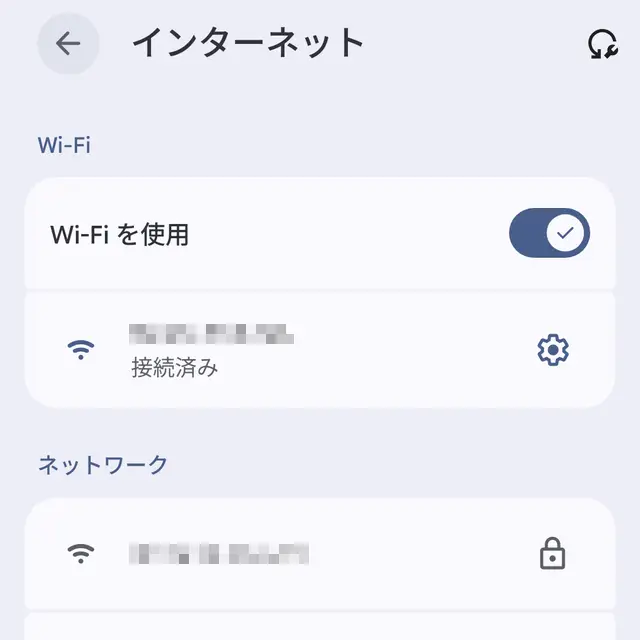
インターネットのWi-Fiを使用をオンに切り替え対象のアクセスポイントをタップします。
表示されない場合、+ネットワークを追加をタップし、ネットワーク名(SSID)/セキュリティも入力します。
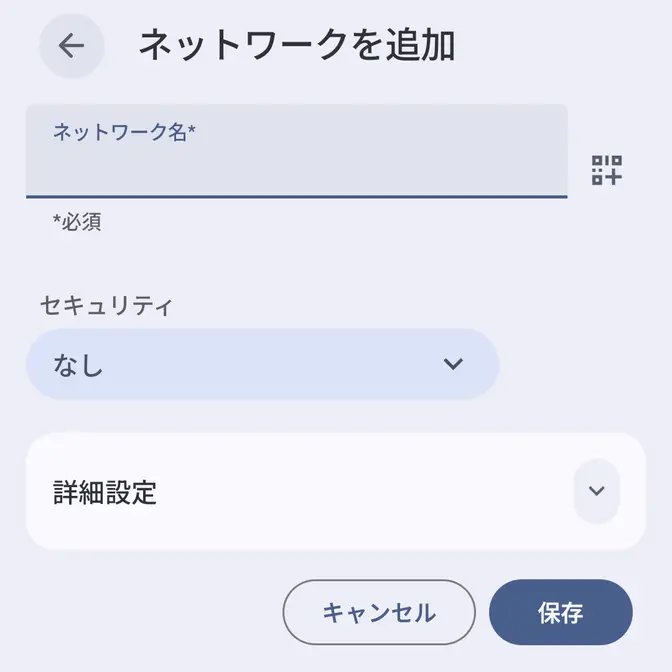
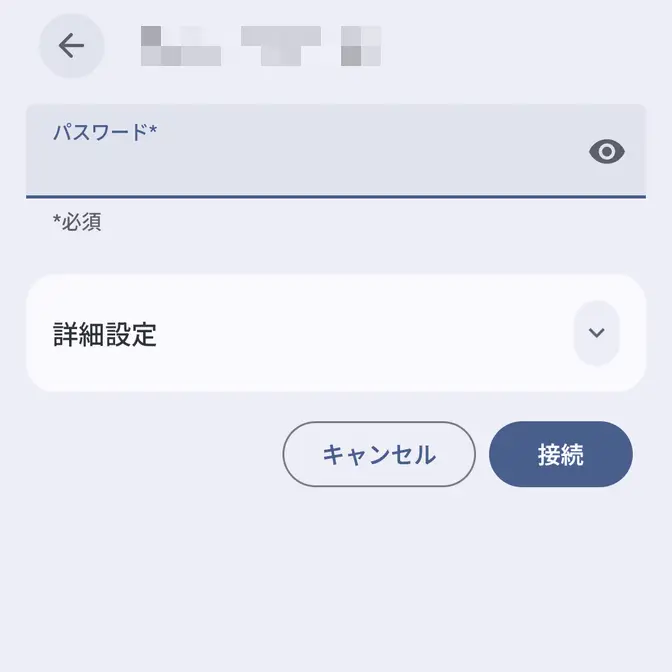
パスワードなど必要な情報を入力し接続/保存をタップします。

Wi-Fiを設定するやり方は以上です。