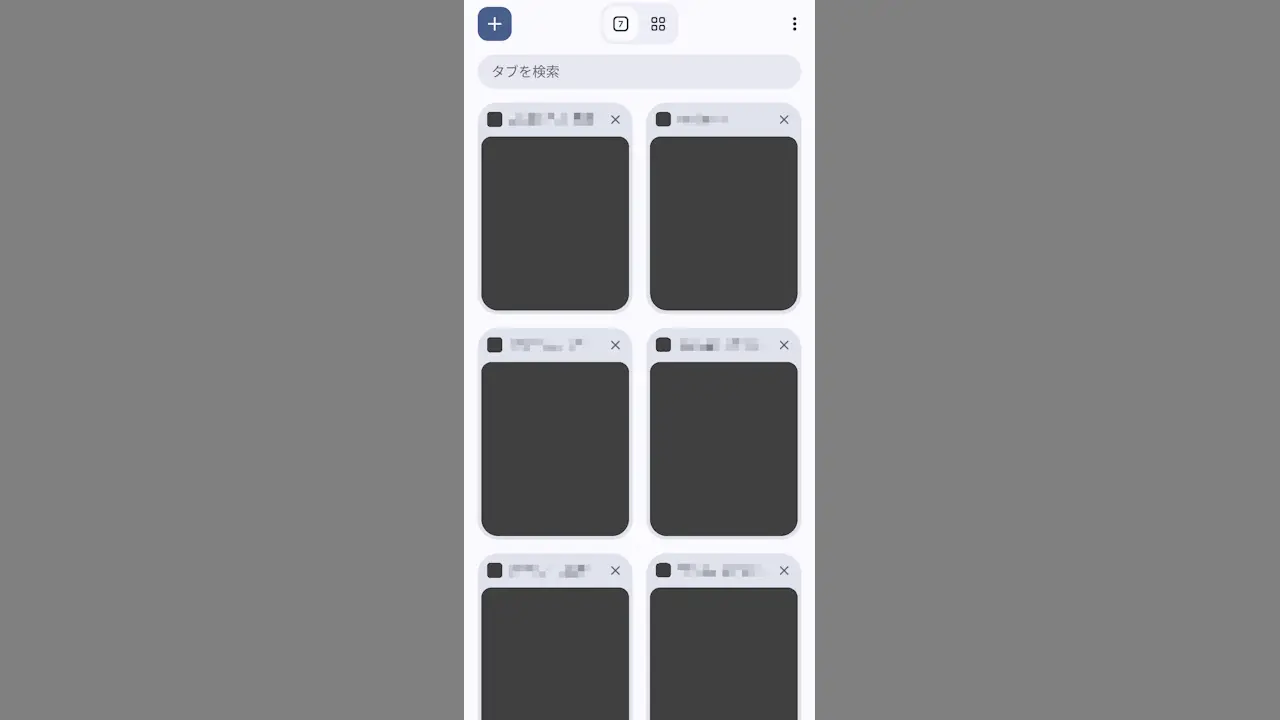
Androidスマートフォンの[Chrome]には【タブ】の機能が搭載されており「今見ているWebページを残しつつ、別のWebページを閲覧する」と言うことができます。
AndroidアプリのChromeはパソコンと異なる操作
タブは、本の索引など希望するページを素早く開くため端に付けられた出っ張りをイメージして作られ、画面の切り替えに用いられます。
パソコンのWebブラウザなどでは画面の上部にWebページタイトルと共に表示されることが多くクリックして切り替えることができるようになっています
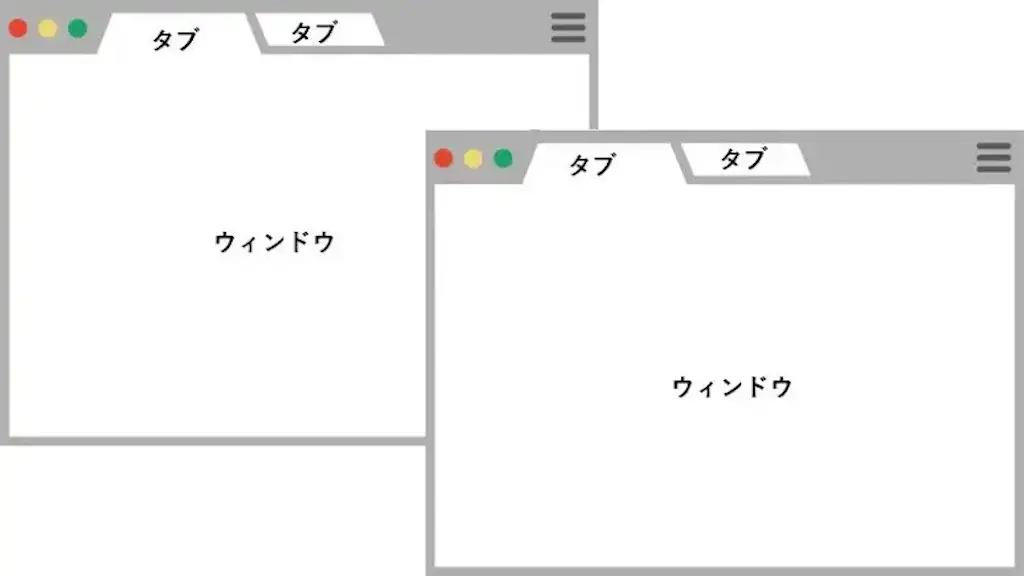
AndroidスマートフォンのChromeでは画面サイズの関係で操作が大きく異なります。ちなみに、タブの数には一応の上限がありますが、明確な数はバージョンによって異なります。
タブの使いかた
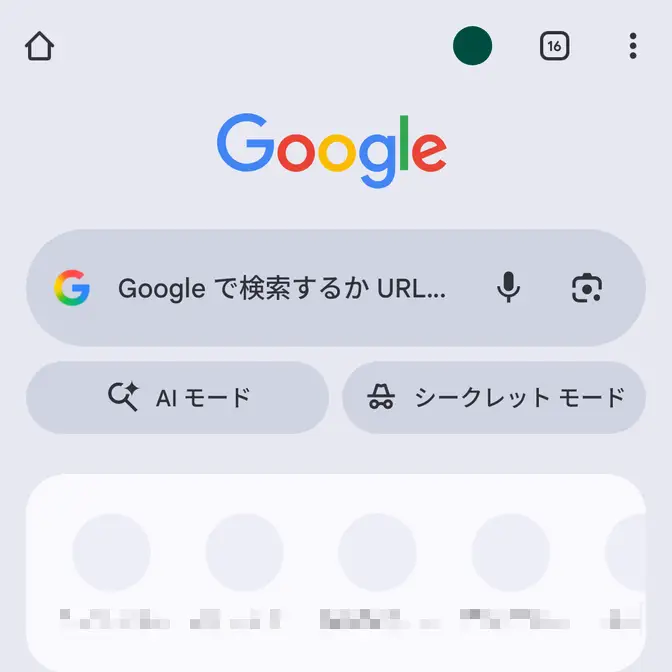
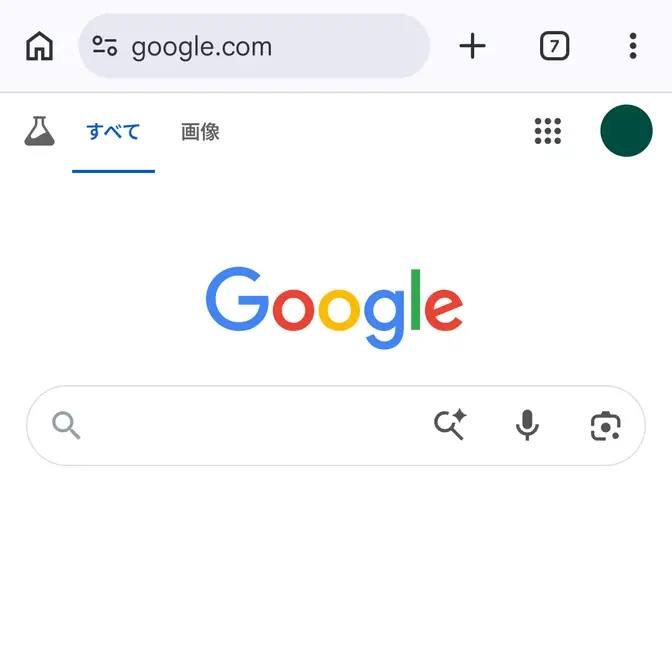
Chromeブラウザより右上の 1 をタップすると一覧が表示されます。
□の中に表示されている数字は、開いているタブの数を表しています。
新しいタブを追加する
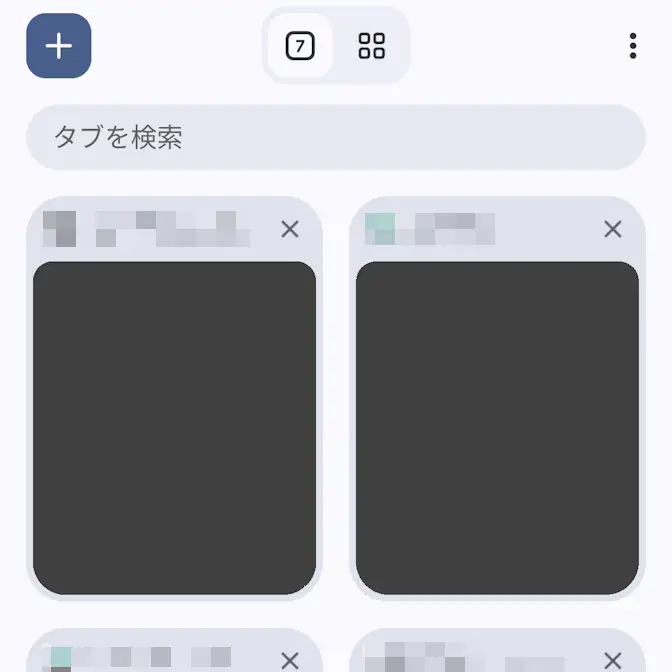
一覧より+をタップすると新しいタブが表示されます。
新しいタブを追加するやり方は以上です。
タブを切り替える
一覧より対象のタブをタップすると切り替わります。
タブを切り替えるやり方は以上です。
タブを削除する
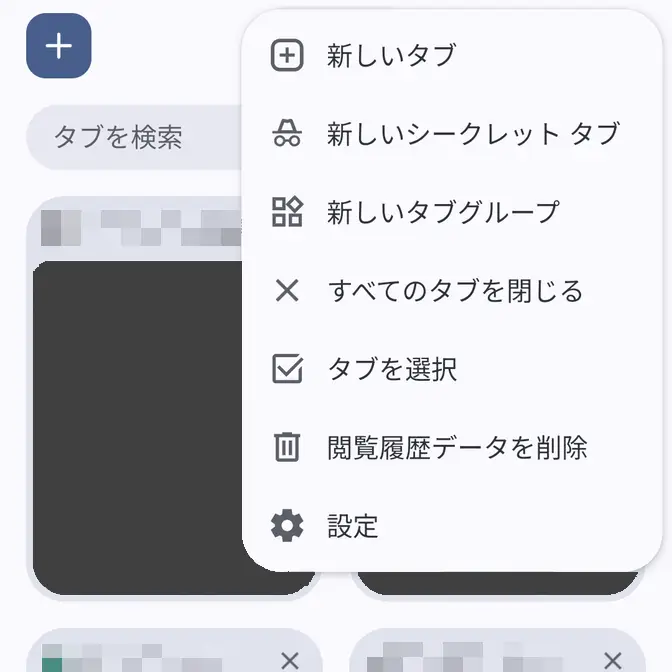
一覧より、1つずつ削除するには×をタップし、すべてのタブを削除するには︙>すべてのタブを閉じるをタップします。
タブを削除するやり方は以上です。