Webブラウザは[タブ]と呼ばれる機能によって複数のページを開いておくことができますが、AndroidスマートフォンのGoogle Chromeブラウザでは複数の【ウィンドウ】を開くことができます。
Webブラウザのウィンドウとタブの違い
アプリが動作する土台をウィンドウと呼び、ウィンドウ内で複数の画面を切り替えられるようにしたのがタブで、1つのウィンドウに対して複数のタブを持つことができます。
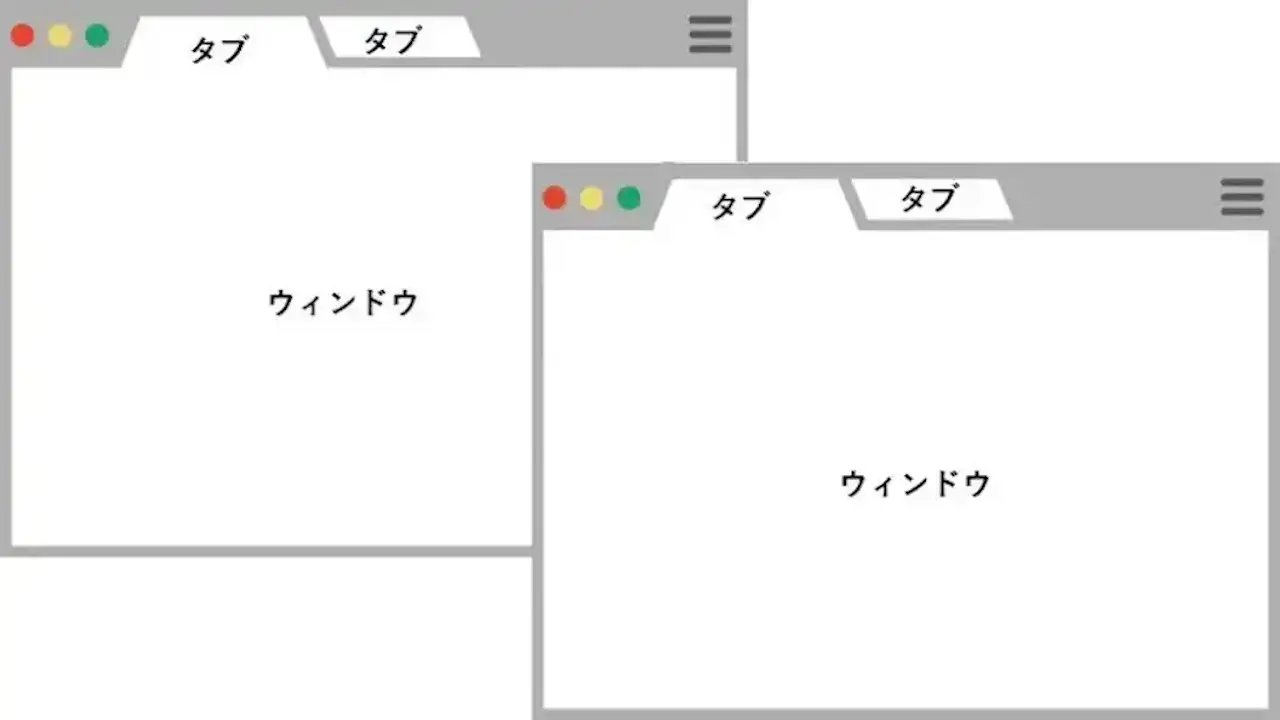
Androidスマートフォンでは「1つのアプリ」が「1つのウィンドウ」しか持たないことが多いので意識する必要はないですが、Google Chromeブラウザは分割画面を使うことで複数のウィンドウを起動できるようになっています。
分割画面で“新しいウィンドウ”を開く手順
既にウィンドウが開いている場合は、後述するウィンドウの使いかた>切り替えるで追加できます。
Google Chromeと任意のアプリを分割画面で表示します。
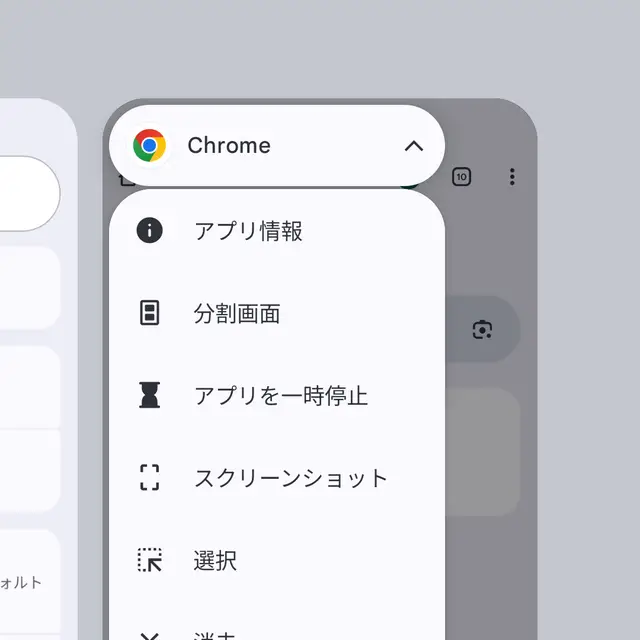
Google Chromeの︙より新しいウィンドウをタップすると、分割画面の他方にGoogle Chromeの新しいウィンドウが表示されます。
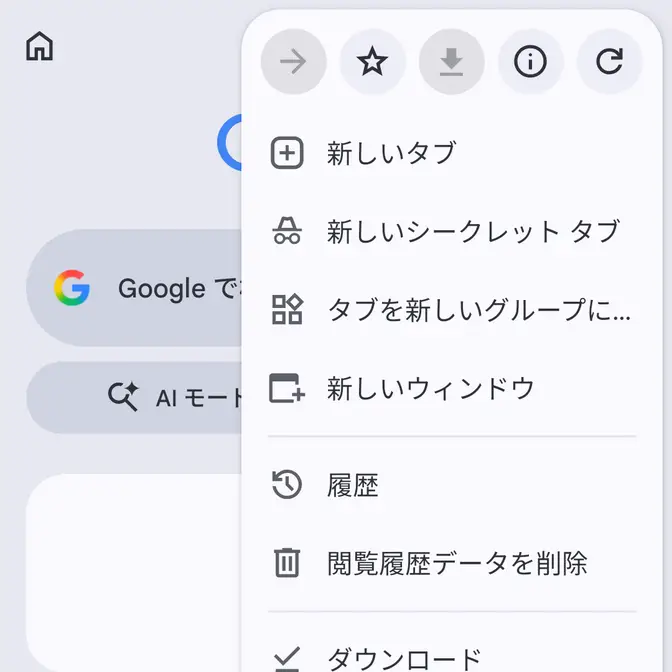
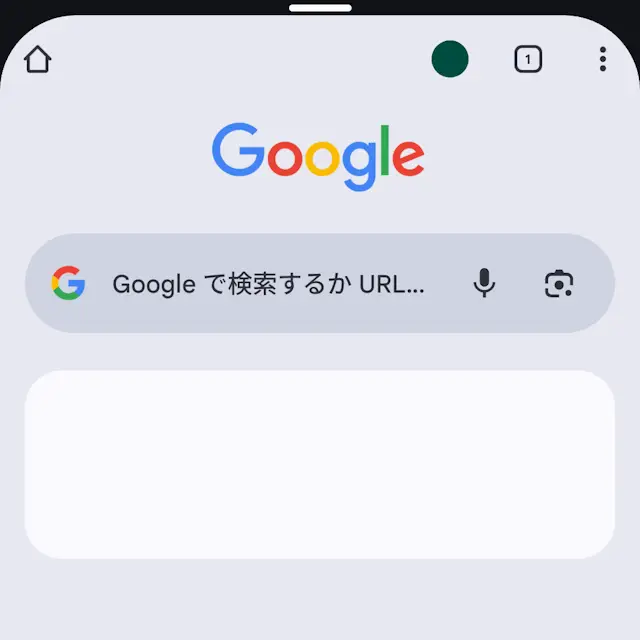
新しいウィンドウが開いたら、分割画面は元に戻して問題ありません。
ウィンドウの使いかた
切り替える
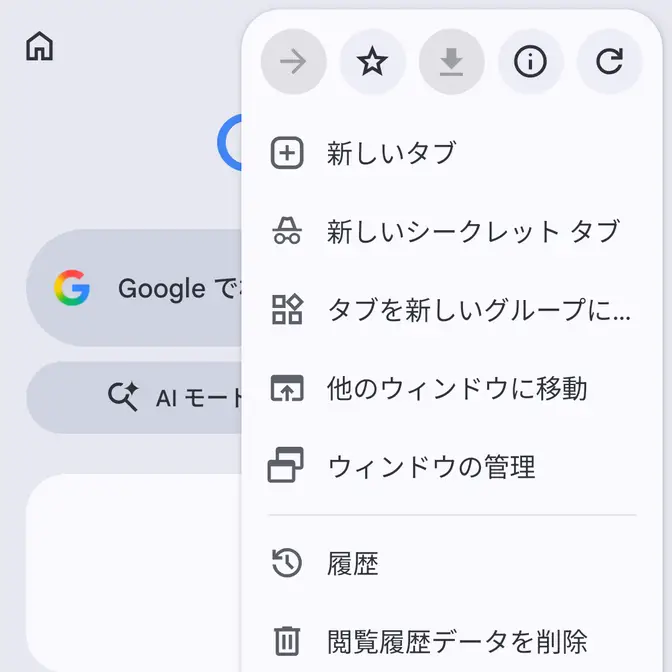
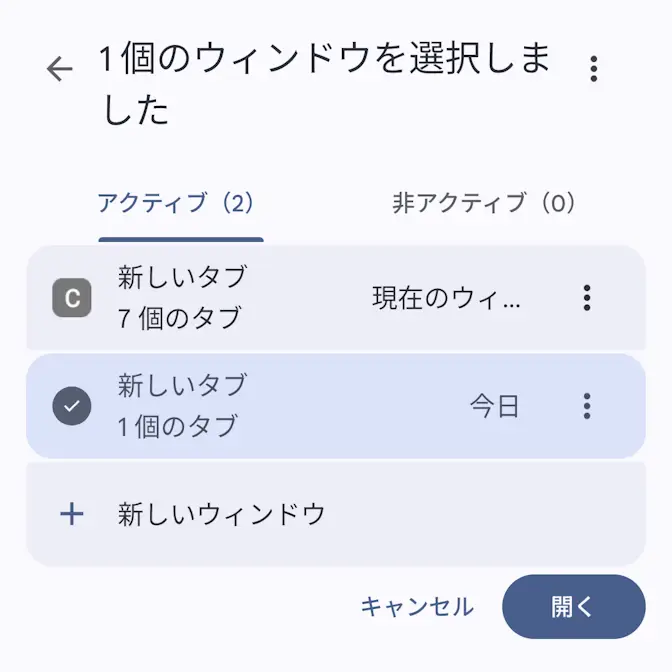
Google Chromeの︙>ウィンドウの管理より対象のウィンドウを選択し開くをタップします。
ウィンドウを追加したい場合は+新しいウィンドウをタップします。
タブを移動する
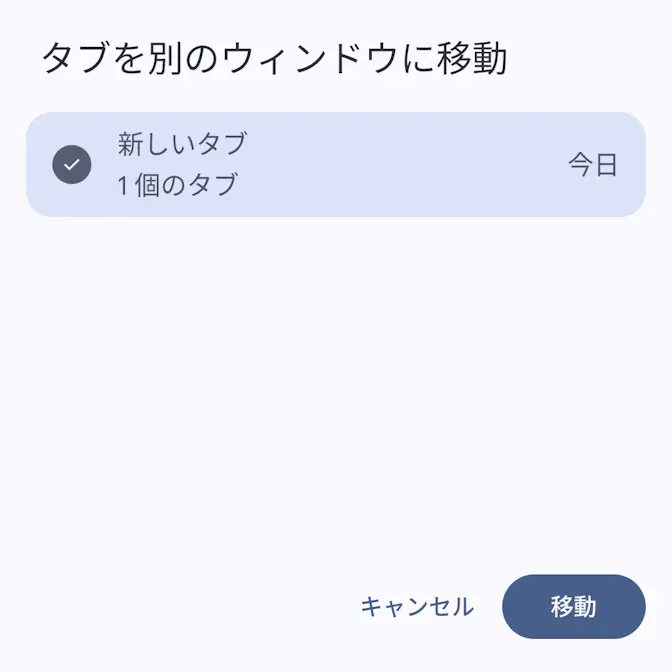
対象のタブを表示し︙>他のウィンドウに移動より対象のウィンドウを選択してから移動をタップします。
ウィンドウを閉じる
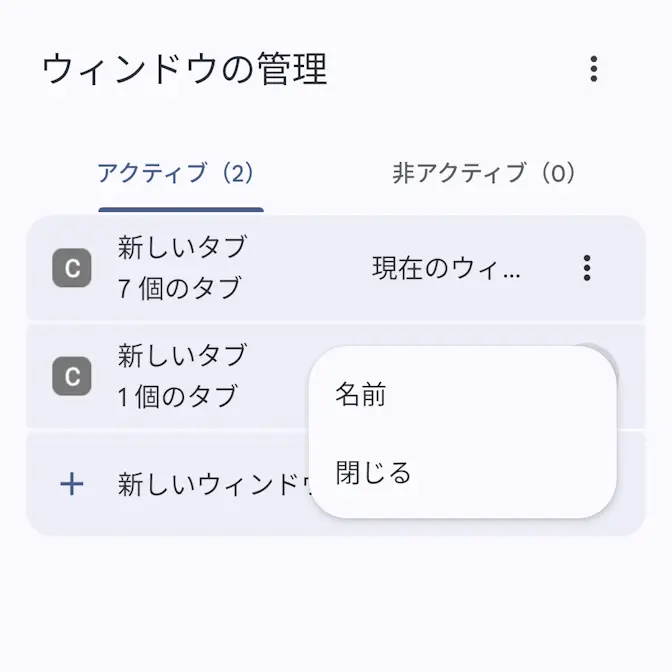
Google Chromeの︙>ウィンドウの管理より対象のウィンドウの︙>閉じるをタップします。
ウィンドウの使いかたは以上です。