
Androidスマートフォンでは、操作時の動きが視覚的にわかりやすいよアニメーションが表示されていますが、これは設定より【アニメーションを無効化】したり開発者向けオプションより【~スケール】をオフにすることで無効にできます。アニメーションを無効にすることで体感だけでなく処理的にも軽くなることが期待できます。
Androidスマホの操作時のアニメーション
Androidスマートフォンは画面を指で操作するようになっていますが、このアニメーションによって指による操作が視覚的にわかりやすくなっています。
ただ、低スペックな機種だと「動作がもっさりする」「指の動きについてこない」と言ったデメリットが目につくことがあるので、アニメーションをオフにすることによって、これらの視覚情報を無くしストレスなく操作できるようなることが期待できます。
設定にはアニメーションを無効化と言う項目がありオンに切り替えると全てのアニメーションが無効化されますが、開発者向けオプションのウィンドウアニメスケール/トランジションアニメスケール/Animator再生時間スケールをオフにすると一部のみ無効できます。
“アニメーションを無効化”をオンにする手順
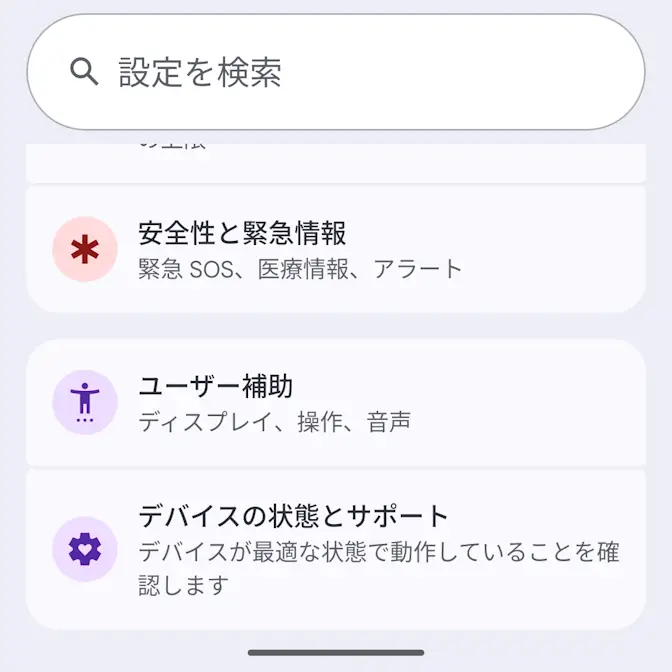
設定のユーザー補助より色と動きをタップします。
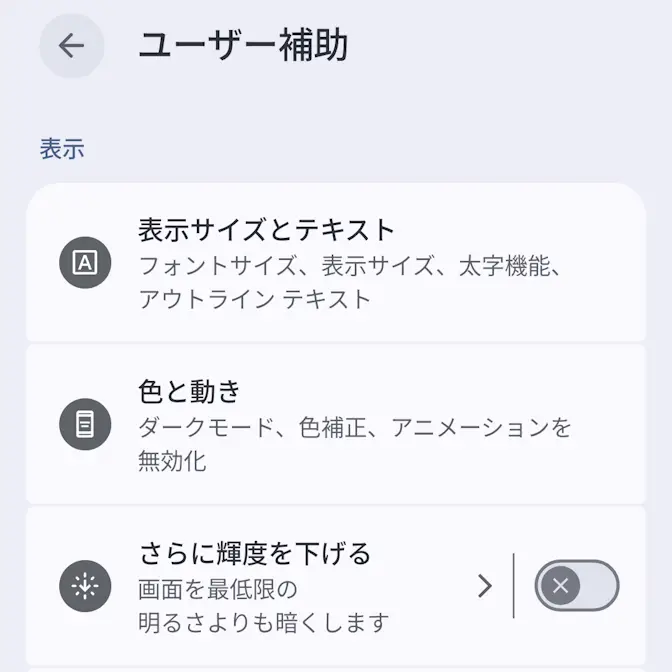
“色と動き”よりアニメーションを無効化をタップしてオンに切り替えます(画像はオンの状態)。
~を無効化に対するスイッチなのでオンにすると無効化します。
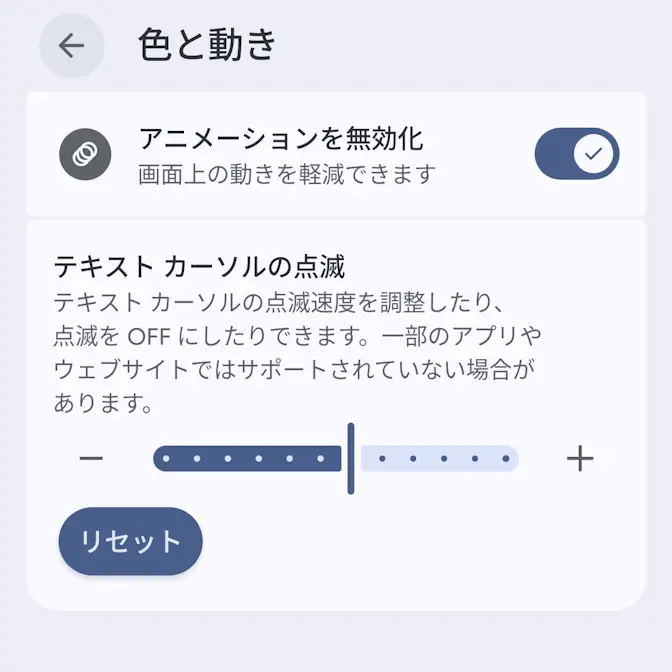
設定で“アニメーションを無効化”をオンにするやり方は以上です。
“~スケール”をオフにする手順
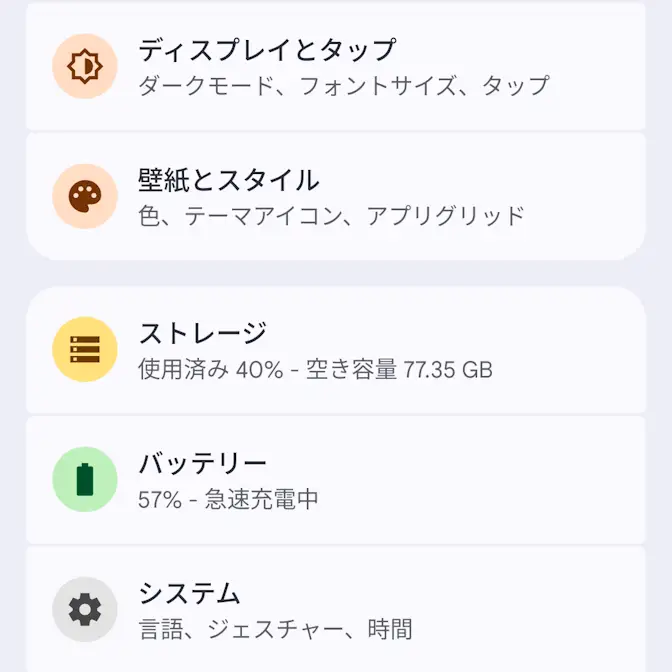
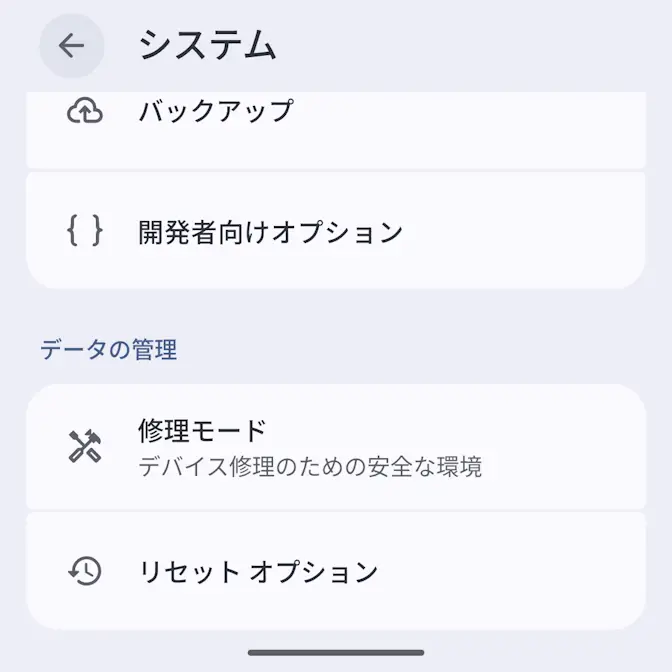
設定のシステムより開発者向けオプションをタップします。
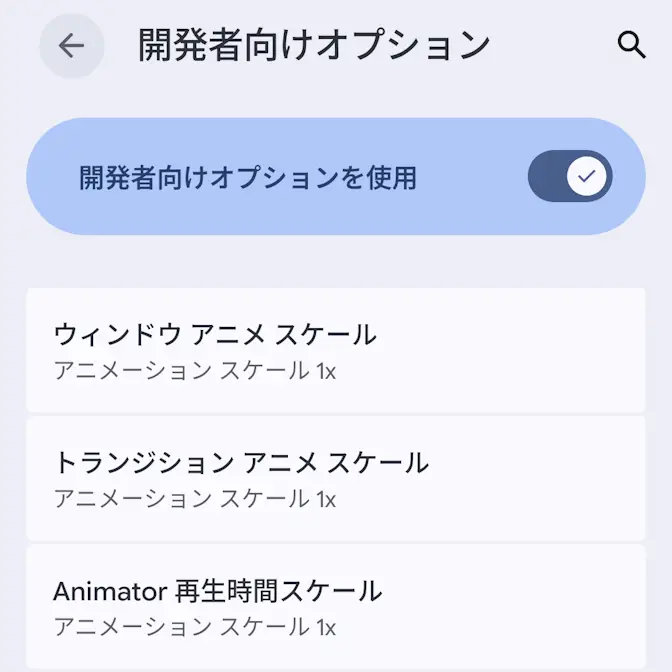
開発者向けオプションの描画よりウィンドウアニメスケール/トランジションアニメスケール/Animator再生時間スケールをタップしてアニメーションオフを選択します。
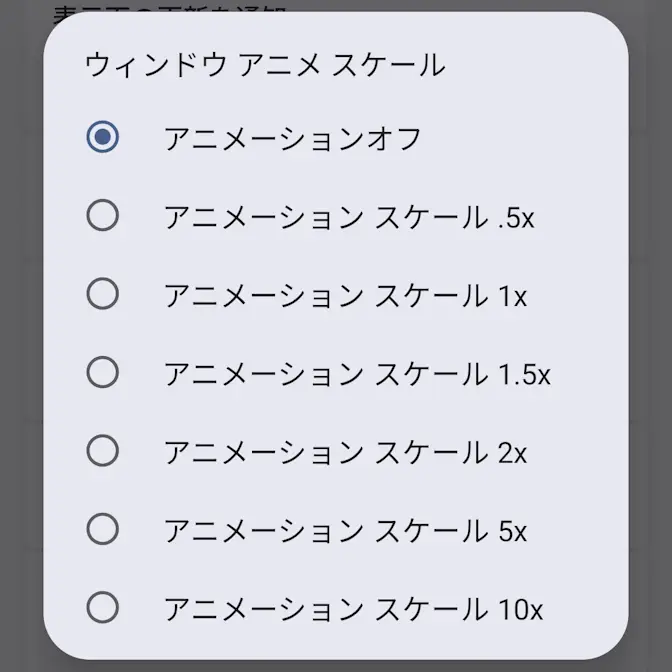
- ウィンドウアニメスケール
- ダイアログなどが表示される際のアニメーション時間を指します。ダイアログとは、項目をタップして表示される画面のように、重なって表示されるウィンドウの事で、後述するウィンドウアニメスケールなどをタップしてみると動作がわかりやすいです。
- トランジションアニメスケール
- 画面遷移などのアニメーション時間を指します。設定の項目をタップして画面遷移してみると動作がわかりやすいです。
- Animator再生時間スケール
- 「項目をタップした箇所に表示される波上のアニメーション」や「スクロール時の伸び縮み」を指します。設定の項目を長押ししたり、一番上/一番下にスクロールすると動作がわかりやすいです。
“~スケール”をオフにするやり方は以上です。